视频专注模式
Morphic 上的视频聚焦模式可让你使用 AI 对任何视频进行基于提示词的编辑。描述你想要的更改,Morphic 会在所有帧中一致地应用它。
以下是如何在 Morphic 上使用视频专注模式的快速教程:
- 在画布上上传或生成一个视频
- 选择你想要修改的视频
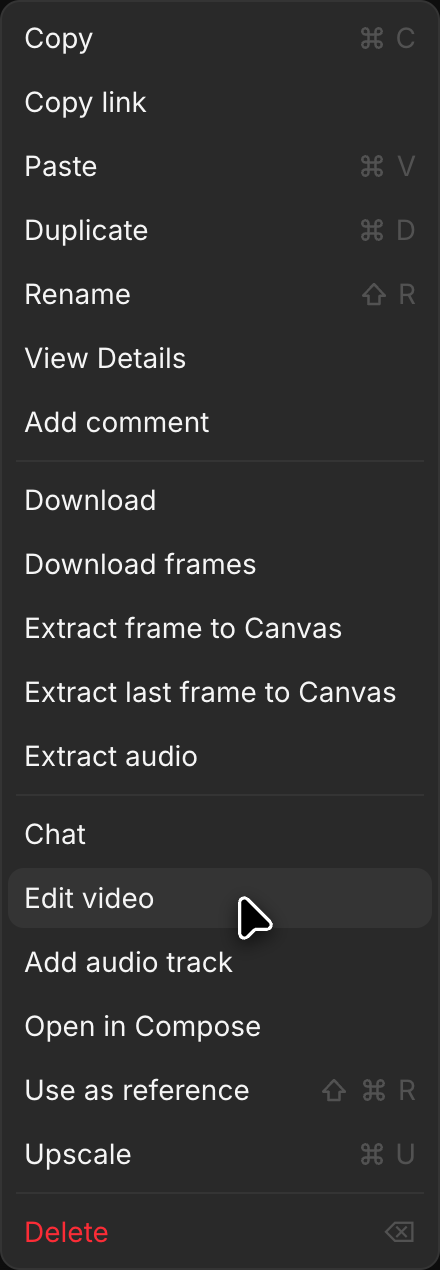
- 在右侧边栏的“详情”>“工具”中,或在视频的右键菜单中,点击“编辑视频”。该视频会加入提示栏上方的“参考”
- 点击提示栏左下角的模式选择器,然后选择“文本/图像转视频”
- 点击模型选择器,然后选择一个可以编辑视频的模型。选择器打开时可能显示的是其他模型。有多个版本的模型在指针悬停时会展开一个简短列表。将指针移到“Morphic”上并选择“Morphic Edit”,可快速原位编辑,并保持片段时长。将指针移到“Kling”上并选择“Kling 4.0”,可编辑最长 30 秒的片段,并保留其剪辑和运动
- 输入一个描述你想进行的更改的提示词(例如,“将马的颜色改为白色”或“将背景改为雪景冬日场景”)
- 点击提示栏中的蓝色按钮
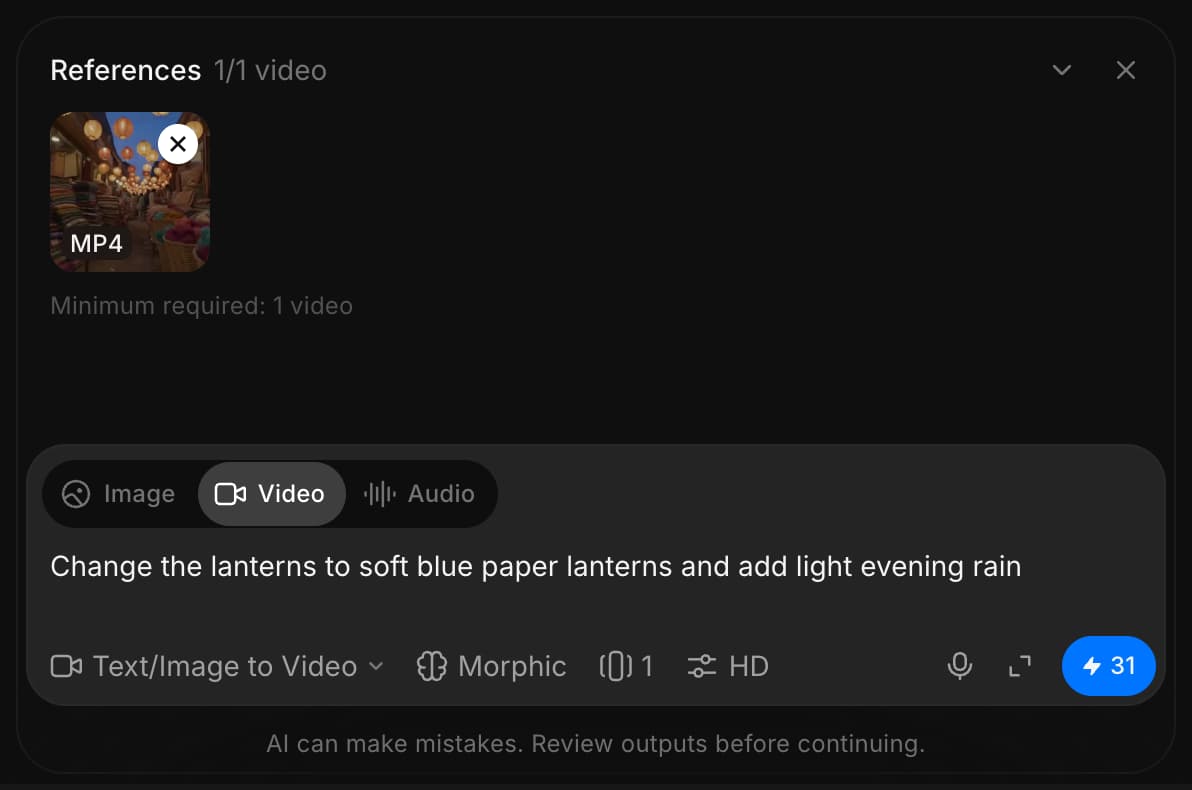
Morphic 会根据你的提示词变换视频,并在所有帧中一致地应用该更改。
这就是如何在 Morphic 上使用视频专注模式。它是一种快速进行 AI 驱动编辑的方法,例如替换角色、更改环境、调整光照或移除不需要的元素。
如果您遇到任何问题或有任何疑问,欢迎随时联系我们。我们很乐意提供帮助。请发送邮件至 support@morphic.com.