运动控制
在 Morphic 中,让图像里的角色表演参考视频中的动作,也叫动作迁移。
Morphic 的运动控制,也叫动作迁移,会取出一段视频中的动作,并把它交给图像里的角色。你附上一张角色图像和一段动作参考视频,比如舞蹈或走路,就能得到一段你的角色表演这个动作的片段。它运行在 Kling V3 Motion Control 上,位于视频到视频中。
如果想把新的人物放进已完成的镜头,同时保留它原有的场景和声音,请改用 Recast。
你需要什么
- 一张角色图像:清晰、完整地展示角色
- 一段动作参考视频,时长 3 到 30 秒、最大 100 MB,包含你想要的动作
从工具库开始
-
在 Morphic 中打开一个文件
-
点击提示栏上方的“工具”,选择“运动控制”
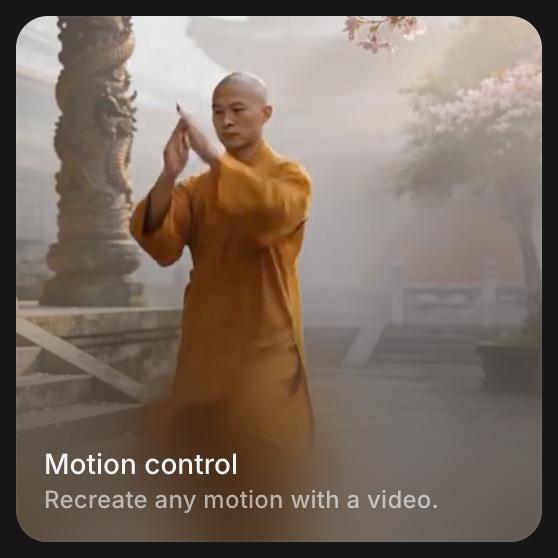
-
在“参考”下附上角色图像和动作参考视频:上传它们,或从你的画布或素材中选取
-
(可选)点击设置按钮,设置“Character Orientation”:
- “Match Video”:让角色与参考视频对齐
- “Match Image”:让角色与图像对齐
-
写一条简短的提示词,比如
transfer the motion,并补充任何需要保留的细节,例如keep her red coat and the rainy street behind her -
点击提示栏中的蓝色按钮。它会显示这段片段的费用
从画布开始
-
在画布上选中一张图像和一段视频
-
点击提示栏上方出现的选项中的“动作迁移”。两者都会加入“参考”
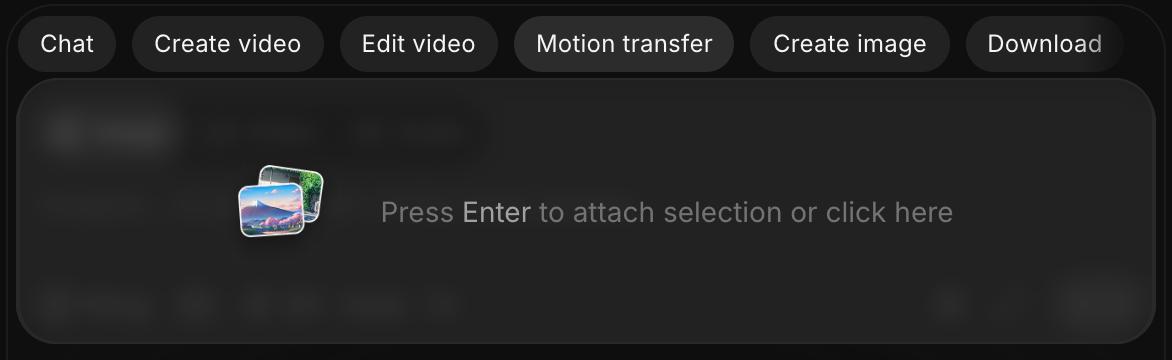
-
点击模型选择器,指向“Kling”,如果尚未选中,就选择“Kling V3 Motion Control”
-
描述结果,然后点击提示栏中的蓝色按钮
方案和费用
运动控制工具在付费方案中提供。它按输出的每一秒计费,费用会在你运行之前显示在蓝色按钮上。当前费率请见套餐与积分中的视频到视频。
小提示
- 选一段只有一个人、镜头稳定的参考视频,这样动作才清楚。
- 让图像的取景与视频相匹配:全身舞蹈就用全身图像。
以上就是在 Morphic 中使用运动控制的方法。对于那些比起描述,拍摄或找到现成素材更容易的舞蹈、走路循环和特技动作,它特别合适。
如果您遇到任何问题或有任何疑问,欢迎随时联系我们。我们很乐意提供帮助。请发送邮件至 support@morphic.com.