放大和增强
在 Morphic 中提高图像或视频的分辨率,修复噪点、模糊或光线,把片段转成 HDR,并把片段重新构图为另一种宽高比。
Morphic 的放大和增强,可以在不重新生成的情况下,把你已有的镜头做到最终成品。“放大”提高图像或视频的分辨率。“增强”在尺寸不变的情况下修复画质:噪点、模糊、光线、慢动作,或从 SDR 转 HDR。“重新构图”会把片段适配到另一种宽高比。“放大”和“重新构图”在画布上有面板,三者都可以由 Copilot 来运行。
在画布上放大
-
在画布上选中一张图像或一段视频。右侧边栏会打开“详情”
-
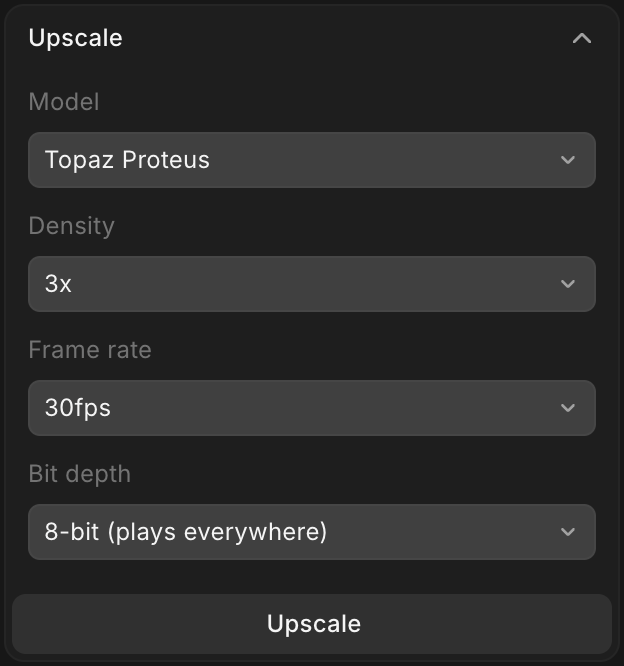
打开“放大”面板
-
选择一个“模型”。列表会显示适合你所选素材类型的放大器
-
设置该模型提供的选项:
- “密度”:放大多少倍,比如 2x 或 4x
- “帧率”:放大后视频的帧率,仅在提供此选项的视频模型上可用
- “位深度”:“8 位(随处可播放)”或“10 位(用于调色)”,仅在能渲染 10 位的视频模型上可用。10 位文件可能无法在浏览器中播放,所以只有当片段要送去调色时才选它
-
点击“放大”。按钮上会显示积分费用
放大后的副本会落在画布上,位于原件旁边。如果素材已经达到某个模型支持的最大尺寸,面板会告诉你。
在免费方案中,面板会显示“升级使用”。
用 Copilot 放大
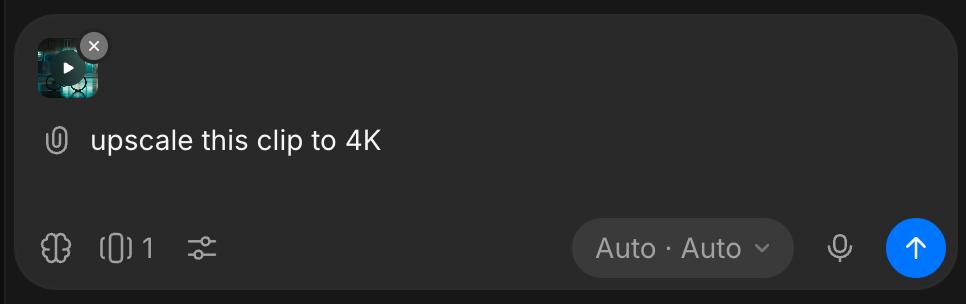
请 Copilot 放大图像或片段,如果有需要,说明一个分辨率,例如“把这段片段放大到 4K”。Copilot 会选一个合适的放大器,或者用你指名的那个。如果想把片段放大到指定的分辨率,1080p 或 4K,而不是按倍数,请要求用 LTX 2.5 Upscale。目标必须大于源素材。
增强和 HDR
“增强”保持尺寸不变,修复画面。请在 Copilot 中附上图像或片段,并说明要修复什么:
| 要求 | 作用 |
|---|---|
| “去除噪点”“把它锐化”“修复这张老照片”“修正光线” | 清理图像 |
| “去除这段片段的颗粒” | 去除视频中的噪点和颗粒 |
| “修复运动模糊” | 让因运动而模糊的视频变清晰 |
| “把它做成慢动作”“把它转成 60 fps” | 补帧以得到慢动作或新的帧率 |
| “把它转成 HDR” | 把 SDR 片段变成 HDR |
对于 HDR,如果需要,请说明交付格式。要求 HDR10、HLG 或 HDR ProRes,Copilot 会使用 Runway Ruby,它支持最长 30 秒的源素材。如果想用 LTX 2.5 HDR 来转换,请直接指名要它。
重新构图片段
“重新构图”会把片段适配成另一种形状,比如把 16:9 的母版变成适合手机的 9:16,同时保留它的长度和声音。
-
在画布上选中一段或多段视频,每段 1 到 10 秒、最大 200 MB
-
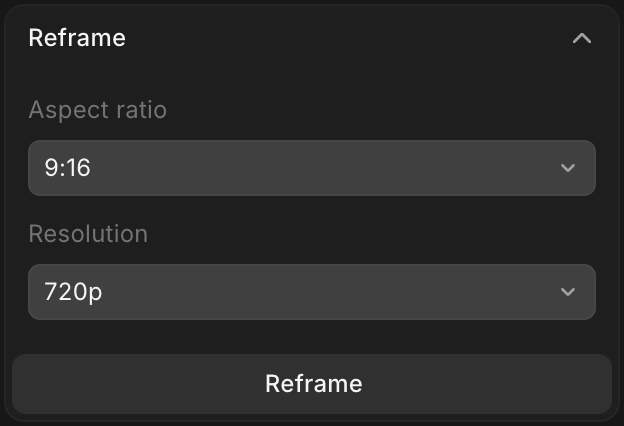
在右侧边栏中,打开“重新构图”面板
-
选择“宽高比”:9:16、3:4、1:1、4:3、16:9 或 21:9
-
选择“分辨率”。竖版形状最高输出 720p
-
点击“重新构图”。已经是你所选形状的视频会被跳过
这个面板运行的是 Luma Ray 3.2 Reframe,它会逐帧保留素材,并把它居中放进新的形状里。如果要做 4:5 或 5:4 的信息流剪辑,或 1080p 的竖版剪辑,请向 Copilot 要 LTX 2.5 Reframe。如果要给一整部影片重新构图,并带上字幕和标志,请见重新构图。
方案和费用
画布上的“放大”和“重新构图”面板,以及增强和 HDR,都在付费方案中提供。每一项都会在运行前显示费用:在画布面板中显示在按钮上,在 Copilot 中显示在它的回复里。当前费率请见套餐与积分中的放大和增强。
以上就是在 Morphic 中放大和增强的方法。当一个镜头本身没问题,只是需要更高的分辨率、更干净的画面或另一种形状时,把它作为交付前的最后一步。
如果您遇到任何问题或有任何疑问,欢迎随时联系我们。我们很乐意提供帮助。请发送邮件至 support@morphic.com.