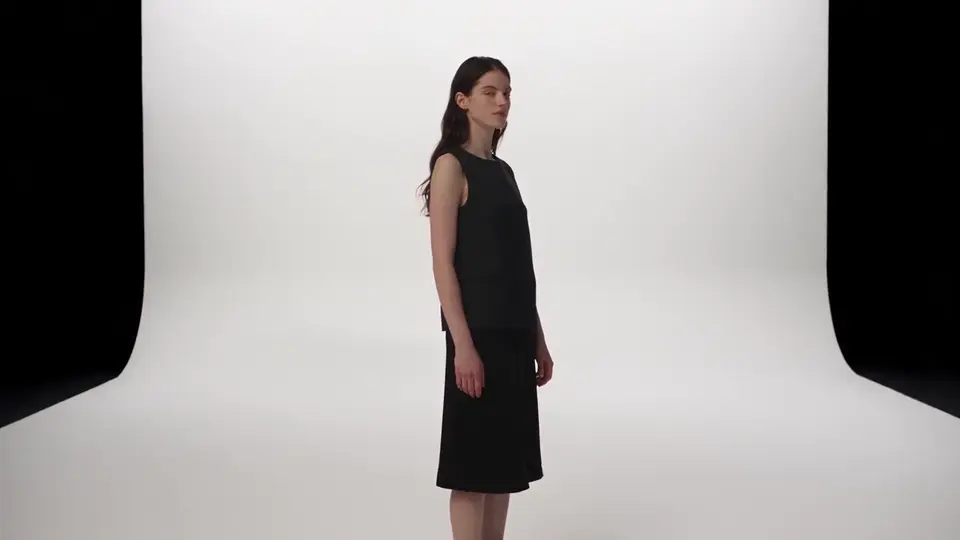
Drag either edge to trim. Pick the blade and click the timeline to cut there, then select a section and ripple delete to close the gap.
Coupez votre vidéo en ligne sur une vraie timeline : tirez l'une ou l'autre extrémité du clip ci-dessus, coupez à l'endroit voulu, supprimez le reste en refermant le vide. Rien n'est réencodé pendant que vous travaillez. Pour un Reel, un Short ou une vidéo YouTube, la coupe n'est que la première étape du montage : sous-titres, étalonnage et musique se font ici aussi.
Couper une vidéo en trois étapes
- 01
Importez le clip
Déposez le clip à couper, ou générez le plan qui vous manque.
- 02
Réglez les points d'entrée et de sortie
Tirez une extrémité pour rogner, coupez à la tête de lecture, puis supprimez en refermant le vide.
- 03
Exportez la vidéo coupée
Rendez un MP4 jusqu'à 4K sur votre machine, pour toute la timeline ou une seule section repérée.
Ce que fait le découpeur vidéo
Chaque coupe ci-dessous se fait sur Compose, la timeline dont la démo ci-dessus est une version réduite.
Rognage à l'image près
Tirez l'une ou l'autre extrémité d'un clip jusqu'à l'image voulue. La coupe est stockée sur le clip sous forme de point d'entrée et de point de sortie : elle reste où vous l'avez posée, même quand la timeline grandit autour.
Lame et suppression avec fermeture du vide
Coupez à la tête de lecture, retirez la section entre deux coupes, et tout ce qui suit se referme derrière. Aucun trou à rattraper à la main.
Transitions sur la jonction
Là où deux clips coupés se rejoignent, ajoutez un fondu, un fondu au noir ou un panoramique filé, avec un fondu enchaîné audio à puissance égale sur la même coupe. L'ensemble arrive avec le Compose refondu, activé par espace de travail.
Couper en demandant
Copilot lit la timeline et prend votre sélection et la tête de lecture comme contexte : « raccourcis celui-ci » est une instruction complète. Tout ce qu'il touche revient en une seule annulation.
Changer le plan, garder la coupe
Remplacez le média sous un clip et le minutage que vous avez réglé survit. Meilleure prise, nouveau rendu, autre angle : la coupe, les transitions et tout ce qui suit restent en place.
Export jusqu'à 4K
MP4 à la qualité du projet ou à celle que vous choisissez, rendu sur votre machine sans file d'attente. Une section repérée s'exporte seule.
Une coupe ne peut travailler qu'avec ce que vous avez filmé. Quand il manque un plan que vous n'avez jamais tourné, générez-le à côté de la timeline avec Seedance 2.5 ou tout autre modèle du sélecteur, puis glissez-le dans le vide laissé par la coupe.
Couper une vidéo en ligne
Un découpeur retire ce qui n'a pas sa place dans la vidéo finie : le faux départ, le silence avant la réponse, la prise ratée. Trois gestes suffisent :
- Placez la tête de lecture là où commence le passage à retirer et appuyez sur B pour couper.
- Allez là où il se termine et coupez à nouveau.
- Sélectionnez la section entre les deux coupes et supprimez-la en refermant le vide.
Les clips de part et d'autre se rejoignent, et la coupe est terminée dès que vous la faites. Quand un passage est lent plutôt que raté, le passer en vidéo accélérée 2x garde le contenu et supprime l'attente. Ajustez le rythme aussi longtemps que vous voulez : la timeline garde vos décisions, et seul l'export génère un fichier.
Découper une vidéo en plusieurs clips
Découper, c'est le même geste, mais pour garder les deux moitiés au lieu d'en jeter une. Coupez un long enregistrement à chaque changement de scène et chaque morceau devient un clip :
- Un podcast devient ses chapitres.
- Un enregistrement d'écran devient ses étapes.
- Une interview devient les réponses qui valent la peine d'être gardées.
Chaque clip se réordonne, se rogne et passe sur une autre piste indépendamment. Exportez toute la timeline une fois fini, ou repérez une section et n'exportez que ce morceau. Des extraits venus de plusieurs enregistrements peuvent aussi être assemblés en une seule séquence de la même façon.
Outils vidéo associés
Éditeur vidéo en ligne
La timeline complète sur laquelle vit le découpeur : pistes nommées, titres, audio et couleur.
Éditeur vidéo IA
Décrivez la modification et elle est faite sur la timeline, quel que soit le nombre de clips concernés.
Ajouter du texte à une vidéo
Titres et bandeaux de nom à la tête de lecture, animés ligne par ligne ou mot par mot.
Générateur de sous-titres
Transcrivez l'audio d'un clip coupé, puis stylisez les sous-titres et placez-les.
Générateur de GIF
Transformez une section coupée en court GIF en boucle sans quitter le projet.
Filtres vidéo
Étalonnez et traitez un clip une fois la coupe verrouillée, sans l'exporter d'abord.
Suppression d'arrière-plan vidéo
Détachez un sujet d'un arrière-plan chargé et placez-le ailleurs.
Générateur de plans de coupe
Comblez le vide laissé par une coupe avec un plan que vous n'avez jamais filmé.
