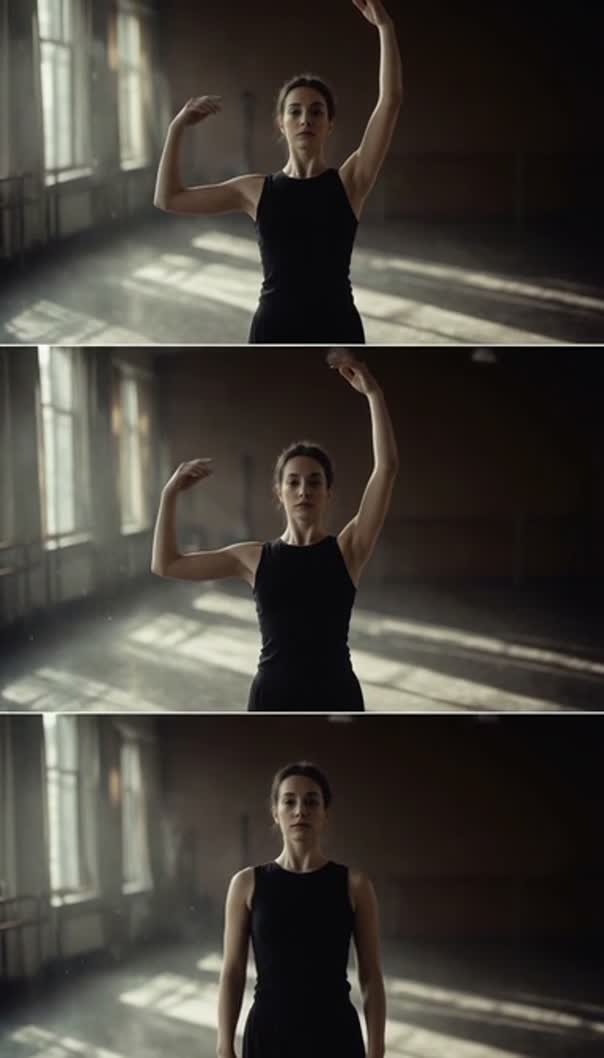
 Safe areaReels interface컷 하나로 세 가지 게시 형태
Caption, audio line and buttons take the lower band. Toggle the safe area and the captions to see what it costs.
릴스 하나로 끝나는 소재는 드뭅니다. 같은 영상이 피드 게시물과 스토리, 때로는 쇼츠와 틱톡까지 다른 비율로 필요해지기 때문입니다. 타임라인에서 편집하면 이 작업이 세 번의 편집으로 늘어나지 않습니다. 브라우저에서 실행되고, 모든 버전이 하나의 프로젝트에서 나옵니다.
3단계로 인스타그램 릴스 편집하기
- 01
릴스 프레임 설정
클립을 올리기 전에 프로젝트를 9:16으로 맞추세요. 엉뚱한 프레임에 클립을 맞추는 실수를 막아 줍니다.
- 02
컷 편집과 텍스트 배치
호흡을 다듬고, 텍스트는 아래쪽 인터페이스 위에 오도록 두세요.
- 03
모든 버전 내보내기
릴스를 내보낸 뒤 프레임을 바꿔, 같은 타임라인에서 피드용 컷도 내보내세요.
릴스 편집기로 할 수 있는 일
Compose V2가 적용된 작업 공간에서 쓸 수 있습니다.
프로젝트 하나, 여러 가지 비율
프레임은 프로젝트 설정이라서 같은 컷을 릴스용 세로로도, 피드용 4:5로도 내보냅니다. 복제할 것도 없고, 수정 요청이 들어와도 버전끼리 어긋나지 않습니다.
프레임이 바뀌어도 살아남는 텍스트
텍스트는 화면에 구워지지 않고 타임라인에 놓입니다. 그래서 프레임을 바꾸면 텍스트가 망가지지 않고 따라 움직입니다. 가장자리를 넘어간 줄도 안전 영역 안으로 바로 끌어 옵니다.
클립마다 따로 프레임 맞추기
위치, 크기, 크롭은 클립마다 설정합니다. 좁은 프레임에서 잘리는 두 샷만 손보면 되고, 나머지 컷은 그대로 이어집니다.
트랙 하나가 아닌 믹스
목소리, 음악, 효과음이 각자 레이어와 음량을 가집니다. 음악 없이 내보내는 버전도 같은 편집에서 나오므로, 처음부터 다시 만들 필요가 없습니다.
두 사람, 하나의 타임라인
여러 편집자가 한 프로젝트에 동시에 들어올 수 있고, 서로 다른 클립에 한 수정은 모두 남습니다. 권한은 편집 또는 보기로 나눕니다. Pro 플랜부터 쓸 수 있습니다.
게시 형태별로 내보내기
내 컴퓨터에서 최대 4K MP4로 내보냅니다. 전체 타임라인도, 표시한 구간만도 가능해서 짧은 버전 하나 때문에 새 프로젝트를 만들 필요가 없습니다.
세로 프레임에는 와이드 영상으로는 채워지지 않던 여백이 있습니다. 얼굴이 잘릴 때까지 확대하는 대신, 같은 프로젝트에서 처음부터 세로에 맞춘 샷을 생성하세요. 전체 모델 라인업을 쓸 수 있고, 레퍼런스 시트를 걸어 두면 한 달치 게시물이 하나의 계정처럼 일관되게 보입니다. Seedance 2.5도 그 라인업의 영상 모델 중 하나입니다.
게시되는 프레임 그대로 릴스 편집하기
릴스 프레임은 대부분의 촬영 비율보다 세로로 깁니다. 그래서 이런 일이 생깁니다.
- 두 사람이 나오는 샷은 와이드에서는 자연스럽지만, 세로에서는 두 사람이 양 끝에 붙습니다.
- 테이블 위의 제품을 찍으면 제품보다 테이블이 더 많이 보입니다.
- 카메라를 보고 말하는 컷을 가슴 높이로 잡으면 머리 위에 천장이 많이 남습니다.
실제 프레임에서 편집하면 다른 테이크를 고를 시간이 있을 때 이런 문제를 발견합니다. 인터페이스 위치도 분명해집니다. 화면 아래쪽에는 캡션과 버튼이, 오른쪽 가장자리에는 나머지 요소가 올라오므로 아래 중앙에 둔 텍스트는 가려질 수밖에 없는 자리에 있는 셈입니다. 피하기 어려운 문제는 아니고, 올린 뒤에는 알아채기 어려울 뿐입니다.
피드 게시물까지 한 번에 만드는 릴스 메이커
릴스는 대개 다른 게시물과 함께 만들어집니다. 같은 촬영에서 피드 게시물이 필요하고, 스토리까지 필요한 경우도 많습니다. 보통은 편집을 한 번 끝내고 내보낸 다음, 다시 열어 대충 잘라 내고, 텍스트와 음악도 화면에 합쳐져 있어서 처음부터 다시 맞춥니다.
모든 요소를 타임라인 항목으로 두면 이 과정이 사라집니다. 프레임을 9:16에서 4:5로 바꿔도 컷, 믹스, 텍스트가 그대로 남습니다. 손볼 곳은 피사체가 가장자리에 붙은 몇몇 클립뿐입니다. 매주 올리는 게시 형태 묶음이라면 워크플로우로 저장해 두세요. 각 단계의 모델과 설정이 고정되므로, 금요일의 세 가지 버전이 실행만 하면 되는 일이 됩니다. 급하게 비슷하게 만든 두 번째 버전이 아니라, 정말로 같은 편집의 두 번째 버전이라는 점이 핵심입니다. 비율 변경이 작업의 대부분이라면 영상 크기 조절 도구에서 자세히 다룹니다.
릴스, 스토리, 그 밖의 컷
스토리는 릴스와 같은 프레임을 쓰지만 나머지는 거의 다릅니다. 더 짧고, 시청자의 인내심도 적고, 완성도가 낮아도 너그럽게 봐 줍니다. 릴스를 스토리 길이로 줄일 때는 끝을 자르기보다 시작 부분을 옮기는 경우가 많습니다. 릴스가 2초 동안 깔아 두는 맥락이 스토리에는 그 2초가 없기 때문입니다.
같은 타임라인에서 구간을 표시해 두면 원본 릴스를 건드리지 않고 그 구간만 따로 내보낼 수 있습니다. 몇 주만 지나도 여러 게시 형태가 한 곳에서 나온 것처럼 보이는 이유입니다. 같은 프레임을 다른 문법의 피드에 쓰려면 틱톡 영상 편집기를, 긴 영상에서 잘라 낸 버전이라면 쇼츠 편집기를 보세요.
관련 영상 도구
온라인 영상 편집기
특정 플랫폼을 가정하지 않은, 이 모든 작업의 바탕이 되는 타임라인.
틱톡 영상 편집기
습관이 다른 피드를 위한 같은 세로 프레임.
유튜브 쇼츠 편집기
이번에도 세로, 대개 훨씬 긴 영상에서 잘라 내는 쇼츠.
영상 크기 조절
컷 하나를 릴스 프레임과 피드 프레임 사이에서 옮깁니다.
영상에 텍스트 넣기
주변 프레임이 바뀌어도 계속 수정할 수 있는 텍스트.
영상에 음악 넣기
플랫폼 밖에서도 써야 하는 버전에 넣을 나만의 음악.
영상 자르기
이미 반응이 좋은 릴스에서 스토리 길이의 버전을 잘라 냅니다.
AI 릴스 만들기
촬영본을 자르는 대신 릴스를 직접 생성하고 싶을 때.
