 Safe areaTikTok interface마지막 장면까지 기다려 주세요
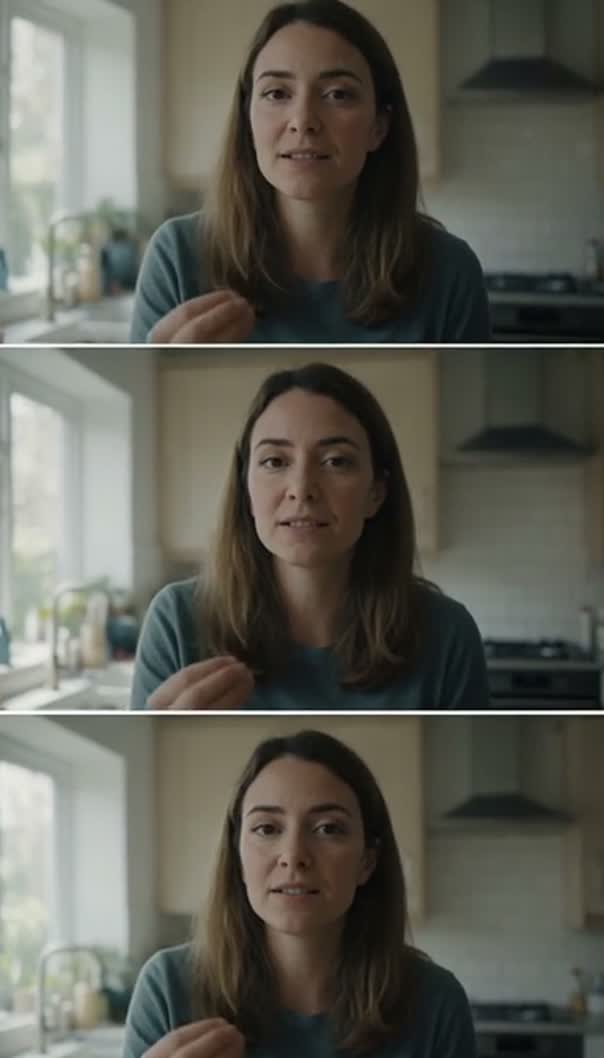
Interface covers the lower third and the right edge. Toggle the safe area and the captions to see what it costs.
틱톡 영상은 시청하는 프레임과 같은 크기의 타임라인에서 편집하세요. 크롭은 마지막에 맞닥뜨리는 문제가 아니라 처음에 한 번 내리는 결정이 됩니다. 쇼츠와 릴스에도 올릴 숏폼이라면 더욱 그렇습니다. 컷, 자막, 음악, 효과가 모두 한 프로젝트에 있습니다. 브라우저에서 실행되고, 내보낸 MP4에는 다른 곳의 로고가 붙지 않습니다.
3단계로 틱톡 영상 편집하기
- 01
프레임을 세로로 설정
클립을 올리기 전에 프로젝트를 9:16으로 맞추세요.
- 02
첫 1초를 위해 자르기
나머지를 끝까지 보게 만드는 장면 앞의 군더더기는 모두 잘라 내세요.
- 03
깨끗하게 내보내고 업로드
내 컴퓨터에서 최대 4K MP4로 렌더링합니다. 모든 플랜에서 워터마크가 없습니다.
틱톡 영상 편집기로 할 수 있는 일
Compose V2가 적용된 작업 공간에서 쓸 수 있습니다.
크롭이 아닌 세로 프로젝트
프레임은 프로젝트에 설정되므로 올리는 모든 것이 처음부터 9:16으로 렌더링됩니다. 자르는 동안 시청자가 보게 될 화면을 그대로 보기 때문에, 편집을 마친 뒤에야 크롭 문제를 발견하는 일이 없습니다.
음성에서 만드는 자막
음성을 텍스트로 변환해 자막을 만들고, 단어별 타이밍도 쓸 수 있습니다. 글꼴, 굵기, 색, 위치, 그림자는 직접 정하세요. 자막은 화면에 구워지지 않고 타임라인 항목으로 남으므로, 오타는 다시 렌더링하지 않고 텍스트만 고치면 됩니다.
레이어마다 따로 조절하는 소리
음악, 목소리, 효과음이 각자 트랙과 음량을 가집니다. 소리가 켜진 채 재생되는 피드에서는 제대로 된 믹스가 곧 완성도이고, 레이어가 나뉘어 있어야 믹스가 가능합니다.
빠르게 자르고 다시 자르기
블레이드, 리플 삭제, 프레임 단위 트리밍으로 호흡을 계속 조일 수 있습니다. 숏폼은 얼마나 빨리 본론에 닿느냐에 달려 있고, 첫 편집에서 맞는 경우는 드뭅니다.
번거로운 작업은 요청하세요
박자마다 컷을 넣고, 음악을 목소리 아래로 낮추고, 영상 전체에 자막을 다는 일을 Copilot에 시키세요. 타임라인 전체에 한 번에 적용되고, 결과가 마음에 들지 않으면 키 하나로 되돌립니다.
바로 올릴 수 있는 내보내기
내 컴퓨터에서 대기열 없이 최대 4K 세로 MP4로 렌더링합니다. 같은 편집에서 길이가 다른 두 버전이 필요하면 더 짧은 구간만 표시해 따로 내보내세요.
훅은 가장 구하기 어려운 장면입니다. 촬영본에 첫 1초를 채울 것이 없다면 같은 프로젝트에서 세로로 생성하세요. 전체 모델 라인업을 쓸 수 있고, 레퍼런스 시트를 걸어 두면 모든 게시물이 하나의 계정처럼 일관되게 보입니다. Seedance 2.5도 그 라인업의 영상 모델 중 하나입니다.
게시되는 프레임 그대로 틱톡 영상 편집하기
와이드로 편집하고 마지막에 크롭하는 방식은 세로 영상이 가장 자주 망가지는 경로입니다. 구도에 관한 모든 판단이 시청자가 보지 않을 화면을 기준으로 내려졌고, 크롭할 때쯤이면 컷이 이미 확정되어 있기 때문입니다.
프로젝트를 처음부터 세로로 설정하면 순서가 뒤집힙니다. 와이드 영상도 그대로 올릴 수 있지만, 샷을 고르는 동안 세로 프레임 안에 배치해 보게 됩니다. 크롭을 견디지 못하는 클립은 나중에 구하는 대신 일찍 걸러집니다.
나머지 절반은 안전 영역입니다. 플랫폼 인터페이스가 화면 아래쪽과 오른쪽을 덮으므로, 그곳에 둔 중요한 내용은 정작 시청하는 화면에서 일부가 가려집니다. 이미 와이드로 편집한 영상이라면 프로젝트 크기 조절로 구할 수 있고, 카메라에서 옆으로 찍혀 나온 소재는 먼저 영상 회전이 필요합니다.
소리가 켜진 피드를 위한 자막과 사운드
틱톡은 소리가 켜진 채로 재생되는 경우가 많고, 영상이 먹히는 이유가 소리인 경우도 드물지 않습니다. 목소리가 배경 음악과 같은 음량으로 겨루면 지고, 시청자는 스크롤을 넘깁니다.
자막은 나머지를 채웁니다. 소리 없이 보는 시청자와, 빠른 컷을 글자로 따라가야 하는 시청자를 위한 장치입니다. 예능 프로그램처럼 강조하는 단어만 크게 키우거나 한 단어씩 나타나게 하는 스타일도 이런 자막의 한 갈래입니다. 변환하면 타이밍과 텍스트가 한 번에 나오므로, 실제 작업은 스타일을 입히는 일입니다.
- 충분히 크게 팔을 뻗고 봐도 읽히도록.
- 인터페이스를 피해 아래쪽과 오른쪽 가장자리에서 떨어뜨려서.
- 끝까지 읽히게 말과 정확히 맞추기보다 다 읽을 만큼 오래 두어서.
단어를 하나씩 보여 주는 스타일이 맞을 때를 위해 단어별 타이밍이 있지만, 언제나 맞는 것은 아닙니다. 컷마다 박히는 짧고 선명한 소리는 효과음 라이브러리가 사운드트랙의 나머지 절반을 채웁니다.
촬영본에서 게시까지, 틱톡 영상 만들기
틱톡 영상을 만든다고 할 때 대부분의 작업은 조립입니다. 찍어 둔 것 중에서 고르고, 순서를 정하고, 군더더기 없이 자르고, 글자와 소리를 얹는 일입니다. 프롬프트 하나로 완성된 영상을 내주는 도구는 다른 질문에 답하는 도구입니다.
둘은 잘 어울리기도 합니다. 생성한 샷으로 실제 촬영본 컷을 열고, 정지 이미지로 타이틀 카드를 만들고, 구간에 맞춰 만든 음악을 전체 아래에 깔 수 있으며, 모두 한 타임라인에서 이뤄집니다. 영상을 촬영이 아니라 생성으로 만들 생각이라면 틱톡 영상 만들기 페이지로 가세요. 결과물은 여기로 돌아와 편집됩니다. 같은 컷은 보통 다른 두 세로 피드에도 올라갑니다. 유튜브 쇼츠로 만들고, 인스타그램이 원하는 게시 형태에 맞게 릴스를 편집하세요.
관련 영상 도구
온라인 영상 편집기
세로를 전제하지 않은, 같은 타임라인.
인스타그램 릴스 편집기
피드 게시물로도 올려야 하는 플랫폼에 같은 컷을 맞춥니다.
유튜브 쇼츠 편집기
이번에도 세로, 대개 훨씬 긴 영상에서 잘라 내는 쇼츠.
영상 크기 조절
와이드 영상을 피사체를 놓치지 않고 세로 프레임에 맞춥니다.
AI 자막 생성기
초시계에 맞춰 타이핑하지 않고, 말하는 타이밍에 맞춘 자막.
영상에 음악 넣기
받아들이는 음량이 아니라 내가 정한 음량으로 목소리 아래에 까는 배경음.
효과음 라이브러리
소리가 기본으로 켜지는 피드에서 컷을 짚어 주는 효과음.
틱톡 영상 만들기
촬영해서 자르는 대신 영상을 직접 만들어야 할 때.
