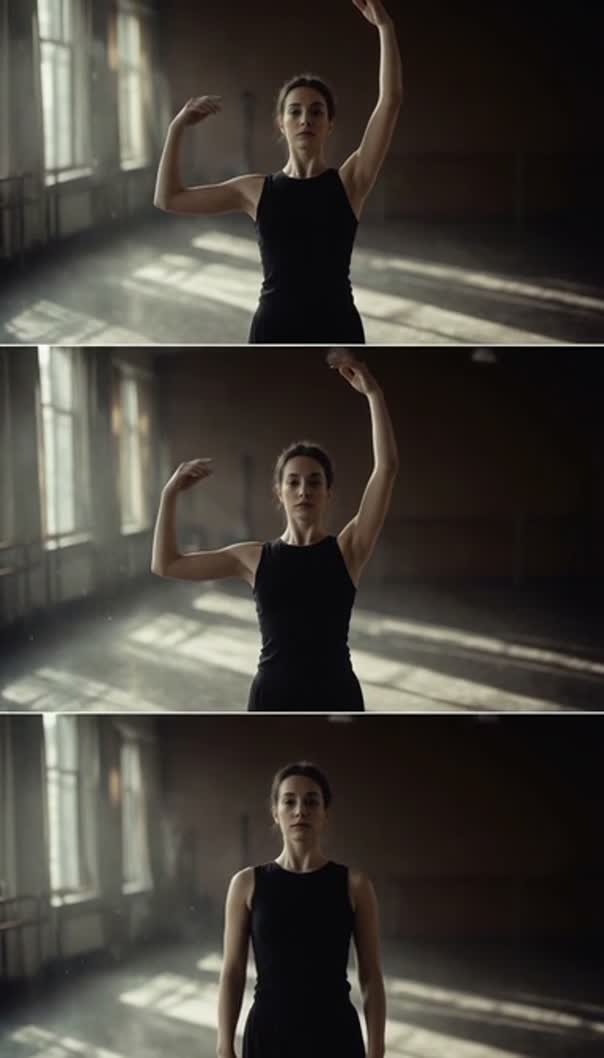
 Safe areaReels interfaceEin Schnitt, drei Platzierungen
Caption, audio line and buttons take the lower band. Toggle the safe area and the captions to see what it costs.
Aus einem Dreh wird selten nur ein Reel. Meist braucht dasselbe Material auch einen Feed-Beitrag und eine Story, jeweils in anderem Format. Auf einer Timeline entstehen alle Versionen aus einem Projekt statt aus drei getrennten Schnitten. Sie arbeiten direkt in Ihrem Browser.
Instagram Reel bearbeiten in drei Schritten
- 01
Reel-Format festlegen
Neun zu sechzehn im Projekt, bevor ein Clip falsch zugeschnitten landet.
- 02
Schneiden und Titel platzieren
Das Tempo straffen und die Texte oberhalb der Oberfläche am unteren Rand halten.
- 03
Jede Version exportieren
Das Reel rendern, das Format ändern und den Feed-Schnitt aus derselben Timeline rendern.
Das bietet der Reels-Editor
Das ist Compose V2, pro Workspace aktivierbar.
Ein Projekt, mehrere Formate
Das Bildformat ist eine Projekteinstellung. Derselbe Schnitt rendert im Hochformat für das Reel und in vier zu fünf für den Feed. Nichts wird dupliziert, und keine Version läuft den anderen davon, wenn Korrekturen kommen.
Titel, die jede Anpassung überstehen
Text liegt auf der Timeline und nie im Bild. Ändert sich das Format, verschiebt sich der Titel und geht nicht verloren. Eine Zeile, die über den Rand lief, ziehen Sie in einer Sekunde zurück in den sicheren Bereich.
Bildausschnitt pro Clip
Position, Skalierung und Zuschnitt gehören zum jeweiligen Clip. Die zwei Einstellungen, die ein schmaleres Format nicht überstehen, sind auch die einzigen, die Sie anfassen. Der Rest des Schnitts bleibt, wie er ist.
Ein Mix statt einer Tonspur
Stimme, Musik und Effekte liegen auf getrennten Ebenen mit eigenen Pegeln. Die Version ohne Musik ist deshalb derselbe Schnitt und kein Neuaufbau.
Zwei Personen, eine Timeline
Mehrere Editoren arbeiten gleichzeitig im selben Projekt, Änderungen an verschiedenen Clips bleiben beide erhalten, der Zugriff ist auf Bearbeiten oder Ansehen einstellbar. Verfügbar im Pro-Tarif und höher.
Jede Platzierung exportieren
MP4 bis 4K auf Ihrem eigenen Rechner, als ganze Timeline oder als markierter Abschnitt. Für eine kürzere Fassung brauchen Sie also kein eigenes Projekt.
Im Hochformat entsteht Spielraum nach oben, den Querformat-Material nie gefüllt hat. Statt so lange zu skalieren, bis ein Gesicht abgeschnitten wird, erzeugen Sie im selben Projekt eine Einstellung, die für das hohe Format gebaut ist. Dabei greifen Sie auf die gesamte Modellauswahl zu und auf Referenzbögen, die einen Monat Beiträge wie einen Account wirken lassen. Seedance 2.5 ist eines der Videomodelle dieser Auswahl.
Reels in dem Format bearbeiten, in dem sie erscheinen
Das Reel-Format ist höher, als fast alles gefilmt wird. Die Folgen sind konkret:
- Eine Zwei-Personen-Einstellung, die im Querformat bequem wirkt, hat beide Personen nah am Rand.
- Ein Produkt auf einem Tisch zeigt vor allem den Tisch.
- Eine Moderation in die Kamera, brusthoch gerahmt, lässt viel Decke im Bild.
Wer im echten Format schneidet, erkennt das, solange noch eine andere Aufnahme infrage kommt. Auch die Oberfläche wird greifbar: Im unteren Teil des Bildes liegen Bildunterschrift und Buttons, am rechten Rand der Rest. Ein Titel mittig unten steht also genau dort, wo er überdeckt wird. Das lässt sich leicht umgehen, fällt aber im Nachhinein kaum auf.
Reels erstellen: ein Schnitt, der auch Feed-Beitrag ist
Die meisten Reels entstehen neben etwas anderem. Derselbe Dreh braucht einen Feed-Beitrag und oft auch eine Story. Üblich ist ein fertiger Schnitt, der exportiert, wieder geöffnet und grob neu zugeschnitten wird, mit neuen Titeln und neu synchronisierter Musik, weil beides ins Bild eingebrannt war.
Bleibt alles ein Element der Timeline, entfällt das. Wechseln Sie das Format von neun zu sechzehn auf vier zu fünf, bleiben Schnitt, Mix und Text erhalten. Aufmerksamkeit brauchen nur die wenigen Clips, in denen das Motiv am Rand saß. Das lohnt sich für Agenturen und kleine Teams, die jede Woche für Kunden oder den eigenen Betrieb liefern. Speichern Sie solche wiederkehrenden Platzierungen als Workflow, mit festgelegtem Modell und festen Einstellungen je Schritt. Dann läuft die Freitagsroutine mit drei Versionen einfach durch. Die zweite Version ist wirklich derselbe Schnitt und keine Näherung, die unter Zeitdruck entstand. Wenn vor allem das Umformatieren Arbeit macht, hilft der Video-Resizer mit allen Details.
Reels, Stories und der Rest des Schnitts
Stories teilen mit Reels das Format und sonst fast nichts. Sie sind kürzer, werden ungeduldiger angesehen und verzeihen rohes Material, weil niemand eine fertig polierte Story erwartet. Ein Reel auf Story-Länge zu kürzen heißt meist, den Einstieg zu verschieben statt das Ende zu kappen. Den Kontext, den ein Reel in zwei Sekunden aufbaut, hat eine Story schlicht nicht.
Markieren Sie diesen Abschnitt auf derselben Timeline, exportieren Sie ihn einzeln, und das Reel bleibt unberührt. Über einige Wochen sorgt das dafür, dass alle Platzierungen wie aus einer Hand wirken. Der TikTok-Editor deckt dasselbe Format für einen Feed mit anderen Gepflogenheiten ab, der Shorts-Editor die Fassung, die aus etwas Längerem herausgeschnitten wird.
Verwandte Video-Tools
Online-Videoeditor
Die Timeline unter all dem, ohne Annahme zur Plattform.
TikTok-Videoeditor
Dasselbe Hochformat für einen Feed mit anderen Gewohnheiten.
YouTube-Shorts-Editor
Wieder Hochformat, meist aus etwas viel Längerem herausgeschnitten.
Video online skalieren
Einen Schnitt zwischen Reel-Format und Feed-Format verschieben.
Text zu Video hinzufügen
Titel, die bearbeitbar bleiben, wenn sich das Format um sie herum ändert.
Musik zu Video hinzufügen
Ihre eigene Musik für die Version, die auch außerhalb der Plattform laufen muss.
Video-Trimmer
Eine Story-lange Fassung aus einem Reel schneiden, das bereits funktioniert.
KI-Reel-Generator
Wenn das Reel generiert statt aus einem Dreh geschnitten werden soll.
