Animação
Mova personagens e objetos por uma cena 3D com caminhos, keyframes, easing, predefinições de movimento e gravação ao vivo, e depois ajuste o tempo deles na linha do tempo.
Animação em uma cena 3D significa decidir onde tudo está em cada momento da tomada. O editor preenche o movimento entre esses momentos.
Os botões "Design" e "Animar" no topo alternam os modos. "Design" serve para posicionar objetos e a câmera; "Animar" abre a linha do tempo na parte inferior, com uma linha para cada objeto.
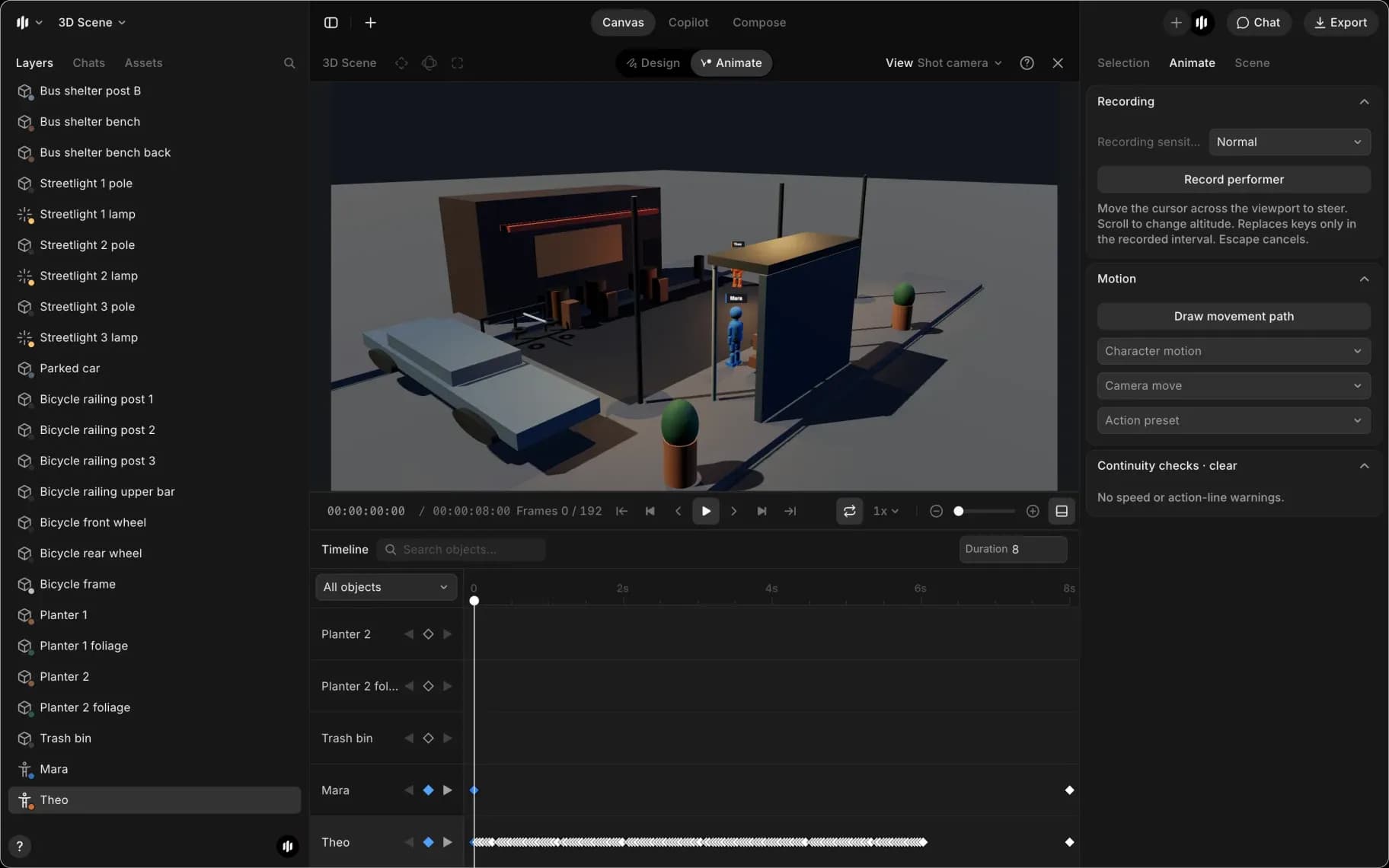
Trajetórias de movimento
A maneira mais rápida de mover um personagem ou um veículo.
- Selecione um objeto
- Clique na aba "Animação" e depois em "Desenhar trajetória de movimento". Ou pressione M. O editor muda para "Animar" e um banner mostra "Clique no chão para adicionar um ponto de passagem"
- Clique no chão em cada ponto da rota. O caminho começa no cursor de reprodução, com um segundo entre os pontos
- Pressione Esc, clique em "Concluído" no banner ou clique em "Concluir trajetória" na aba "Animação" para terminar
- Para um personagem, clique na aba "Seleção" e defina "Movimento" como "Andar" ou "Correr". Um personagem começa em "Parado", que o desliza ao longo do caminho e exibe um aviso de velocidade
- Pressione Espaço para reproduzir
Veículos giram as rodas e pássaros batem as asas enquanto se movem.
Quadros-chave
- Clique em "Animar" no topo do editor. A linha do tempo é aberta na parte inferior
- Selecione o objeto
- Arraste o cursor de reprodução para um momento
- Depois, mova o objeto para onde ele deve estar
- Clique no losango na linha da linha do tempo dele, ou pressione I
- Arraste o cursor de reprodução mais adiante, mova o objeto novamente e adicione outro quadro-chave
- Pressione Espaço para reproduzir. O objeto se move entre os dois
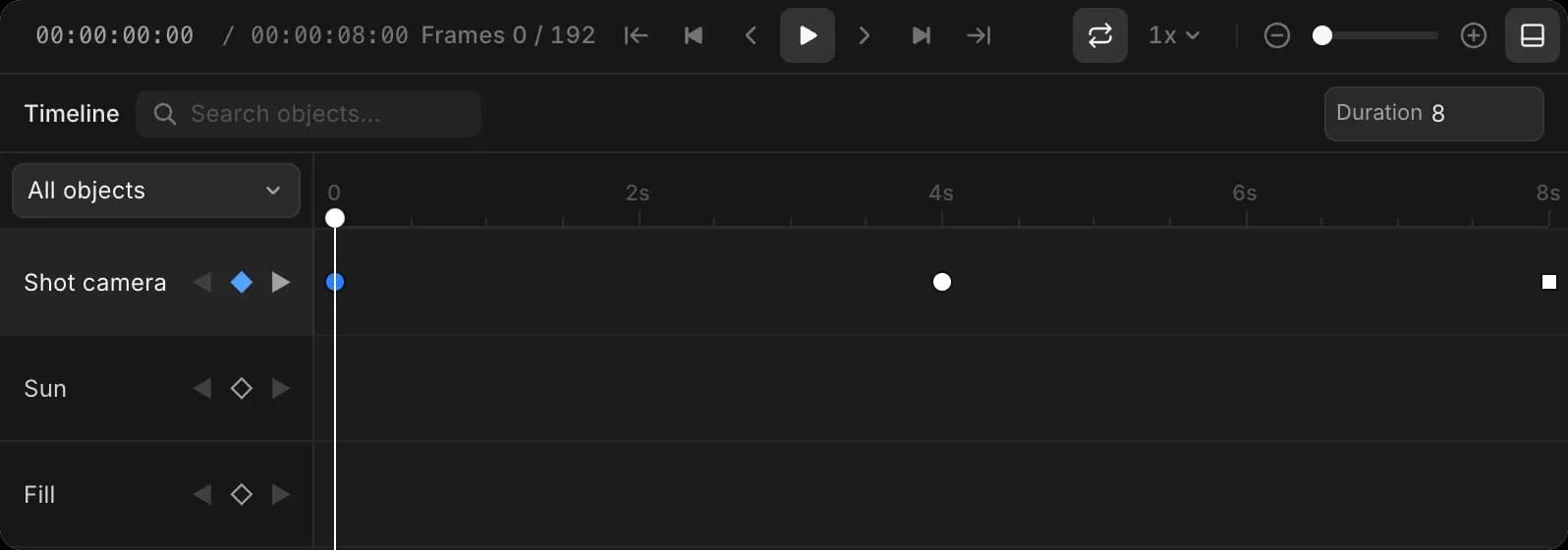
Os losangos ao lado de "Posição", "Rotação" e "Escala" na aba "Seleção" definem uma única propriedade. As setas em cada linha da linha do tempo pulam para o quadro-chave anterior ou seguinte.
Para definir para que lado um personagem fica virado quando chega, gire-o no último quadro-chave.
Interpolação
Cada quadro-chave define a interpolação do movimento que vem depois dele.
- Clique no quadro-chave na linha do tempo
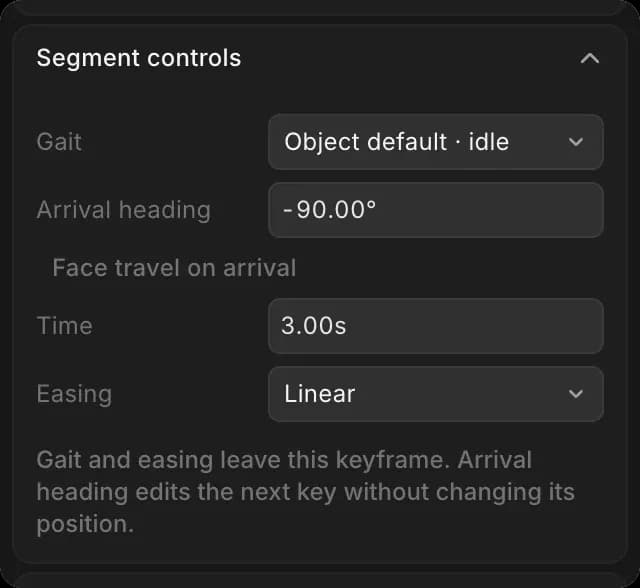
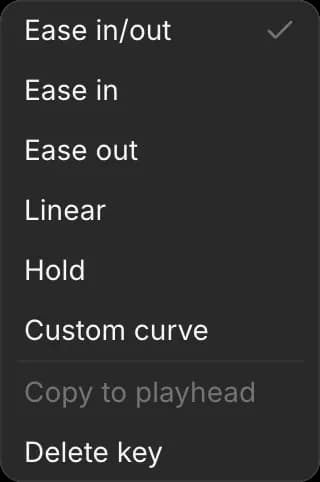
- Na aba "Animação", abra "Suavização" em "Suavização do quadro-chave". No quadro-chave de caminho de um personagem, ele fica em "Controles do segmento", ao lado de "Marcha"
- Escolha Ease in/out, Ease in, Ease out, Linear, Hold ou Custom curve
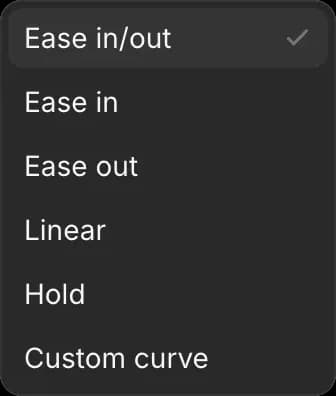
Linear se move com velocidade constante, e Hold mantém o objeto parado até o próximo quadro-chave. Um quadro-chave em um personagem também pode definir sua própria marcha, então um personagem pode andar, depois correr e depois parar.
Predefinições de movimento
- Selecione o objeto
- Clique na aba "Animação"
- Em "Movimento", abra uma destas opções e escolha uma predefinição:
- "Movimento do personagem": movimentos para uma pessoa, agrupados em lutas, danças, gestos, ações do dia a dia como sentar ou beber, esportes e acrobacias. Alguns fazem loop, como um aplauso ou um passo de dança
- "Predefinição de ação": um caminho completo para o objeto, como a decolagem de um avião, a órbita de um helicóptero, uma derrapagem de carro, a queda de um prédio ou uma pessoa subindo escadas
- "Movimento de câmera": veja Movimentos de câmera
- Pressione Espaço para reproduzir
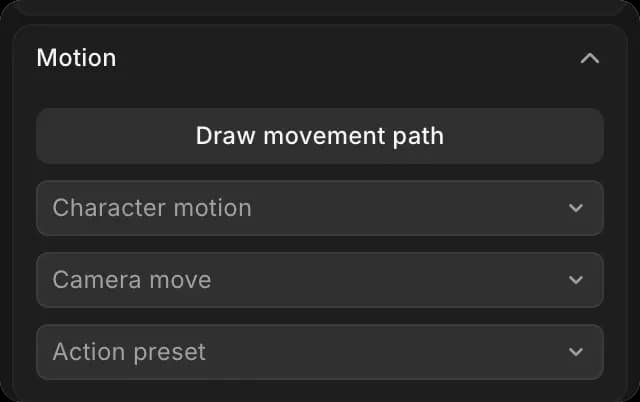
Uma predefinição substitui a animação desse objeto por quadros-chave que você ainda pode editar. Os menus suspensos permanecem cinza até que algo seja selecionado.
Grave uma performance
Controle um personagem ao vivo em vez de colocar quadros-chave.
- Selecione o personagem
- Clique na aba "Animação"
- Clique em "Gravar intérprete". A tomada é reproduzida
- Mova o cursor pela viewport para controlar e role para alterar a altura
- Clique em "Parar e salvar" ou em "Cancelar gravação" (ou pressione Esc) para descartar
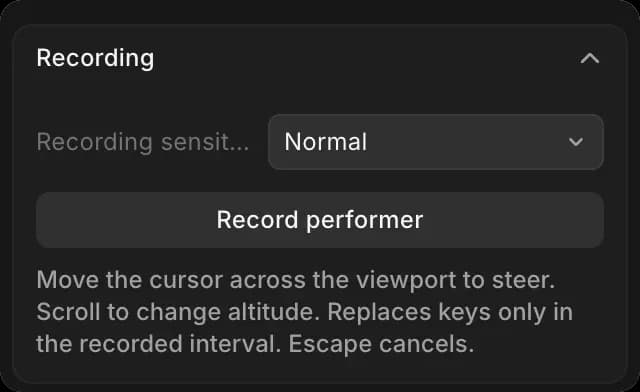
A gravação substitui os quadros-chave apenas no período em que você grava.
Linha do tempo
Clique em "Animar" no topo do editor para abrir a "Linha do tempo" na parte inferior. Cada objeto tem uma linha. "Todos os objetos" filtra quais linhas aparecem, e "Pesquisar objetos" encontra uma linha pelo nome.
- Para alterar o tempo de um quadro-chave, arraste-o ao longo da sua linha
- Para ver o horário e a interpolação de um quadro-chave, clique nele. Eles aparecem em "Suavização do quadro-chave" na aba "Animação"
- Para alterar sua interpolação, copiá-lo para o cursor de reprodução ou excluí-lo, clique com o botão direito nele
Reprodução
- Espaço reproduz e pausa
- O menu de velocidade, no canto inferior direito da viewport, vai de 0,25x a 2x
- O botão de loop ao lado repete a tomada

Para avanço e salto quadro a quadro, veja Atalhos de teclado.
É assim que animar uma cena 3D no Morphic. Desenhe as trajetórias primeiro e depois refine o tempo na linha do tempo.
Se você tiver algum problema ou alguma dúvida, entre em contato. Teremos prazer em ajudar. Escreva para nós em support@morphic.com.
Câmera
Defina a lente da câmera da tomada, enquadre um personagem, adicione uma estrutura e aplique ou grave um movimento de câmera em uma cena 3D.
Multidões e ação
Monte um elenco inteiro de uma vez em uma cena 3D: números de dança, lutas, perseguições a pé e perseguições de carro com até 60 performers.