Câmera
Defina a lente da câmera da tomada, enquadre um personagem, adicione uma estrutura e aplique ou grave um movimento de câmera em uma cena 3D.
Toda cena tem uma câmera de tomada. As exportações são feitas a partir dela, então o que ela vê é o que você obtém.
Vistas
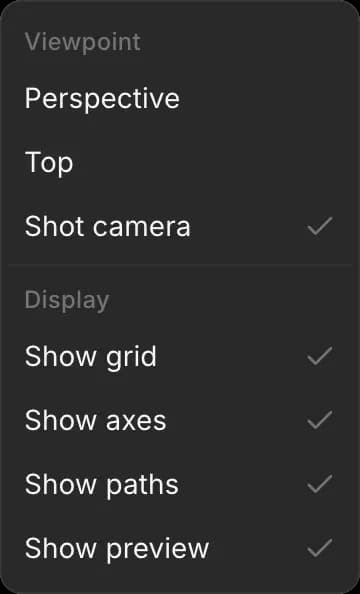
A prévia da 'Câmera do plano' no canto inferior direito da viewport mostra a tomada enquanto você trabalha.
- Para olhar pela câmera de tomada, abra 'Visualização' no canto superior direito e escolha 'Câmera do plano', ou pressione 3
- Para voltar, escolha 'Perspectiva' ou pressione 1
- C alterna entre a câmera de tomada e sua última vista
Configurações da câmera
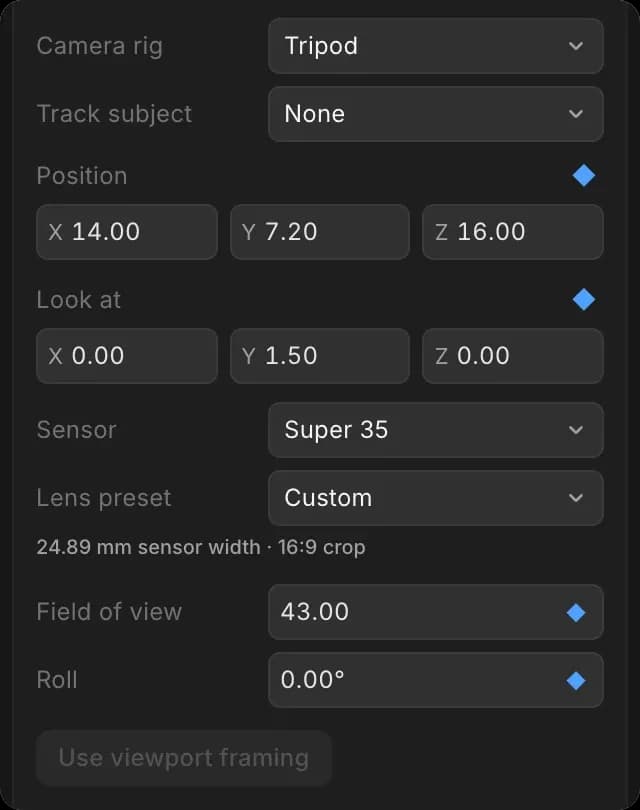
Clique em 'Câmera do plano' em 'Camadas' e depois na aba 'Seleção'. Ela mostra:
| Configuração | O que ele faz |
|---|---|
| 'Sensor' | Super 16, Super 35, frame completo ou 65 mm |
| 'Predefinição de lente' | 12, 16, 18, 24, 35, 50, 85, 100 ou 135 mm |
| 'Campo de visão' | Quanto da cena a lente captura |
| 'Giro' | Inclina o quadro |
| 'Posição' e 'Olhar para' | Onde a câmera fica e o ponto para o qual aponta |
Focais menores têm ângulo mais aberto: 24 mm mostra um cômodo inteiro, 50 mm parece próximo ao olho e 85 mm é ideal para um rosto.
Para colocar a câmera de tomada onde você está olhando:
- Gire, faça pan e zoom na viewport até o ângulo desejado
- Selecione 'Câmera do plano' e clique em 'Usar o enquadramento da viewport'
Enquadrar um personagem
- Clique em 'Câmera do plano' em 'Camadas'
- Na aba 'Seleção', role até 'Enquadrar assunto'
- Abra 'Escolher assunto' e selecione o personagem
- Escolha uma 'Composição': Ângulo atual, Plano de dois, Sobre o ombro, Contraplano, Zenital ou Contra-plongée
- Escolha um 'Tamanho do plano': Geral, Inteiro, Médio ou Close-up
- Clique em 'Enquadrar assunto'. A prévia da 'Câmera do plano' é atualizada
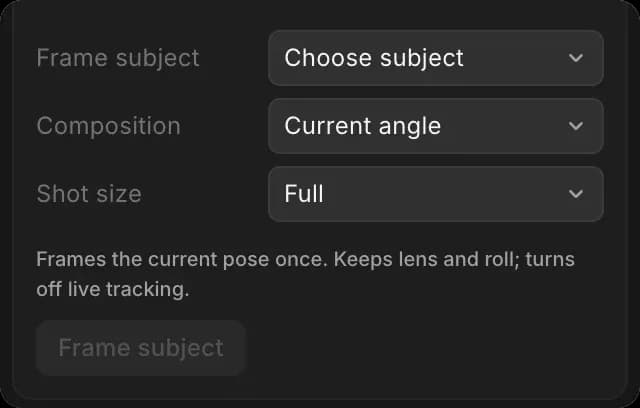
Ele enquadra a pose uma vez, mantém sua lente e rolagem e desativa 'Seguir o objeto'. Plano de dois e Sobre o ombro precisam de dois personagens.
Rastrear um sujeito
- Clique em 'Câmera do plano' em 'Camadas'
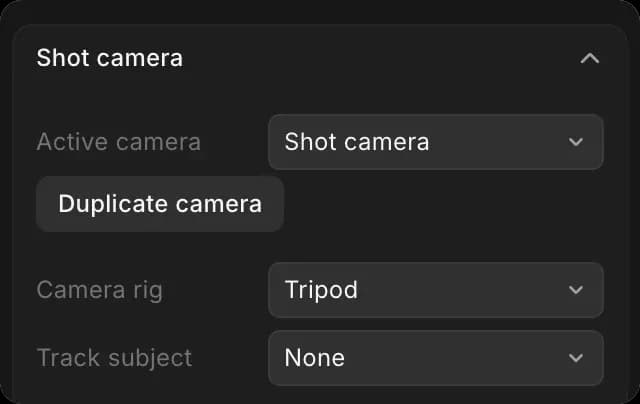
- Na aba 'Seleção', abra 'Seguir o objeto' e escolha um objeto
A câmera continua apontada para ele enquanto ele se move. Escolha 'Nenhum' para parar.
Rig de câmera
- Clique em 'Câmera do plano' em 'Camadas'
- Na aba 'Seleção', abra 'Rig de câmera' e escolha um: Tripé, Dolly, Steadicam, Câmera na mão, Grua / Jib, Drone ou suporte veicular
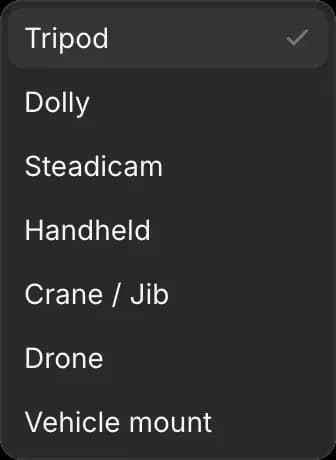
Um rig adiciona a sensação de suporte de câmera real por cima do movimento.
Movimentos de câmera
- Selecione o personagem ou objeto ao redor do qual a câmera deve se mover
- Clique na aba 'Animação'
- Abra 'Movimento de câmera' e escolha um movimento. Ele é aplicado de uma vez, durante toda a tomada
- Pressione Espaço para reproduzi-lo
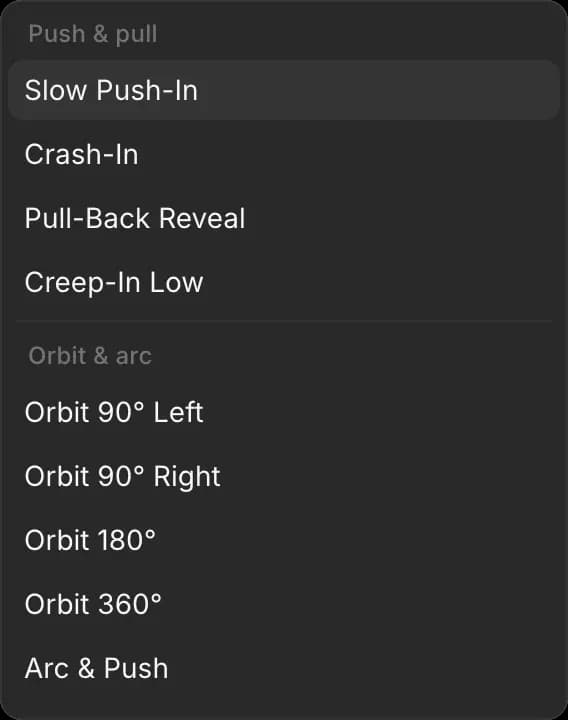
Os movimentos são agrupados em avanço e recuo, órbita e arco, grua e boom, aéreo, seguir, pan e scan, e movimentos estilizados como um zoom de dolly. Um movimento substitui a animação da câmera de tomada por quadros-chave que você ainda pode editar.
Gravar um movimento de câmera
- Clique em 'Câmera do plano' em 'Camadas'
- Clique na aba 'Animação'
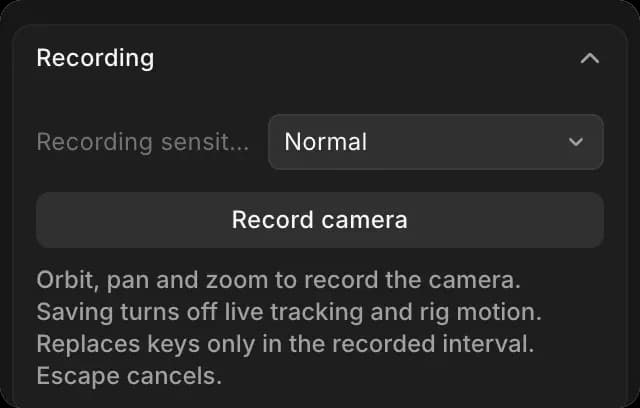
- Escolha quão de perto ele acompanha sua mão em 'Sensibilidade da gravação': Precisa, Normal ou Rápida
- Clique em 'Gravar câmera'. O painel mostra 'Gravando câmera...' e a tomada é reproduzida
- Gire, faça pan e zoom na viewport
- Clique em 'Parar e salvar' ou 'Cancelar gravação' (ou pressione Esc) para descartá-la
A gravação substitui quadros-chave apenas no período em que você grava e desativa o rastreamento e o movimento do rig.
Crie quadros-chave da câmera
- Mude para 'Animar' no topo do editor
- Mova o cursor de reprodução para um momento
- Posicione a câmera ou ajuste sua lente
- Clique no losango na linha 'Câmera do plano' da linha do tempo ou pressione I
- Repita em um momento posterior
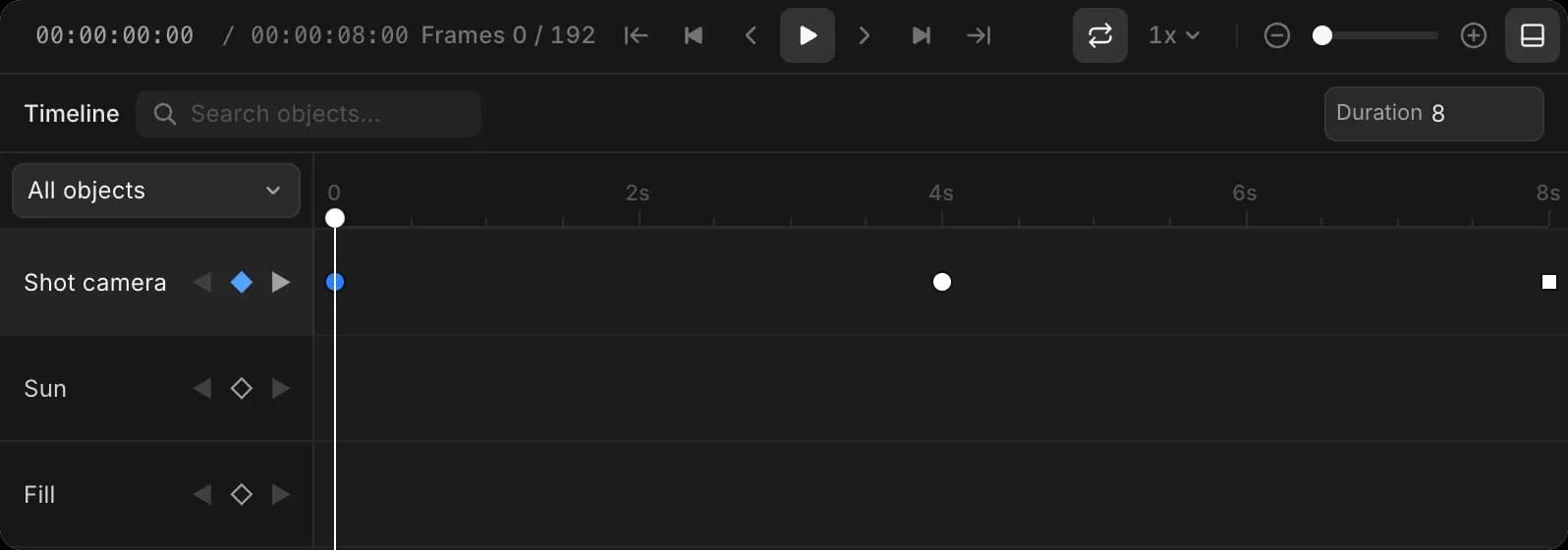
Dois quadros-chave de câmera criam um movimento reto; três ou mais criam uma curva suave. O easing funciona como para qualquer objeto; veja Animação.
Múltiplas câmeras
- Clique em 'Câmera do plano' em 'Camadas'
- Na aba 'Seleção', clique em 'Duplicar câmera'
- Mova a cópia para experimentar outro ângulo
- Escolha a câmera que a exportação usa em 'Câmera ativa'
É assim que se configura a câmera em uma cena 3D no Morphic. Primeiro enquadre o momento-chave e depois adicione o movimento.
Se você tiver algum problema ou alguma dúvida, entre em contato. Teremos prazer em ajudar. Escreva para nós em support@morphic.com.