Exportar e usar como referência
Exporte um still ou um vídeo de uma cena 3D, envie o still como referência para uma geração e salve a cena como um arquivo.
Um plano bloqueado é uma referência. Gere o plano final a partir dele para que o modelo siga sua encenação e câmera.
Exporte uma imagem estática ou um vídeo
- Mova o cabeçote de reprodução até o quadro desejado, para uma imagem estática
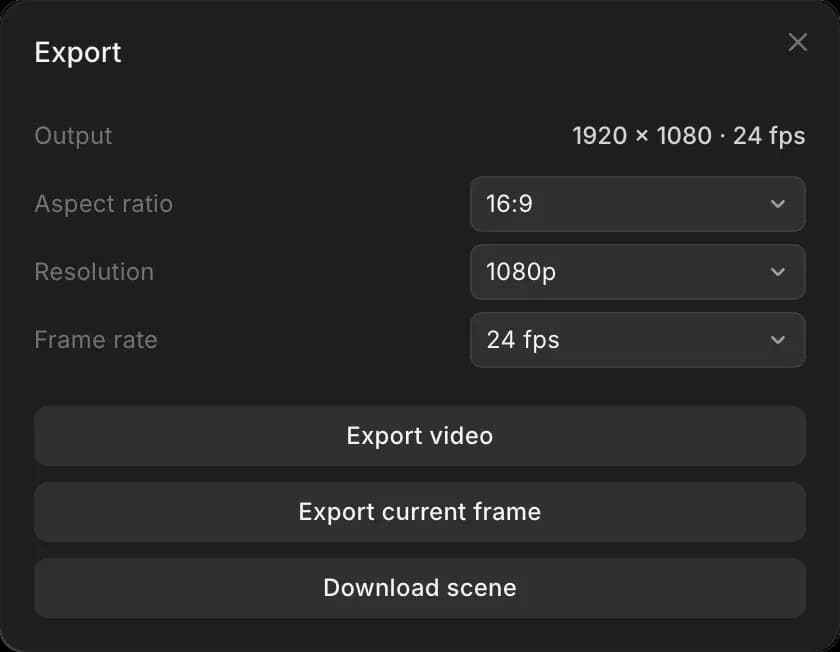
- Clique em 'Exportar' no canto superior direito do editor
- Escolha a 'Proporção': 16:9, 9:16, 2,39:1, 4:3 ou 1:1
- Escolha a 'Resolução': 720p ou 1080p
- Escolha a 'Taxa de quadros': 24, 25, 30, 50 ou 60 fps. 'Saída' mostra o tamanho que você obterá
- Clique em 'Exportar quadro atual' para um PNG desse quadro, ou em 'Exportar vídeo' para um MP4 de todo o plano. O arquivo é baixado para o seu computador
O vídeo é renderizado no seu navegador, então use uma versão atual do Chrome, Edge ou Safari e mantenha a aba aberta até terminar. Objetos com 'Ocultar nas exportações' ativado ficam de fora; os rótulos dos personagens permanecem.
Use a exportação como referência
Exporte uma imagem estática ou o plano inteiro, como acima, depois adicione o arquivo como referência na barra de prompt e gere:
- Uma imagem estática (PNG): veja Referência de múltiplas imagens
- O plano inteiro (MP4): veja Referência para vídeo
A exportação é o que o modelo vê, então pressione 3 e confira o quadro antes de exportar.
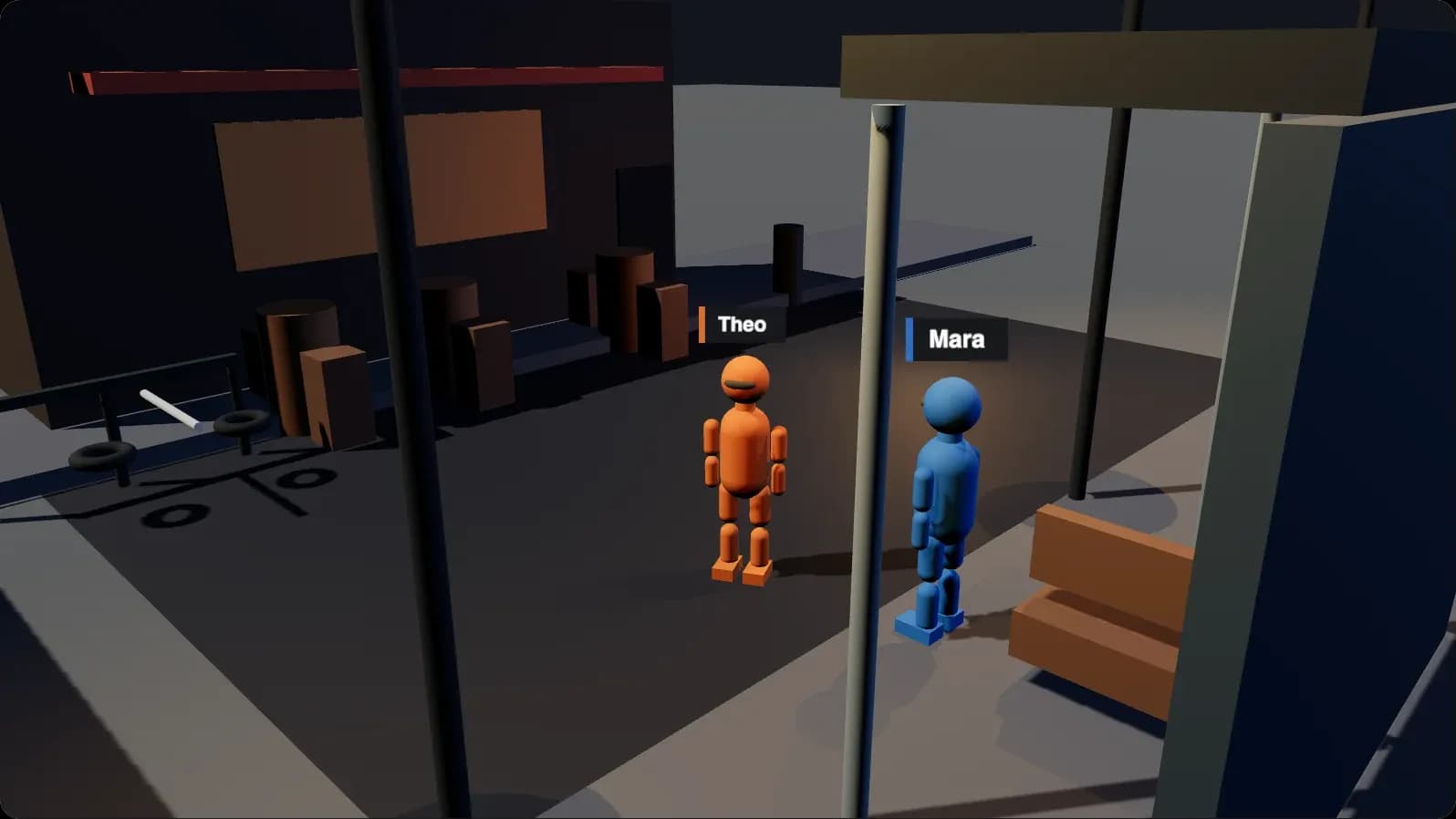
Elenco por cor
Nomeie cada manequim pela sua cor no prompt, para que o modelo coloque a pessoa certa no lugar certo. Por exemplo: "O manequim vermelho é uma mulher de capa de chuva amarela. O manequim azul é um homem mais velho de terno cinza."
Arquivos de cena
Um arquivo de cena contém toda a cena: cenário, elenco, câmera e animação. Use-o para reutilizar um cenário em outro projeto ou para entregar um plano bloqueado a outra pessoa.
Para salvar um, faça qualquer uma destas opções:
- No editor, clique em 'Exportar' e depois em 'Baixar cena'
- No editor, pressione Cmd + S
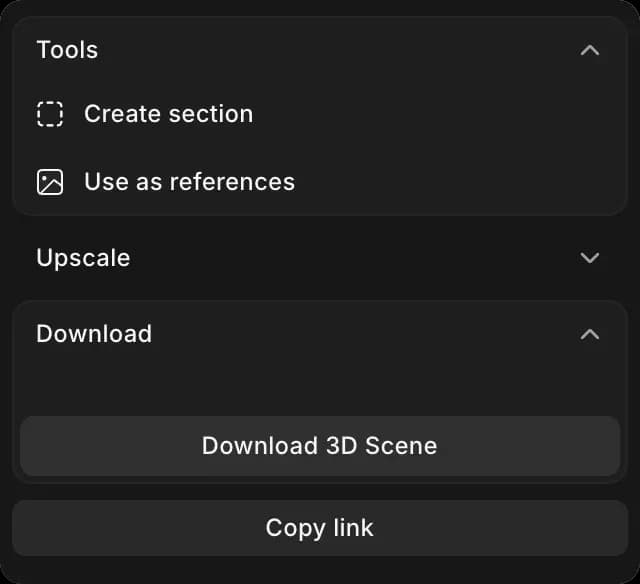
- No Canvas, selecione a cena e clique em 'Baixar cena 3D' no painel à direita
Para carregar um:
- Abrir uma cena
- Clique na aba 'Cena'
- Clique em 'Importar cena' na parte superior e escolha o arquivo. Ele pode ter até 10 MB
Para criar uma nova cena a partir de um arquivo, solte-o no Canvas ou faça o upload dele lá.
É assim que transformar uma cena 3D em uma referência no Morphic. Exporte uma imagem estática para conferir o enquadramento e, depois, o vídeo quando o timing funcionar.
Se você tiver algum problema ou alguma dúvida, entre em contato. Teremos prazer em ajudar. Escreva para nós em support@morphic.com.