Iniciar uma cena
Comece uma cena 3D a partir de um exemplo ou do zero, defina quanto tempo a tomada dura e trabalhe nela com outras pessoas.
Uma nova cena é aberta com um piso vazio, uma câmera da tomada e três luzes: 'Sun', 'Fill' e 'Warm glow'. Comece por aí ou carregue um exemplo.
Direção rápida
- No editor, clique na aba 'Cena' no painel direito
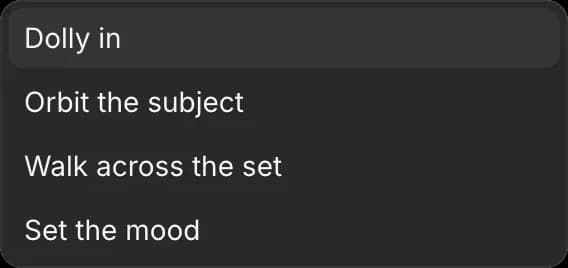
- Abra o menu suspenso 'Direção rápida'
- Escolha um movimento: 'Aproximação', 'Orbitar o sujeito', 'Caminhar pelo cenário' ou 'Criar o clima'
Exemplos de tomadas
Um exemplo é uma cena pronta que você pode desmontar: um cenário, um elenco e um movimento de câmera.
Carregar um exemplo substitui tudo na cena que você abriu. Para manter seu trabalho, copie a cena primeiro, ou crie uma nova.
- Clique na aba 'Cena'
- Em 'Direção rápida', abra o menu suspenso 'Exemplos'
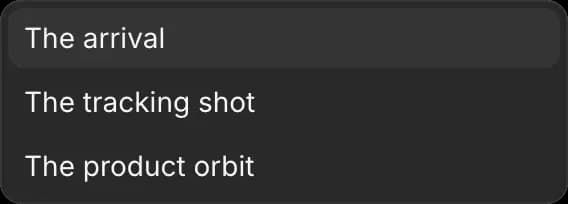
- Escolha um:
- 'A chegada': um personagem caminhando para dentro de um pequeno cenário
- 'A tomada de acompanhamento': uma câmera seguindo um veículo em movimento
- 'A órbita do produto': uma câmera circulando um objeto
- Pressione Espaço para reproduzi-lo
Duração da tomada
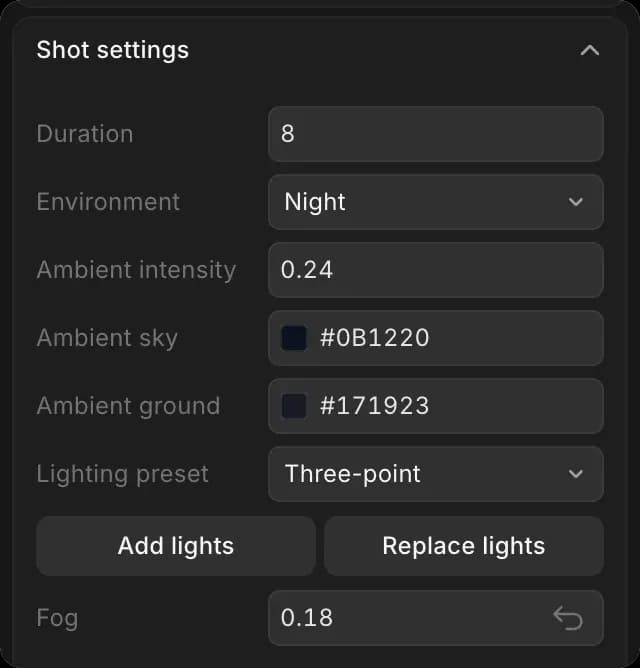
Uma nova cena dura 8 segundos a 24 quadros por segundo. Defina a duração antes de animar, para que o movimento caiba na tomada.
- Clique na aba 'Cena'
- Role até 'Configurações do plano'
- Digite a duração em segundos em 'Duração'
Resumo da tomada
- Clique na aba 'Cena'
- Role até o fim de 'Configurações do plano'
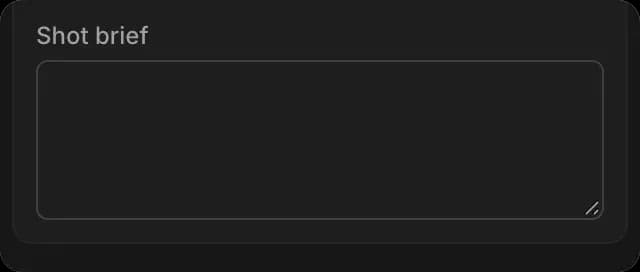
- Digite para que serve a tomada em 'Descrição do plano'. Quem abrir a cena verá isso
Copiar uma cena
Tente uma variação e deixe a original como está.
- Feche o editor
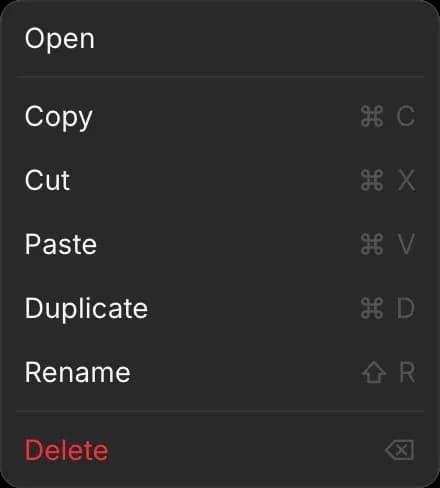
- No Canvas, clique com o botão direito na cena
- Clique em 'Duplicar'
A cópia, chamada 'Cena 3D (cópia)', aparece ao lado com o mesmo cenário, elenco e câmera. Você também pode clicar em 'Copiar', clicar com o botão direito em um espaço vazio e clicar em 'Colar'.
Colaboração
Várias pessoas podem trabalhar na mesma cena ao mesmo tempo. Vocês veem os cursores e seleções uns dos outros em tempo real, e cada alteração aparece para todos. Para convidar pessoas para um arquivo, veja Colaboração ao vivo.
Uma cena é salva enquanto você trabalha, então fechar o editor ou atualizar a página não faz você perder nada. Se sua conexão cair, suas alterações são mantidas e um backup de recuperação é salvo.
Para começar a partir de uma cena que alguém salvou como arquivo, veja Arquivos de cena.
É assim que você começa uma cena no Morphic. Carregue um exemplo primeiro se você nunca bloqueou uma tomada antes.
Se você tiver algum problema ou alguma dúvida, entre em contato. Teremos prazer em ajudar. Escreva para nós em support@morphic.com.