Personagens
Colora, rotule, dimensione e posicione os personagens em uma cena 3D, e coloque um passageiro em um veículo.
Personagens em uma cena 3D são manequins: figuras simples que você colore, rotula e posiciona. Eles mostram quem está em cada lugar sem definir um visual, que você adiciona depois ao gerar a imagem final.
Adicione um personagem
- Clique em 'Adicionar objeto', o '+' no canto superior esquerdo
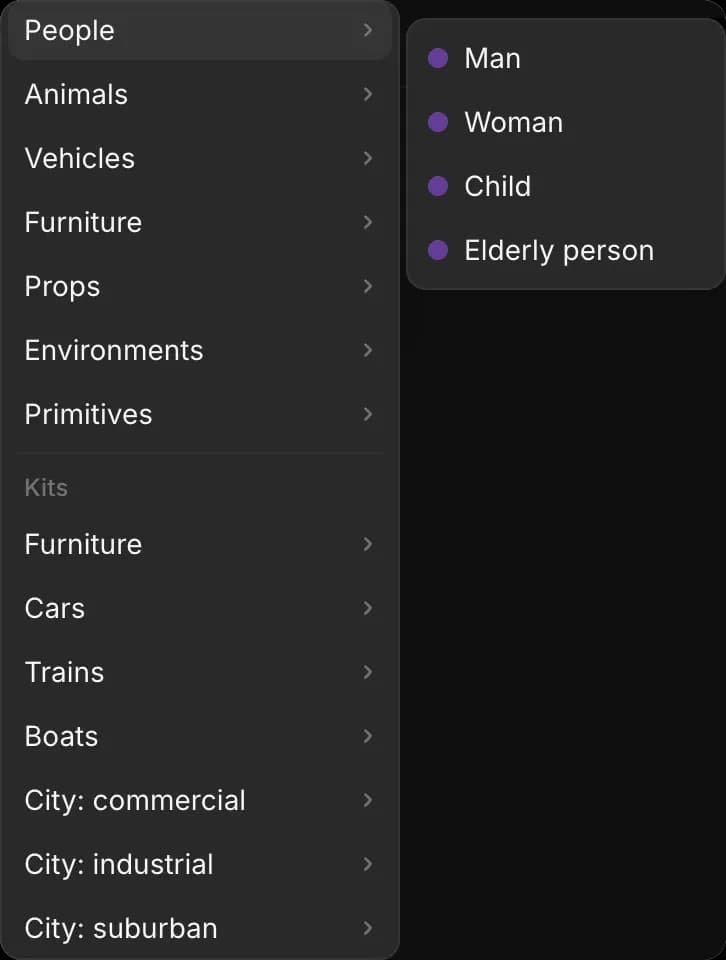
- Passe o mouse sobre 'Pessoas'
- Clique em 'Homem', 'Mulher', 'Criança' ou 'Pessoa idosa'
Para uma figura simples, use 'Objetos básicos' > 'Personagem'. Um novo personagem é selecionado e suas configurações são abertas na guia 'Seleção'.
Cores e rótulos
Dê a cada personagem uma cor diferente. Quando você gerar a partir da exportação, nomeie cada um pela sua cor. Veja Elenco por cor.
- Selecione o personagem
- Na guia 'Seleção', clique na amostra ao lado de 'Cor' e escolha uma cor
- Digite um nome em 'Rótulo'. Ele aparece acima do personagem na mesma cor
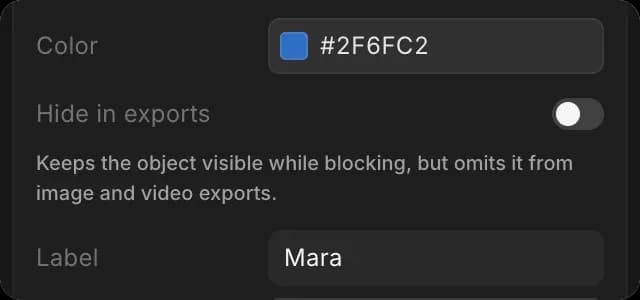
Os rótulos aparecem nas exportações. Limpe o rótulo para ocultá-lo.
Altura e porte
Selecione o personagem e, em seguida, na guia 'Seleção':
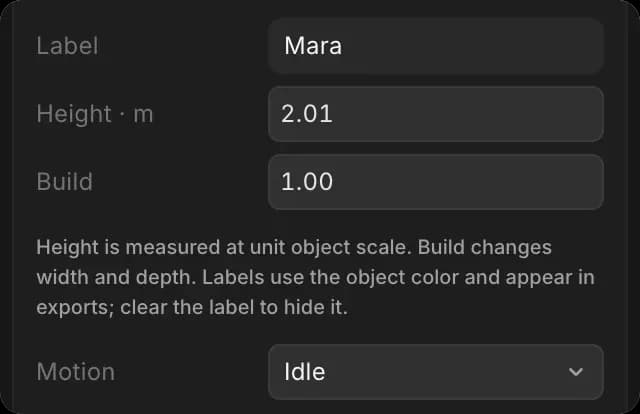
- Digite uma altura em metros em 'Altura · m'
- Digite um número em 'Porte físico' para deixar a figura mais larga ou mais estreita. 1,00 é o padrão
Posição
- Selecione o personagem
- Na guia 'Seleção', vá para 'Pose do personagem'
- Escolha uma 'Pose': Em pé, Sentado, Andando, Correndo, Agachado ou Braços erguidos
Para dobrar uma única articulação:
- Escolha a articulação em 'Articulação': o tronco, a cabeça ou um ombro, cotovelo, quadril ou joelho
- Digite ângulos em 'Girar'. 'Pose' muda para 'Personalizado'
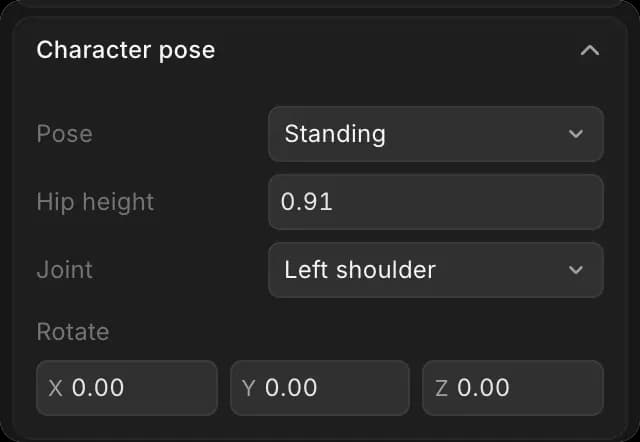
'Altura do quadril' levanta ou abaixa o corpo, para sentar em um assento mais alto. 'Movimento', acima de 'Pose do personagem', define como o personagem se move entre os keyframes: 'Parado', 'Andar' ou 'Correr'. Veja Animação.
Montando um veículo
Coloque um cavaleiro em um cavalo ou um motorista em um carro.
- Adicione o veículo e o cavaleiro
- Selecione o cavaleiro e mova-o para o assento, ou para onde ele sobe
- Para um cavaleiro, defina 'Pose' como 'Sentado'
- Na guia 'Seleção', role até 'Acoplamento e embarque'
- Abra 'Pai' e escolha o veículo
- Deixe 'Quadro de embarque' em 0 para montar desde o início. Para embarcar mais tarde, mova o cursor de reprodução até esse quadro e clique em 'Usar cursor'
- Clique em 'Acoplar / embarcar'
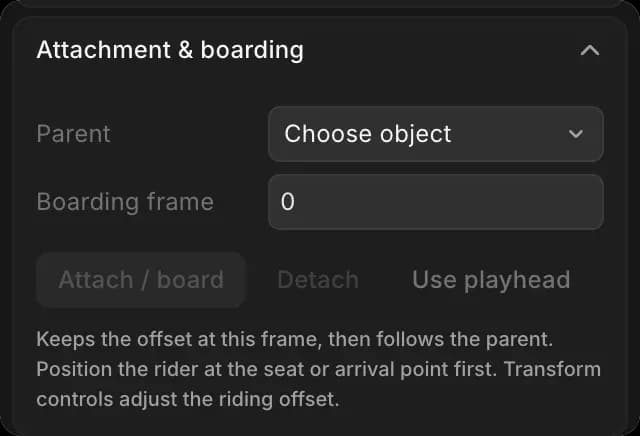
O painel mostra o veículo e os quadros, como 'Cavalo · quadro 0–fim'. A partir desse quadro, o cavaleiro se move com o veículo. 'Desacoplar' o faz descer.
É assim que se configuram personagens em uma cena 3D no Morphic. Colore-os e rotule-os primeiro, para que cada exportação mostre quem é quem.
Se você tiver algum problema ou alguma dúvida, entre em contato. Teremos prazer em ajudar. Escreva para nós em support@morphic.com.