API-Schlüssel
Erstellen, prüfen und widerrufen Sie die API-Schlüssel Ihrer Organisation.
Ein API-Schlüssel ermöglicht einem anderen System, Ihre Workflows über die Partner-API — niemand muss Morphic öffnen, damit ein Lauf stattfinden kann. Die API-Schlüssel Registerkarte ist nur für Admins sichtbar.
Direkt dorthin: studio.morphic.com/settings/api-keys
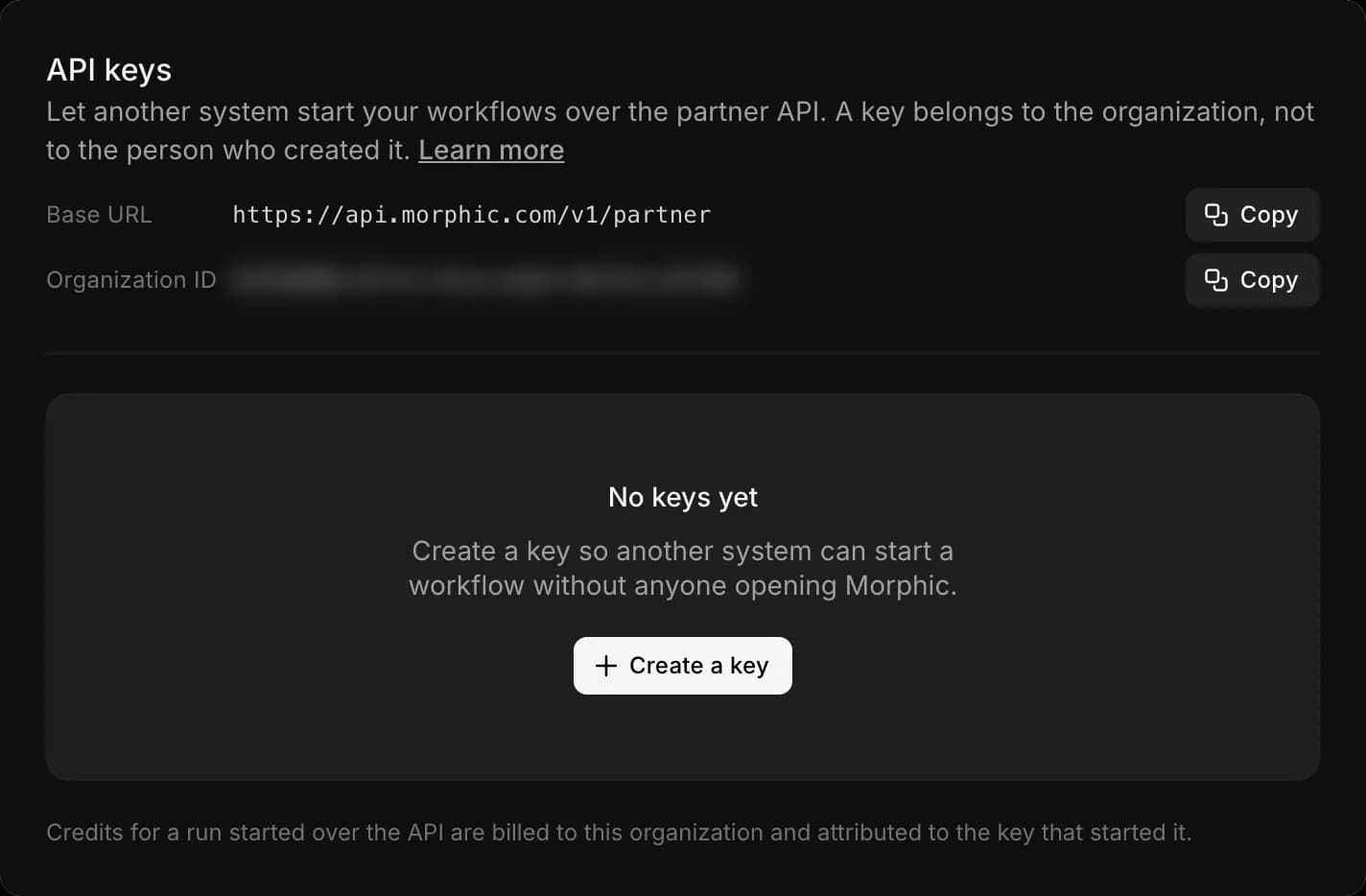
Ein Schlüssel gehört der Organisation
Nicht der Person, die ihn erstellt hat. Er funktioniert weiter, wenn sie das Unternehmen verlassen; jeder Admin sieht ihn aufgelistet und kann ihn widerrufen, und jeder Lauf, den er startet, wird der Organisation in Rechnung gestellt.
Einen Schlüssel erstellen
Öffnen Sie die Registerkarte
Öffnen Sie das Organisations-Dropdown (das Morphic-Logo oben links), wählen Sie Einstellungen und klicken Sie dann auf API-Schlüssel in der linken Seitenleiste.
Klicken Sie auf Neuer Schlüssel
Geben Sie ihm einen Namen, den Sie in einem Monat wiedererkennen werden — das System, in dem er verwendet wird, nicht „Schlüssel 2“.
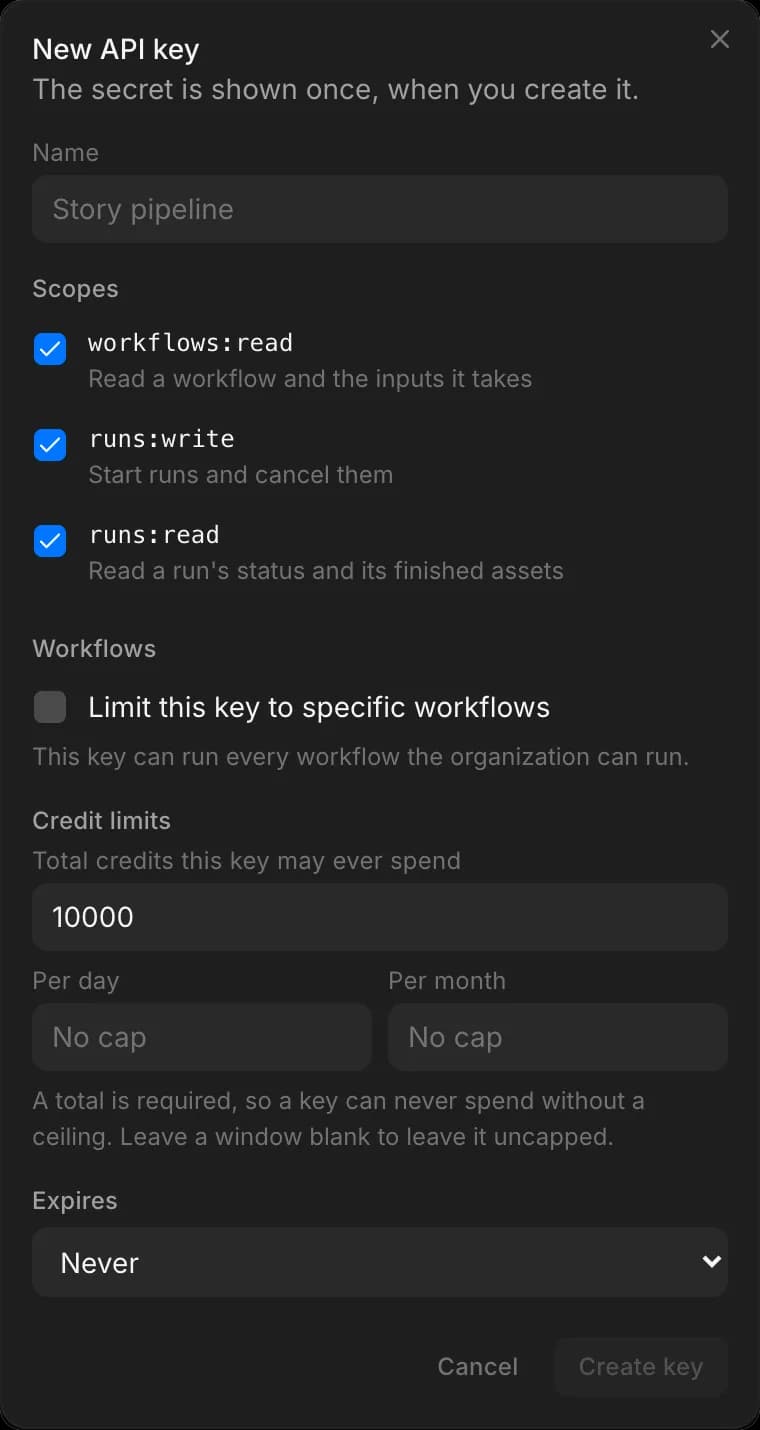
Wählen Sie seine Berechtigungsbereiche
Drei werden angeboten, und das Formular beginnt mit allen drei ausgewählt, weil eine Partnerintegration in der Regel alle drei benötigt. Wählen Sie ab, was der Schlüssel nicht tun können soll.
workflows:read— einen Workflow lesen und die Eingaben, die er annimmtruns:write— Läufe starten und Webhook-Endpunkte registrierenruns:read— den Status eines Laufs und seine fertigen Artefakte lesen und Webhook-Endpunkte auflisten
Auf bestimmte Workflows beschränken
Optional und sinnvoll. Aktivieren Sie Diesen Schlüssel auf bestimmte Workflows beschränken und wählen Sie sie aus. Ein Lauf von allem anderen wird abgelehnt, was den Schaden begrenzt, falls der Schlüssel geleakt wird. Wenn es nicht aktiviert ist, kann der Schlüssel jeden Workflow der Organisation ausführen.
Legen Sie seine Credit-Limits fest
Die Gesamtsumme ist erforderlich — ein Schlüssel muss eine Obergrenze haben, über die er nie ausgeben kann. Tages- und Monatslimits sind optional; lassen Sie eines leer, um dieses Zeitfenster unbegrenzt zu lassen.
Wählen Sie die Gesamtsumme so, wie viel die Integration ausgeben können sollte, bevor jemand erneut darauf schaut, nicht danach, was sie ausgeben wird — es ist ein Schutzschalter, kein Budget. Ein Fensterlimit kann nicht höher sein als die Gesamtsumme, weil sonst die Gesamtsumme zuerst greift.
Credits für einen Lauf, der mit dem Schlüssel gestartet wurde, werden der Organisation in Rechnung gestellt und auf die Limits dieses Schlüssels angerechnet. Ein Lauf, den der Schlüssel gestartet hat, wird weiterhin auf ihn angerechnet, auch wenn später jemand in den Chat einspringt und übernimmt — andernfalls würde ein Kollege, der eine Frage beantwortet, den Rest des Laufs auf den allgemeinen Pool der Organisation verschieben. Das eigene Credit-Limit dieser Person, falls vorhanden, gilt ebenfalls.
Ein Tag ist ein UTC-Tag und ein Monat ein UTC-Kalendermonat. Eine Belastung, die den Schlüssel über eines seiner Limits hinausbringen würde, wird abgelehnt, und die Meldung nennt den Schlüssel und das Limit, auf das er gestoßen ist.
Wählen Sie ein Ablaufdatum
Nie, 30 Tage, 90 Tage oder ein Jahr. Ein abgelaufener Schlüssel hört von selbst auf, sich zu authentifizieren, was die günstigste Form der Rotation ist.
Das Geheimnis kopieren
Das Geheimnis wird einmal. Morphic speichert davon nur einen Hash, sodass es nicht erneut angezeigt werden kann. Kopieren Sie es in Ihren Secret-Manager, bevor Sie den Dialog schließen.
Jeder, der den Schlüssel besitzt, kann Läufe starten, die die Credits Ihrer Organisation verbrauchen. Nie einchecken, nie in einen Browser einfügen, nie per E-Mail oder Chat senden. Wenn einer davon geleakt wird, widerrufen Sie ihn — dafür ist die Registerkarte da.
Was die Liste zeigt
Jeder Schlüssel zeigt seinen Namen, ob es sich um einen Live- oder Testschlüssel handelt, die ersten Zeichen seines Geheimnisses (genug, um es mit Ihren eigenen Aufzeichnungen abzugleichen), seine Berechtigungsbereiche, wie viele Workflows er ausführen kann, seine Credit-Limits und wann er zuletzt verwendet wurde. Abgelaufene und widerrufene Schlüssel bleiben aufgelistet, damit Sie sehen können, was mit ihnen passiert ist.
Eine Organisation kann bis zu 10 Schlüssel, die sich authentifizieren können auf einmal besitzen. Abgelaufene und widerrufene Schlüssel zählen dabei nicht mit.
Ändern Sie die Credit-Limits eines Schlüssels
- Finden Sie den Schlüssel in der Liste.
- Klicken Sie auf das „…“-Menü daneben und wählen Sie Limits bearbeiten.
- Ändern Sie die Gesamtsumme oder ein Tages- bzw. Monatslimit — löschen Sie ein Limit, um es aufzuheben — und speichern Sie.
Die neuen Limits gelten ab der nächsten Belastung des Schlüssels, auch für Läufe, die er bereits gestartet hat. Das ist die Lösung, wenn ein Lauf am Limit des Schlüssels stoppt, und es funktioniert auch bei einem widerrufenen Schlüssel: Seine Läufe werden weiterhin dagegen angerechnet, daher stoppt man sie, indem man seine Limits senkt.
Einen Schlüssel widerrufen
- Finden Sie den Schlüssel in der Liste.
- Klicken Sie auf das „…“-Menü daneben und wählen Sie Schlüssel widerrufen.
- Bestätigen.
Aufrufe, die ihn verwenden, schlagen innerhalb von Sekunden fehl. Bereits laufende Läufe werden beendet und ebenfalls in Rechnung gestellt. Das Widerrufen kann nicht rückgängig gemacht werden — um zu rotieren, erstellen Sie zuerst den Ersatz, verschieben Sie Ihren Traffic darauf und widerrufen Sie dann den alten Schlüssel.
Wo die Ausgaben erscheinen
Credits für einen Lauf, der über die API gestartet wurde, werden der Organisation in Rechnung gestellt und dem Schlüssel zugerechnet, der ihn gestartet hat. Sehen Sie sie unter Abrechnung & Nutzung → Credit-Nutzung.
Anbindungen
Wie Sie das Google Drive und das ElevenLabs-Konto Ihrer Organisation mit Morphic verbinden und die Verbindungen verwalten.
Abrechnung & Nutzung
Auf dem Tab Abrechnung können Sie Ihren Plan verwalten, Zahlungsdetails ansehen und ändern, die Rechnungsverlauf prüfen und eine Übersicht über Plan- und Verlängerungsdetails erhalten.