> For the complete documentation index, see [llms.txt](https://morphic.com/docs/llms.txt). Markdown versions of documentation pages are available by appending `.md` to page URLs; this page is available as [Markdown](https://morphic.com/docs/de/account-and-billing/settings/security.md).

# Sicherheit

Wie du einen Passkey hinzufügst, damit du dich bei Morphic anmelden kannst, ohne ein Passwort einzugeben.

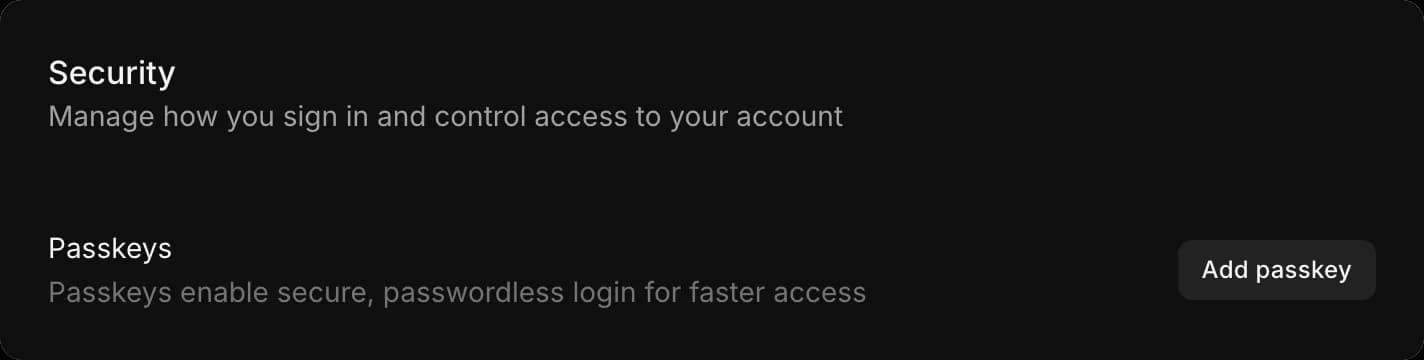
Die Sicherheit bei Morphic ermöglicht es dir, zu verwalten, wie du dich anmeldest, und den Zugriff auf dein Konto zu steuern.

Hier ist ein kurzes Tutorial, wie du die Sicherheit bei Morphic verwaltest:

### Sicherheit aufrufen

1. Klicke in der Dashboard-Ansicht oben links auf das Org-Logo.
2. Wähle im Dropdown-Menü „Einstellungen“ aus.
3. Unter „Konto“ in der linken Seitenleiste auf „Sicherheit“ klicken.

Oder geh direkt dorthin: [studio.morphic.com/settings/security](https://studio.morphic.com/settings/security)

### Passkeys

Mit einem Passkey kannst du dich ohne Passwort anmelden, indem du das verwendest, was dein Gerät bereits entsperrt, zum Beispiel einen Fingerabdruck, dein Gesicht oder die PIN deines Geräts. Das ist schneller als das Eingeben eines Passworts, und es gibt kein Passwort, das erraten oder erneut verwendet werden kann.

1. „Sicherheit“ öffnen
2. Auf „Passkey hinzufügen“ klicken
3. Folge der Aufforderung in deinem Browser oder auf deinem Gerät, um zu bestätigen

### Gut zu wissen

* Dein Gerät speichert den Passkey, also füge auf jedem Gerät, von dem aus du dich regelmäßig anmeldest, einen hinzu.
* Ein Passkey ist an das gebunden, was dieses Gerät bereits entsperrt, sodass es kein Passwort gibt, das erraten, erneut verwendet oder per Phishing abgegriffen werden kann.

So verwaltest du die Sicherheit bei Morphic. Das Hinzufügen eines Passkeys sorgt für eine schnellere Anmeldung und ein sichereres Konto.

***

Wenn Sie Probleme haben oder Fragen haben, können Sie sich gerne an uns wenden. Wir helfen Ihnen gerne weiter. Schreiben Sie uns an [**support@morphic.com**](mailto:support@morphic.com)**.**


---

# Agent Instructions
This documentation is published with GitBook. GitBook is the documentation platform designed so that both humans and AI agents can read, navigate, and reason over technical content effectively. Learn more at gitbook.com.

## Querying This Documentation
If you need additional information that is not directly available in this page, you can query the documentation dynamically by asking a question.

Perform an HTTP GET request on the current page URL with the `ask` query parameter, and the optional `goal` query parameter:

```
GET https://morphic.com/docs/de/account-and-billing/settings/security.md?ask=<question>&goal=<endgoal>
```

`ask` is the immediate question: it should be specific, self-contained, and written in natural language.
`goal` is optional and describes the broader end goal you are ultimately trying to accomplish on behalf of the user. GitBook uses it to tailor the answer towards what is most useful for that goal.

The response will contain a direct answer to the question and relevant excerpts and sources from the documentation.

Use this mechanism when the answer is not explicitly present in the current page, you need clarification or additional context, or you want to retrieve related documentation sections.