Präferenzen
Wie Sie den Modus festlegen, in dem neue Copilot-Chats starten, und ob Ihr Browser Sie benachrichtigt, wenn eine Generierung fertig ist.
Mit den Einstellungen in Morphic kannst du deine eigenen Standardwerte festlegen. Diese Einstellungen gelten nur für dich, nicht für deine gesamte Organisation; wenn du sie änderst, hat das keine Auswirkungen auf dein Team.
Hier ist eine kurze Anleitung, wie du deine Einstellungen in Morphic festlegst:
Einstellungen aufrufen
- Klicke in der Dashboard-Ansicht oben links auf das Org-Logo.
- Wähle im Dropdown-Menü „Einstellungen“ aus.
- Klicke unten in der linken Seitenleiste auf „Zu den Profileinstellungen gehen“ und dann auf „Einstellungen“.
Oder gehe direkt dorthin: studio.morphic.com/settings/account/preferences
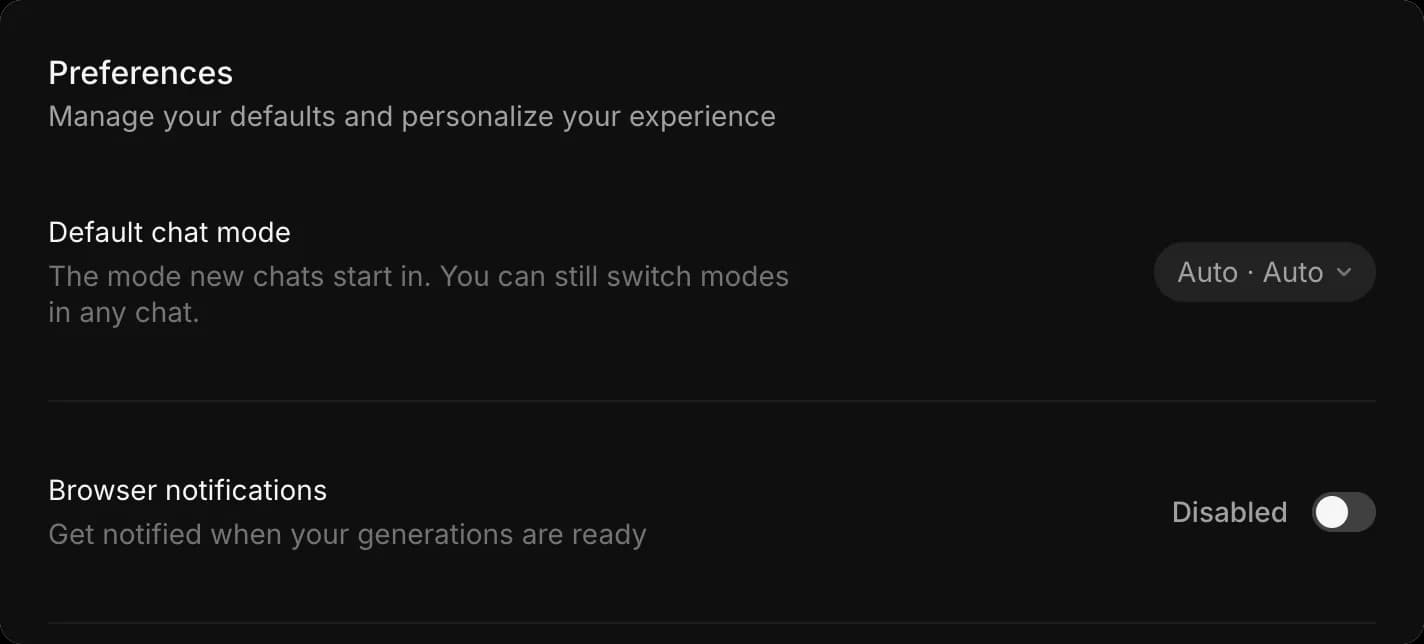
Standard-Chatmodus
„Standard-Chatmodus“ legt fest, wie neue Copilot-Chats beginnen. Die Einstellung enthält zwei Optionen, und der Text auf der Kapsel daneben lautet zuerst Modus und dann Modell, sodass „Auto · Auto“ eine automatische Erstellung auf dem automatischen Modell bedeutet.
- „Einstellungen“ öffnen
- Klicke auf das Dropdown-Menü neben „Standard-Chatmodus“
- Unter „Modus“ wähle „Vor dem Erstellen nachfragen“, wodurch du die Einstellungen und die Credit-Kosten siehst, bevor etwas ausgeführt wird, „Automatisch erstellen“, wodurch sofort erstellt wird, oder „Nur planen“, wodurch ein Plan erstellt wird, ohne etwas zu generieren. Ein Häkchen markiert die aktive Option. Siehe Chatmodi für die Funktion der einzelnen Optionen
- Unter „Modell“ wähle das Modell aus, mit dem neue Chats starten. „Auto“ wählt für jede Aufgabe das beste Modell aus; die übrigen sind die benannten Modelle, die dein Arbeitsbereich zulässt. Siehe Ein Modell auswählen
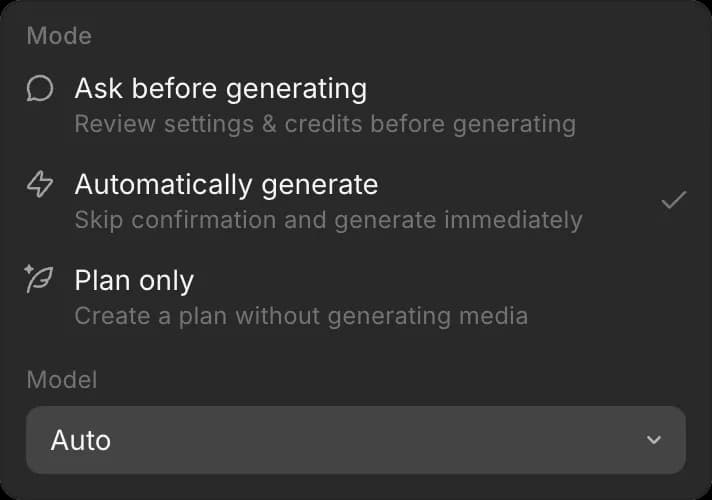
Wenn du den Standard von „Auto“ auf ein bestimmtes Modell änderst, werden diese Chats mit den Credits dieses Modells abgerechnet; das wird im Dropdown-Menü darunter angezeigt.
Dies betrifft nur neue Chats. Du kannst Modus und Modell in jedem Chat weiterhin ändern, und das Ändern eines einzelnen Chats ändert deinen Standard nicht.
Wenn du häufig mit Video oder mit einem gemeinsamen Guthaben arbeitest, bedeutet die Einstellung „Vor dem Erstellen nachfragen“, dass dir jeder neue Chat anzeigt, was eine Erstellung kostet, bevor sie ausgeführt wird.
Browserbenachrichtigungen
„Browserbenachrichtigungen“ teilt deinem Browser mit, dass er dich benachrichtigen soll, wenn eine Erstellung fertig ist, sodass du in einem anderen Tab arbeiten kannst, während ein längeres Rendering abgeschlossen wird.
- „Einstellungen“ öffnen
- „Browserbenachrichtigungen“ ein- oder ausschalten
Gut zu wissen
- Dein Browser fragt beim ersten Einschalten der Benachrichtigungen nach einer Berechtigung. Wenn du sie danach nicht siehst, prüfe in deinen Browser-Einstellungen, ob Morphic Benachrichtigungen senden darf.
- Diese Einstellungen gehören nur dir. Wenn du sie änderst, wirkt sich das auf niemanden sonst in deiner Organisation aus.
- Wenn du mit Video oder mit einem gemeinsamen Guthaben arbeitest, bedeutet der Standard „Vor dem Erstellen nachfragen“, dass dir jeder neue Chat anzeigt, was eine Erstellung kostet, bevor sie ausgeführt wird.
So legst du deine Einstellungen in Morphic fest. Damit bestimmst du, wie sich neue Chats verhalten und wie du über abgeschlossene Arbeit informiert wirst.
Wenn Sie Probleme haben oder Fragen haben, können Sie sich gerne an uns wenden. Wir helfen Ihnen gerne. Schreiben Sie uns an support@morphic.com.