Abrechnung & Nutzung
Auf dem Tab Abrechnung können Sie Ihren Plan verwalten, Zahlungsdetails ansehen und ändern, die Rechnungsverlauf prüfen und eine Übersicht über Plan- und Verlängerungsdetails erhalten.
In „Abrechnung & Nutzung“ verwalten Sie alles rund um Ihr Abonnement. Hier können Sie Ihren Plan ansehen oder upgraden, Ihr Abonnement kündigen, Ihre Zahlungsmethode aktualisieren, Credits kaufen, die Credit-Nutzung nachverfolgen, Credit-Limits für Mitglieder festlegen und Rechnungen herunterladen.
Zugriff auf Abrechnung & Nutzung
- Klicke in der Dashboard-Ansicht oben links auf das Org-Logo.
- Wähle im Dropdown-Menü „Einstellungen“ aus.
- In der linken Seitenleiste unter „Abrechnung & Nutzung“ nachsehen.
„Abrechnung & Nutzung“ umfasst fünf Bereiche, jeder mit einem eigenen Link:
| Seite | Was ist dort enthalten |
|---|---|
| Plan-Details | Dein aktiver Tarif, die Zahlungsmethode und die Kündigung |
| Kreditkäufe | Deine Guthabenstände, Guthaben kaufen und Ablaufdaten |
| Guthabennutzung | Wohin Ihre Credits gegangen sind, Tag für Tag und Eintrag für Eintrag |
| Credit-Limits | Obergrenzen dafür, wie viele Credits jedes Mitglied ausgeben kann |
| Rechnungen | Dein Rechnungsverlauf |
Aktiver Plan
Öffne Plan-Details.
- Der Bereich Plan zeigt den Plan, den Sie nutzen, was er kostet und wann er sich erneuert.
- Um auf einen höheren Plan zu wechseln, klicken Sie auf Upgrade.
Zahlungsmethode verwalten
- Öffne Plan-Details.
- Unter Zahlungsmethoden eine Karte, Link oder Amazon Pay hinzufügen. Jede gespeicherte Zahlungsmethode kann beim Upgrade bezahlen.
- Amazon Pay öffnet Amazon, um die Zahlung zu bestätigen, und bringt Sie dann zurück zu Morphic.
- Unter Rechnungsdetails auf Bearbeiten klicken, um die E-Mail-Adresse und Rechnungsadresse festzulegen, die auf Rechnungen und Belegen verwendet werden.
Plan kündigen
- Öffne Plan-Details.
- Klicken Sie neben Ihrem Plan auf Abonnement kündigen und folgen Sie den Schritten.
Mitglieder
- Der Bereich Mitglieder von Plan-Details zeigt, wie viele zusätzliche Mitglieder Sie bezahlen.
- Klicken Sie auf Mitglieder verwalten, um Personen einzuladen oder ihre Rollen zu ändern.
Credits kaufen
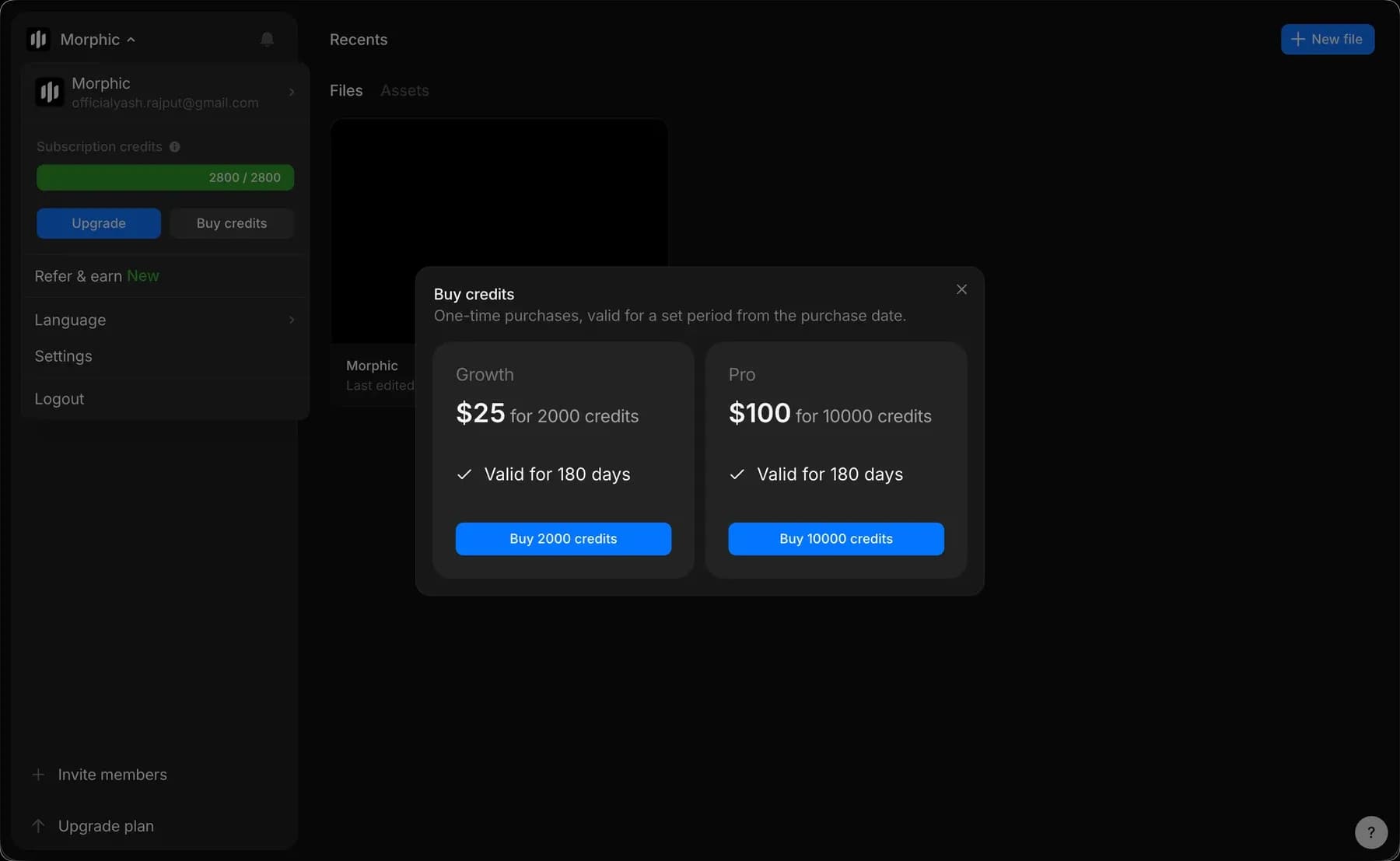
Sie können jederzeit Credits über Kreditkäufe, oder über das Dropdown-Menü für Organisation/Konto (klicken Sie oben links auf das Morphic-Logo) kaufen.
- Öffnen Sie das Dropdown-Menü für Organisation/Konto.
- Klicken Sie auf Credits kaufen.
- Es erscheint ein Pop-up mit verfügbaren Plänen.
- Klicken Sie unter dem gewünschten Plan auf Kaufen, um den Kauf abzuschließen.
Kreditkäufe zeigt außerdem, was Ihnen noch bleibt, aufgeteilt in zwei Guthaben:
- Abonnement-Credits sind in Ihrem Plan enthalten. Sie werden jeden Monat zurückgesetzt, bei monatlicher wie bei jährlicher Abrechnung, und nicht genutzte Credits verfallen, anstatt übertragen zu werden.
- Add-on-Credits sind einmalige Käufe. Jedes Guthaben ist ab dem Kaufdatum für einen festgelegten Zeitraum gültig, und die Liste darunter zeigt jede Aufladung mit den hinzugefügten Credits und dem Ablaufdatum.
Rechnungsverlauf
Öffne Rechnungen.
- Jede Zeile zeigt die Rechnungsnummer, das Datum, den Betrag und ob sie bezahlt ist.
- Klicken Sie am Ende einer Zeile auf das Download-Symbol, um eine Kopie zu speichern.
- Käufe wie Plan-Upgrades oder Credit-Aufladungen werden hier angezeigt.
Guthabennutzung
Die Credit-Nutzung zeigt Ihnen, wohin Ihre Credits gegangen sind. Öffnen Sie Guthabennutzung, oder klicken Sie oben links auf das Morphic-Logo und wählen Sie „Abrechnung & Nutzung“.
Es gibt zwei Registerkarten: Übersicht für den Trend, Nutzungsverlauf für die einzelnen Einträge.
Übersicht
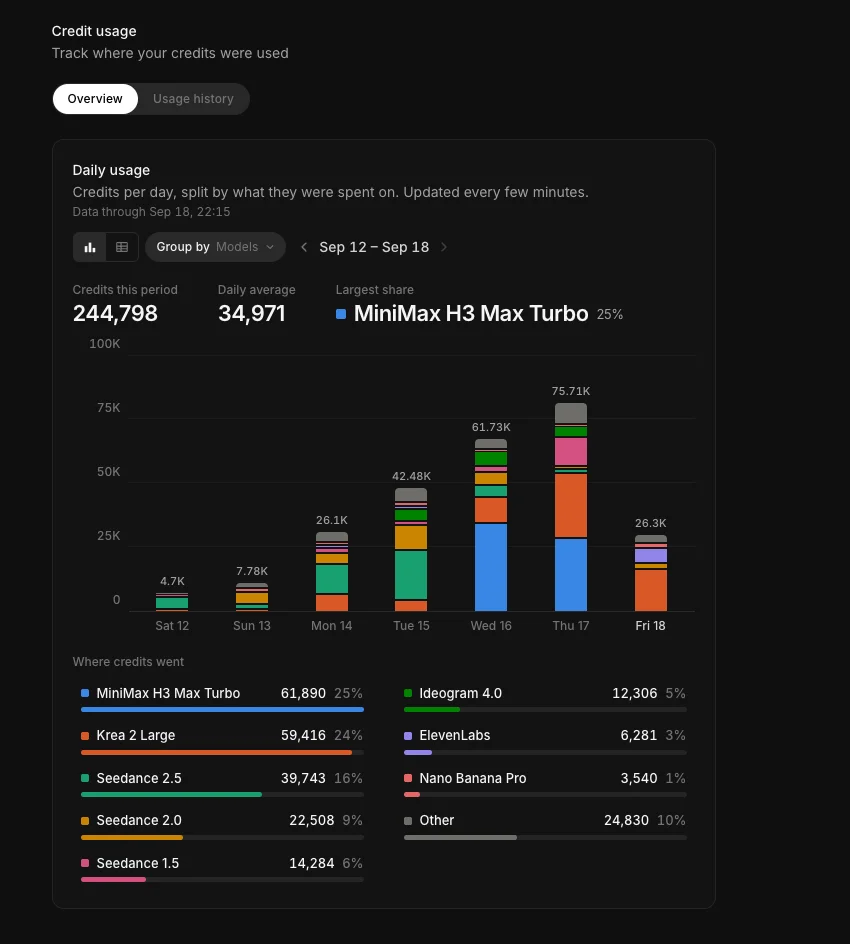
Die tägliche Nutzung zeigt Credits pro Tag, aufgeschlüsselt danach, wofür sie ausgegeben wurden. Die Zahlen werden alle paar Minuten aktualisiert, und die Zeile „Daten bis“ unter dem Titel zeigt, wie aktuell sie sind.
- Legen Sie bei „Gruppieren nach“ Modelle, Projekte, Dateien, Mitglieder oder Chats fest. Die Aufschlüsselung, die Farben und die darunterstehende Auswertung folgen dieser Auswahl.
- Wechseln Sie mit den beiden Symbolen links zwischen Diagramm- und Listenansicht. In der Diagrammansicht wird jeder Tag als Balken dargestellt. Die Listenansicht ist eine Tabelle mit einer Zeile pro Gruppe und einer Spalte pro Tag sowie den Spalten Gesamt und Anteil und einer Zeile „Alle Gruppen“.
- Verwenden Sie die Pfeile neben dem Datumsbereich, um eine Woche zurück- oder vorzuspringen.
- Credits in diesem Zeitraum, täglicher Durchschnitt und größter Anteil stehen oberhalb des Diagramms.
- „Wohin die Credits gegangen sind“ ordnet die Gruppen für diese Woche nach ihrem Credit-Verbrauch, jeweils mit ihren Credits und ihrem Anteil am Gesamtwert. Kleinere werden unter „Sonstige“ zusammengefasst.
Nutzungsverlauf
Der Nutzungsverlauf ist die Eintrags-für-Eintrags-Aufzeichnung, und hier befindet sich der Export.
- Jeder Eintrag zeigt Datum und Uhrzeit, Mitglied, Asset, verwendete Credits und Status.
- Filtern nach Datum (Heute, Gestern, Diese Woche, Dieser Monat, Letzte 3 Monate oder ein benutzerdefinierter Zeitraum), Mitgliedern, Status oder Projekten.
- Zwischen den Ansichten Alle, Nach Projekt, Nach Datei oder Nach Mitglied wechseln.
- Die Summe für alles, worauf Sie gefiltert haben, wird oberhalb der Tabelle angezeigt, und Seitengröße und Paginierung befinden sich darunter.
- Klicken Sie auf CSV herunterladen, um das aktuell Angezeigte zu exportieren.
So verwalten Sie Abrechnung und Nutzung in Morphic. Hier haben Sie alles an einem Ort: Ihren Plan, Ihre Credits und eine Aufzeichnung darüber, wohin sie gegangen sind.
Wenn Sie Probleme haben oder Fragen haben, können Sie sich gerne an uns wenden. Wir helfen Ihnen gerne. Schreiben Sie uns an support@morphic.com.