Mitglieder
Verwalten Sie die Mitglieder der Organisation und ihre Rollen über den Tab Mitglieder.
Im Bereich „Mitglieder“ unter „Einstellungen“ können Sie die Mitglieder Ihrer Organisation und deren Rollen verwalten.
Mitglieder verwalten
- Öffnen Sie das Dropdown-Menü für die Organisation/das Konto (klicken Sie auf das Morphic-Logo in der oberen linken Ecke).
- Wählen Sie Einstellungen aus.
- Klicken Sie in der linken Seitenleiste auf „Mitglieder“.
- Hier können Sie alle Mitglieder anzeigen, neue einladen sowie Rollen aktualisieren oder entfernen.
Oder gehe direkt dorthin: studio.morphic.com/settings/members
Mitglied hinzufügen
- Gehen Sie zum Bereich „Mitglieder“.
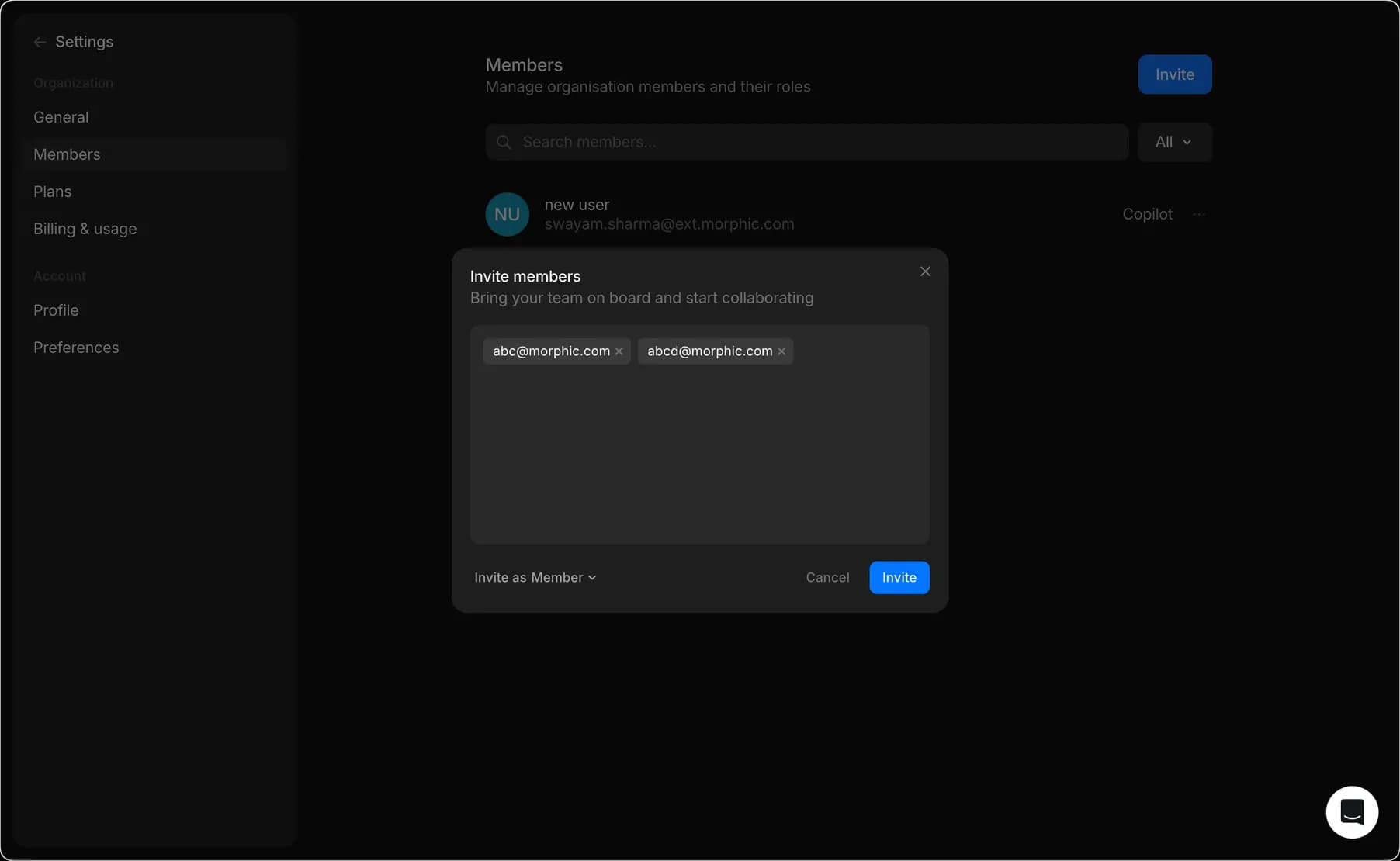
- Klicken Sie auf die Schaltfläche „Einladen“ in der oberen rechten Ecke.
- Geben Sie die E-Mail-Adressen ein, die Sie einladen möchten, getrennt durch Leerzeichen oder Kommas. Sie können mehrere gleichzeitig hinzufügen.
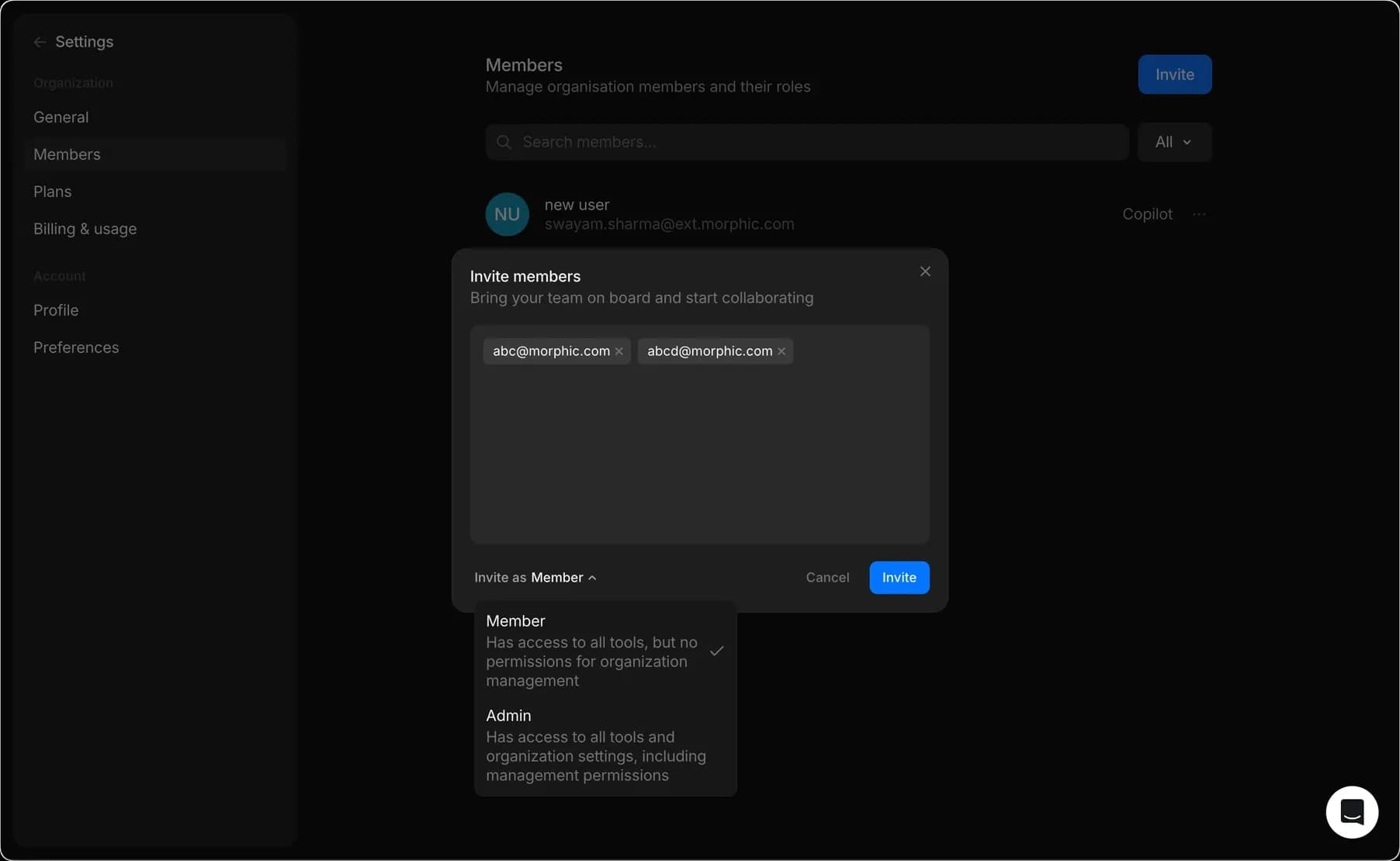
- Klicken Sie unten links im Dialog auf „Einladen als“ und wählen Sie die Rolle aus, mit der sie beitreten sollen (Mitglied oder Admin).
- Bei Plänen mit Abrechnung pro Sitzplatz zeigt der Dialog an, wie viel die zusätzlichen Mitglieder pro Monat kosten und mit welchem Gesamtbetrag Ihre Zahlungsmethode belastet wird.
- Klicken Sie auf „Einladen“. Die eingeladene Person erhält eine E-Mail mit Anweisungen zum Beitritt zu Ihrer Organisation.
Mitglieder anzeigen
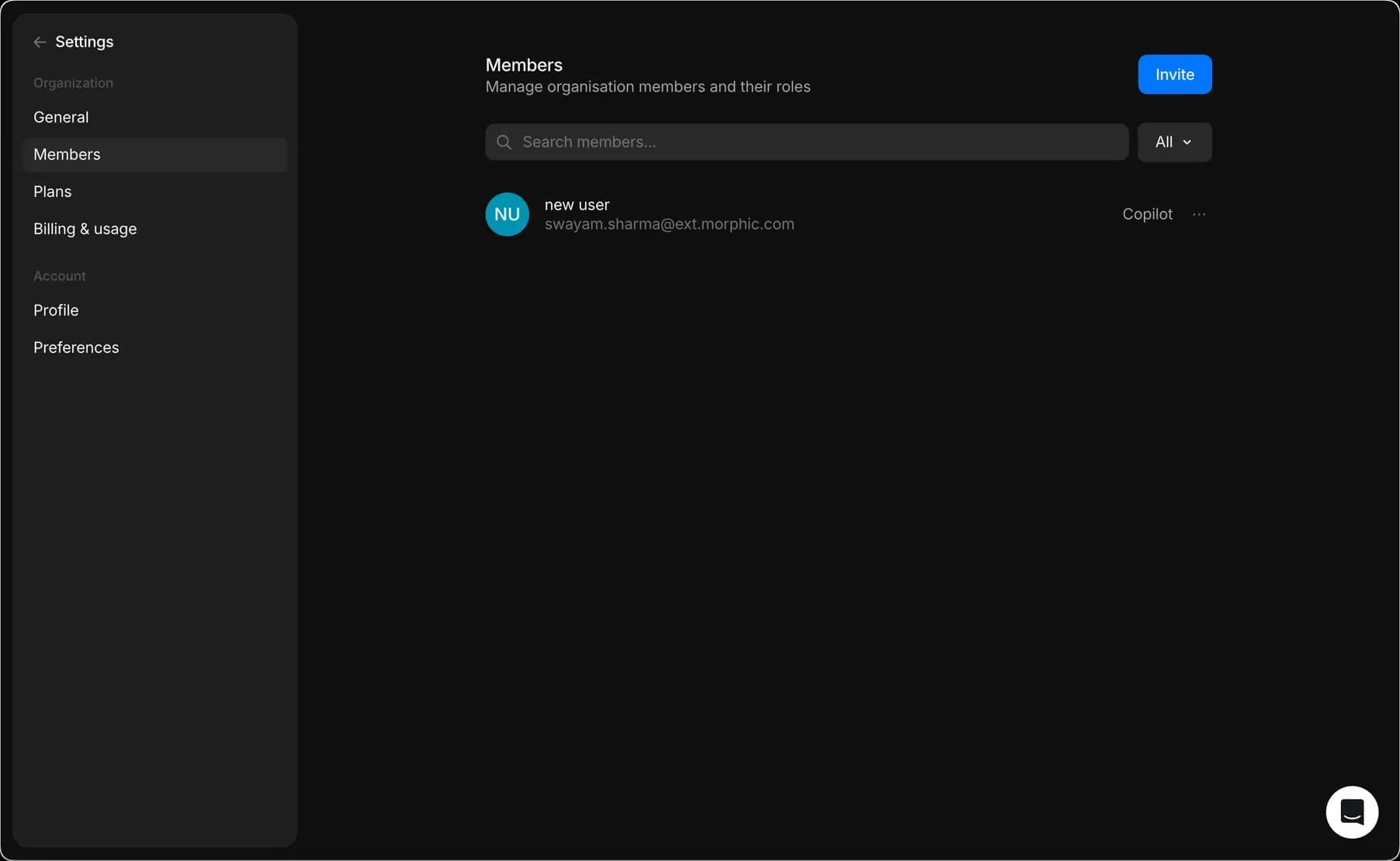
- Sie sehen eine Liste aller aktuellen Mitglieder, wobei ihre Rollen neben ihren Namen angezeigt werden.
- Verwenden Sie die Suchleiste oben, um schnell ein Mitglied nach Name oder E-Mail zu finden.
- Verwenden Sie das Dropdown-Menü neben der Suchleiste, um alle, nur Admins, nur Mitglieder oder noch ausstehende Einladungen anzuzeigen.
Rolle eines Mitglieds ändern
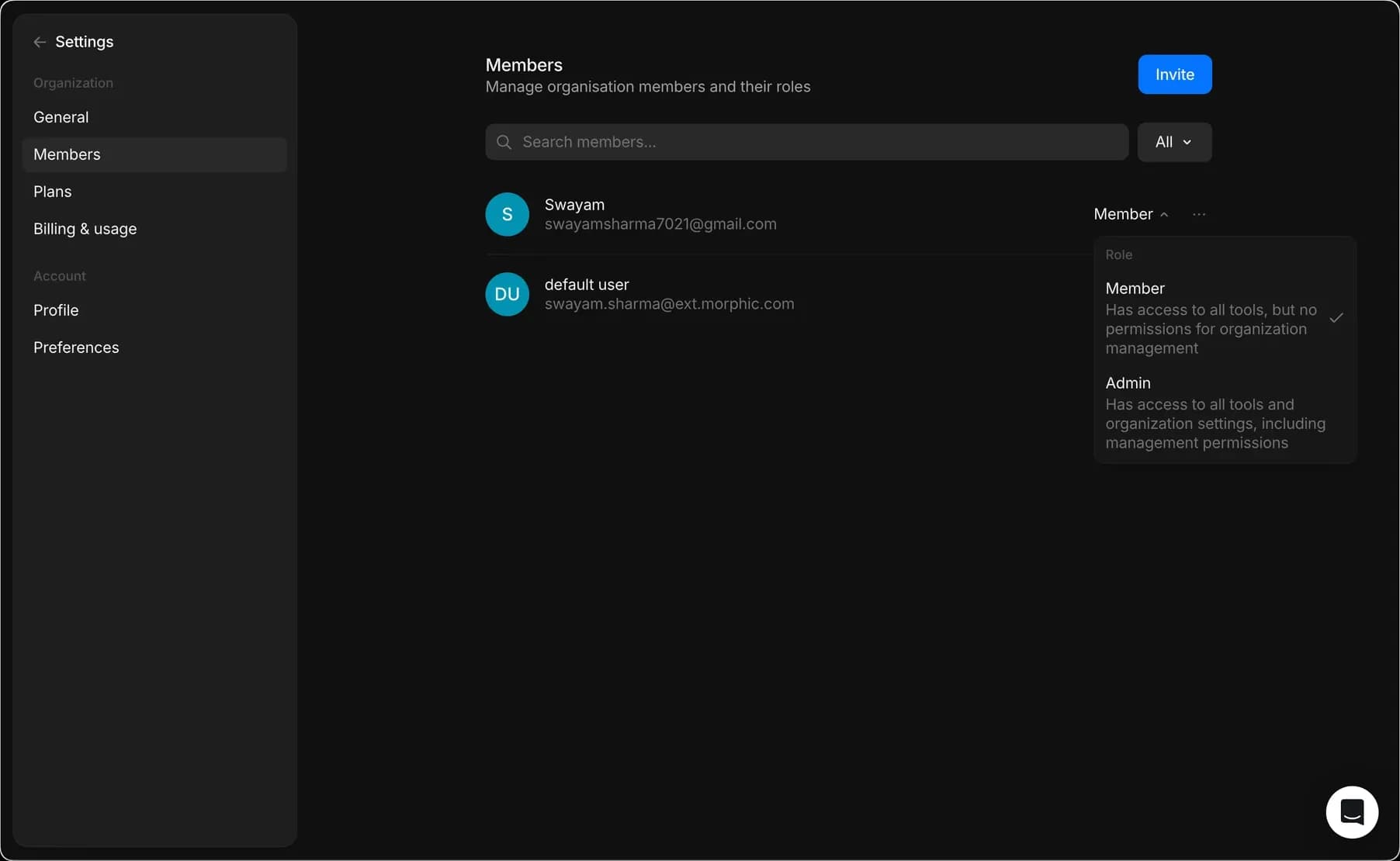
- Suchen Sie das Mitglied in der Liste.
- Klicken Sie auf das Rollendropdown neben dem Namen.
- Wählen Sie „Mitglied“ oder „Admin“. Ein Mitglied hat Zugriff auf alle Tools, aber keine Berechtigungen zur Organisationsverwaltung; ein Admin erhält außerdem Berechtigungen für Organisationseinstellungen und -verwaltung.
Mitglied entfernen
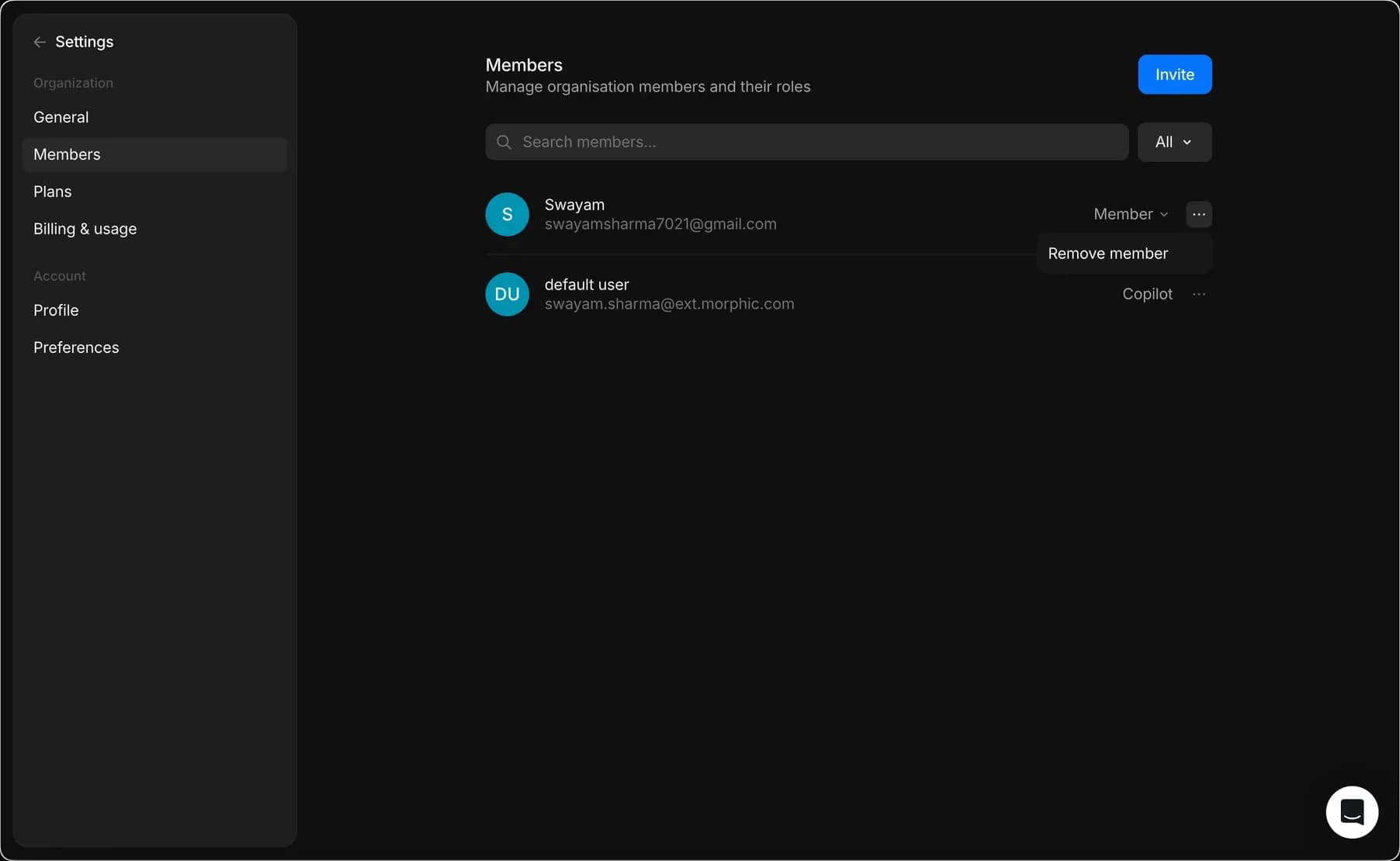
- Suchen Sie das Mitglied in der Liste.
- Klicken Sie auf das Menü „…“ neben dem Namen.
- Wählen Sie „Mitglied entfernen“, um die Person aus der Organisation zu entfernen.
So verwalten Sie Mitglieder in Morphic. Sie entscheiden, wer Teil Ihrer Organisation ist und was diese Personen tun können.
Wenn Sie Probleme haben oder Fragen haben, können Sie sich gerne an uns wenden. Wir helfen Ihnen gerne. Schreiben Sie uns an support@morphic.com.
Allgemein
Auf dem Tab Allgemein können Sie die allgemeinen Einstellungen Ihrer Organisation verwalten. Von diesem Tab aus können Sie Ihre Organisation benennen oder löschen.
Tarife
Auf dem Tab Pläne können Sie Ihre Pläne einfach vergleichen und verwalten. Sie können Pläne auch problemlos upgraden oder downgraden. Wenn Sie Hilfe benötigen, wenden Sie sich an den Support.