Einstellungen
Wo Sie Ihre Organisation, Ihre Abrechnung und Ihr eigenes Konto verwalten, mit einem Link zu jedem Bildschirm.
In den Einstellungen verwalten Sie Ihre Organisation, Ihre Abrechnung und Credits sowie Ihr eigenes Konto. Sie bestehen aus zwei Bereichen. Die Organisationseinstellungen enthalten die Bildschirme Ihrer Organisation, aufgelistet unter dem Namen der Organisation, und darunter die Bildschirme von 'Abrechnung & Nutzung'. Die Profileinstellungen enthalten die Bildschirme, die nur Ihnen gehören. Zwischen beiden wechseln Sie über den Link unten in der linken Seitenleiste: 'Zu den Profileinstellungen' und 'Zu den Organisationseinstellungen'.
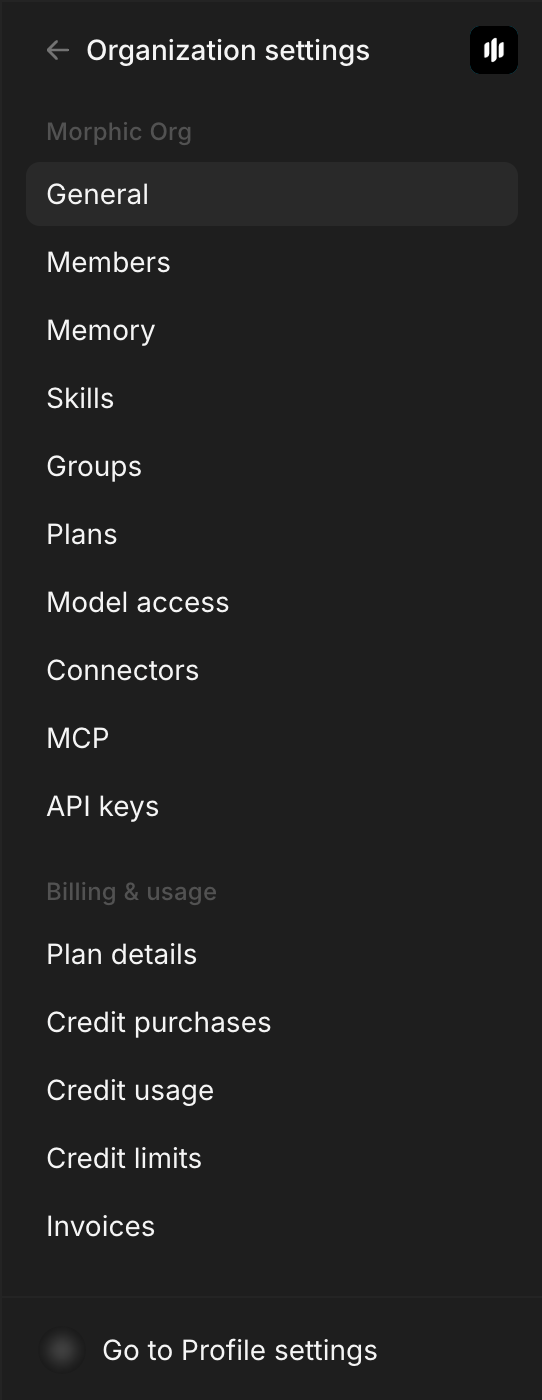
Zu den Einstellungen navigieren
Gehen Sie jederzeit direkt zu den Einstellungen unter studio.morphic.com/settings/general oder öffnen Sie sie von überall aus.
Aus dem Canvas
- Nach der Anmeldung landen Sie im Dashboard. Wenn Sie eine Datei öffnen, gelangen Sie in den Canvas.
- Um die Einstellungen aus dem Canvas zu öffnen, klicken Sie oben links auf das Morphic-Logo. Das öffnet das Dropdown für Organisation und Konto.
- Wählen Sie im Dropdown-Menü Einstellungen aus.
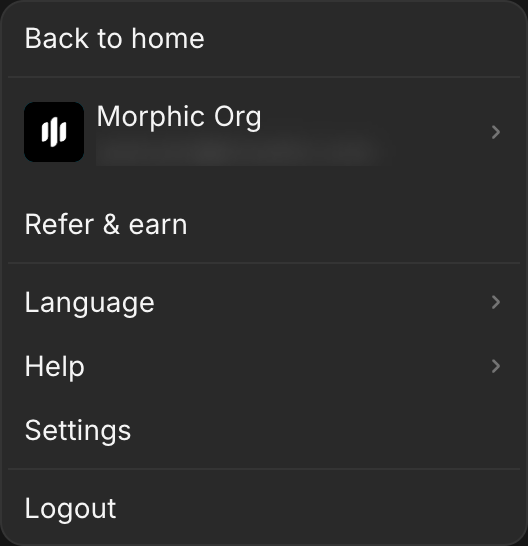
Vom Canvas zum Dashboard navigieren
- Wählen Sie im selben Dropdown (das Sie durch Klicken auf das Morphic-Logo öffnen) Zurück zur Startseite aus.
- Das führt Sie zur Dashboard-Ansicht, in der Sie alle Ihre Projektdateien sehen.
Aus dem Dashboard
- Klicken Sie in der Dashboard-Ansicht oben links auf das Organisationslogo.
- Wählen Sie im Dropdown-Menü Einstellungen aus.
Alle Einstellungsbildschirme
Jeder Bildschirm hat seinen eigenen Link, sodass Sie direkt dorthin gehen oder ihn mit einer Kollegin oder einem Kollegen teilen können.
| Bereich | Bildschirm | Wofür er dient | Direktlink |
|---|---|---|---|
| Organisation | Allgemein | Name und Logo Ihrer Organisation und das Löschen der Organisation | Öffnen |
| Organisation | Mitglieder | Teammitglieder einladen, Rollen festlegen, Mitglieder entfernen | Öffnen |
| Organisation | Gedächtnis | Dokumente mit Fakten und Regeln, die jeder Chat der Organisation lesen kann | Öffnen |
| Organisation | Skills | Dokumente mit Schritt-für-Schritt-Anweisungen, denen Chats folgen | Öffnen |
| Organisation | Gruppen | Mitglieder organisieren und ihre Berechtigungen verwalten | Öffnen |
| Organisation | Tarife | Tarife vergleichen, upgraden oder Ihren Tarif ändern | Öffnen |
| Organisation | Model access | Festlegen, welche Modelle Ihre Organisation nutzen kann | Öffnen |
| Organisation | Organisationen | Organisationen unter einer Enterprise-Organisation erstellen und mit Credits ausstatten | Öffnen |
| Organisation | Konnektoren | Ihr Google Drive sowie die ElevenLabs- und Epidemic-Sound-Konten Ihrer Organisation verbinden | Öffnen |
| Organisation | MCP | KI-Assistenten mit Morphic verbinden und den Zugriff ein- oder ausschalten | Öffnen |
| Organisation | API-Schlüssel | Schlüssel für die Direct API und die Partner API erstellen und widerrufen | Öffnen |
| Abrechnung & Nutzung | Plandetails | Ihr aktiver Tarif, die Zahlungsmethode und die Kündigung | Öffnen |
| Abrechnung & Nutzung | Credit-Käufe | Ihr Credit-Guthaben, Credits kaufen, automatisches Aufladen und Benachrichtigungen | Öffnen |
| Abrechnung & Nutzung | Credit-Nutzung | Sehen, wohin Ihre Credits gegangen sind, Tag für Tag und Eintrag für Eintrag | Öffnen |
| Abrechnung & Nutzung | Credit-Limits | Begrenzen, wie viele Credits jedes Mitglied ausgeben darf | Öffnen |
| Abrechnung & Nutzung | Rechnungen | Ihr Rechnungsverlauf | Öffnen |
| Konto | Profil | Ihr Name, Ihre E-Mail-Adresse, Ihr Profilbild und das Löschen Ihres Kontos | Öffnen |
| Konto | Präferenzen | Ihr Standard-Chatmodus und Browser-Benachrichtigungen | Öffnen |
| Konto | Sicherheit | Ihre Anmelde- und Sicherheitsoptionen | Öffnen |
Einige Bildschirme sehen nur Admins: Allgemein, Gruppen, Tarife, Model access und API-Schlüssel. Tarife ist bei individuellen Tarifen ebenfalls ausgeblendet. Organisationen sehen nur Admins einer Enterprise-Organisation. Konnektoren sehen Admins in jedem Tarif und bei Enterprise jedes Mitglied.
Siehe Gedächtnis und Skills, Organisationen und API-Schlüssel.
Gruppen
Mit Gruppen organisieren Sie Mitglieder und verwalten ihre Berechtigungen gemeinsam statt einzeln. Öffnen Sie Gruppen und klicken Sie auf 'Neue Gruppe', um eine zu erstellen. Gruppenberechtigungen werden in Enterprise-Tarifen durchgesetzt, daher öffnet 'Neue Gruppe' in jedem anderen Tarif eine Aufforderung zum Upgrade.
Konnektoren
Konnektoren verbinden die Tools, in denen Sie schon arbeiten: Ihr eigenes Google Drive, in dem Sie Dateien aus Morphic speichern, das ElevenLabs-Konto Ihrer Organisation, um dessen Stimmen zu nutzen, und ihr Epidemic-Sound-Konto für lizenzierte Musik und Soundeffekte. Siehe Konnektoren.
Sprache ändern
Sie können die Oberflächensprache in Morphic entweder im Canvas oder im Dashboard ändern.
Morphic unterstützt derzeit die folgenden Oberflächensprachen:
- EN – English (Englisch)
- DE – Deutsch
- FR – Français (Französisch)
- JP – 日本語 (Japanisch)
- KO – 한국어 (Koreanisch)
- ZH – 中文 (简体) (Vereinfachtes Chinesisch)
- ES – Español (Spanisch)
- PT-BR – Português (Brasil) (Brasilianisches Portugiesisch)
- ID – Bahasa Indonesia (Indonesisch)
Aus dem Canvas
- Klicken Sie in der Canvas-Ansicht oben links auf das Morphic-Logo. Das öffnet das Dropdown für Organisation und Konto.
- Klicken Sie im Dropdown-Menü auf Sprache.
- Wählen Sie Ihre bevorzugte Sprache aus der Liste aus.
- Die Oberfläche wechselt sofort in die gewählte Sprache.
Aus dem Dashboard
- Klicken Sie in der Dashboard-Ansicht oben links auf das Organisationslogo. Das öffnet das Dropdown für Organisation und Konto.
- Klicken Sie im Dropdown-Menü auf Sprache.
- Wählen Sie Ihre bevorzugte Sprache aus der Liste aus.
- Die Oberfläche wechselt sofort in die gewählte Sprache.
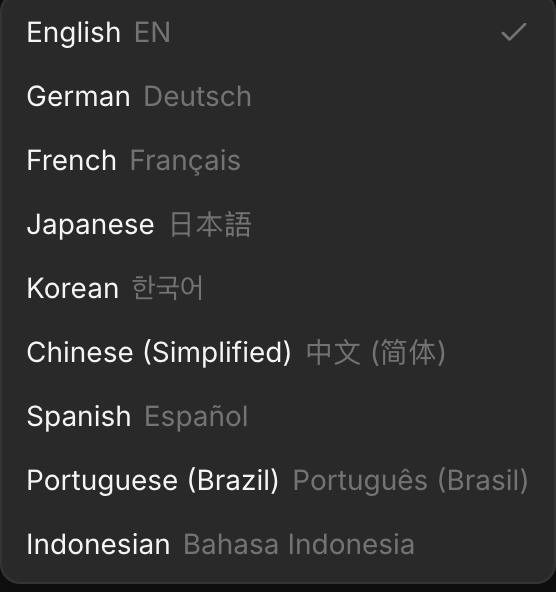
So finden Sie sich in den Einstellungen von Morphic zurecht. Jeder Bildschirm hat seinen eigenen Link, sodass Sie direkt zu dem wechseln, den Sie brauchen, oder ihn an eine Kollegin oder einen Kollegen senden.
Wenn Sie Probleme haben oder Fragen haben, können Sie sich gerne an uns wenden. Wir helfen Ihnen gerne. Schreiben Sie uns an support@morphic.com.