Text und Untertitel
Bringen Sie Titel auf den Bildschirm und wandeln Sie die Sprache in Ihrem Video in Untertitel um.
Text ist wie jeder andere Clip. Bewege ihn, strecke ihn und ändere den Wortlaut jederzeit.
Titel
- Öffne links den Tab „Text“
- Bewege den Abspielkopf an die Stelle, an der der Text erscheinen soll
- Klicke auf einen Stil:
| Stil | Verwende ihn für |
|---|---|
| „Überschrift“ | Eine Titelseite oder die Eröffnungszeile eines Videos |
| „Untertitel“ | Eine kleinere Zeile unter einer Überschrift |
| „Unteres Drittel“ | Ein Name und eine Rolle, während jemand spricht |
| „Untertitelstil“ | Eine einzelne Zeile, die zum Erscheinungsbild deiner Untertitel passt |
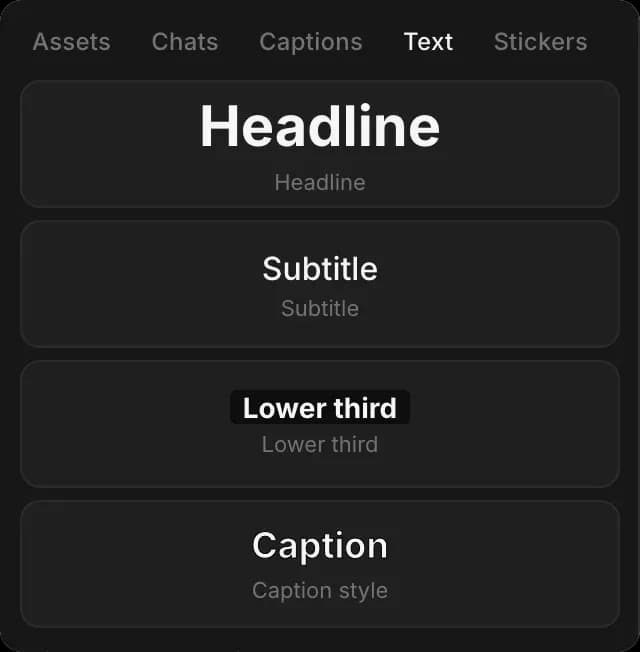
Der Text wird am Abspielkopf eingefügt, auf einer neuen Spur über deinen Clips. Ziehe seine Enden, um zu ändern, wie lange er auf dem Bildschirm bleibt.
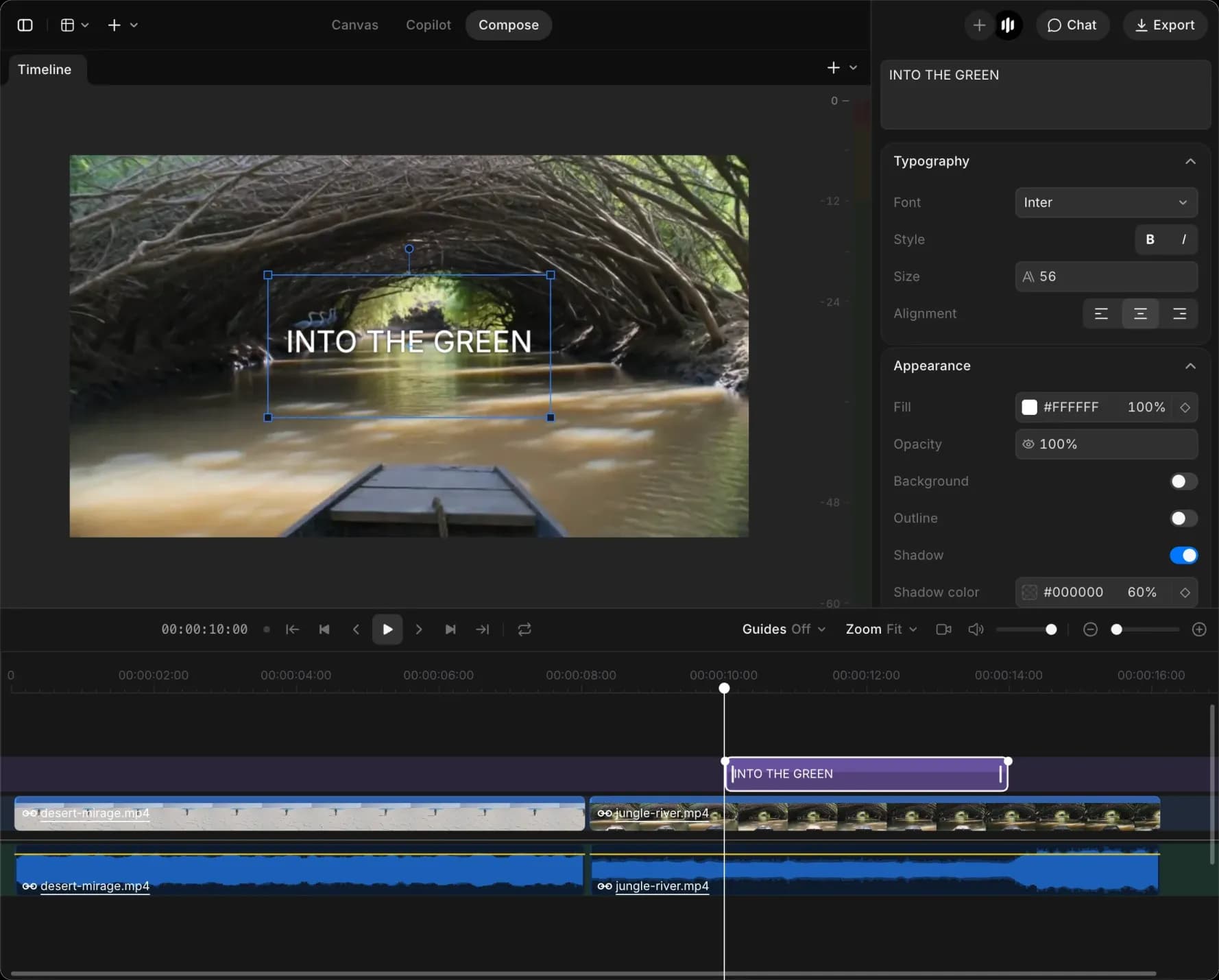
Wähle ihn aus, und das rechte Bedienfeld zeigt dir ein Feld für den Wortlaut, dann:
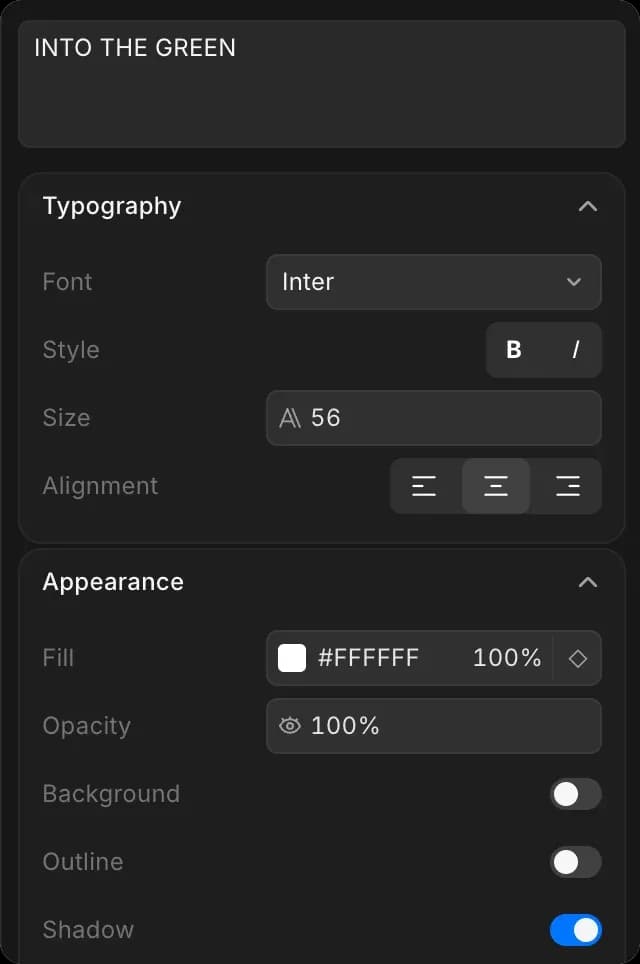
- „Typografie“: Schriftart, fett und kursiv, Größe sowie linksbündige, zentrierte oder rechtsbündige Ausrichtung
- „Erscheinungsbild“: Füllfarbe und Deckkraft sowie „Hintergrund“, „Kontur“ und „Schatten“ als Schalter, mit Farbe, Versatz und Unschärfe des Schattens
- „Animation“: wie der Text erscheint. „Pro Zeile“ bietet Einblenden, Pop-in, Hochgleiten und Schreibmaschine; „Pro Wort“ bietet Wort enthüllen, Wort gleiten, Wort poppen, Wortzyklus, Hervorheben und Hervorhebungsblock.
Die meisten davon verwenden Keyframes, sodass sich ein Titel während der Wiedergabe in der Farbe ändern oder bewegen kann. Siehe Bewegung und Bildausschnitt.
Ein Unteres Drittel ist die Namens- und Titelzeile nahe dem unteren Rand des Bildes, wenn jemand spricht.
Untertitel generieren
Compose hört sich den Ton auf deiner Timeline an und schreibt die Untertitel für dich.
- Öffne links den Tab „Untertitel“
- Aktiviere „Audioquelle“. „Alle gesprochenen Audiospuren“ verwendet alles auf der Timeline.
- Stelle „Sprache“ ein oder lasse sie auf „Automatisch“
- Stelle „Wörter pro Zeile“ ein, wenn du kürzere Zeilen als „Unbegrenzt“ möchtest
- Aktiviere „Schimpfwörter maskieren“, wenn du das brauchst
- Klicke auf „Untertitel generieren“
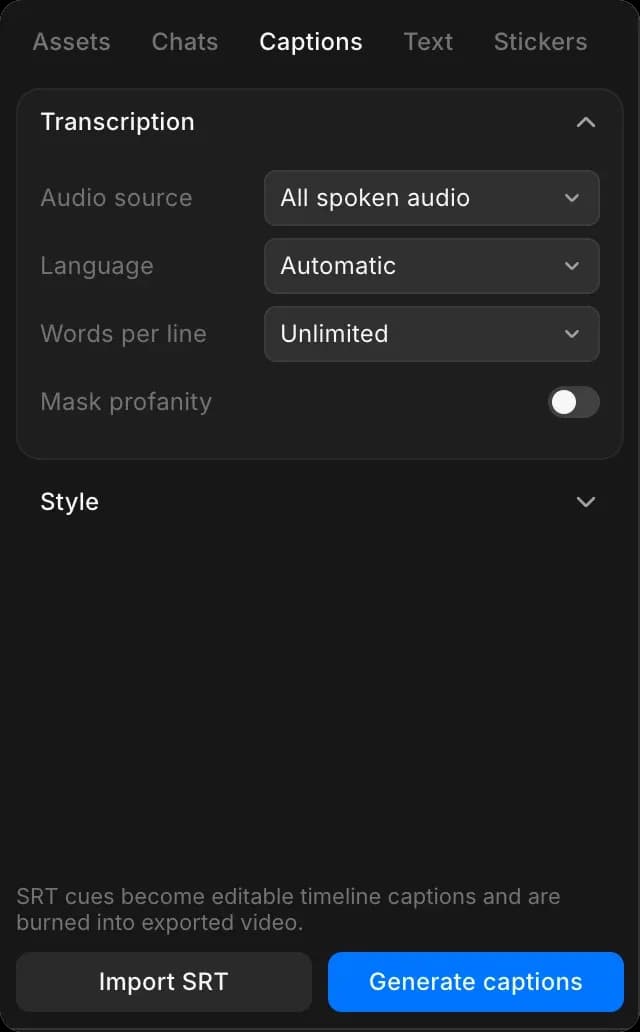
Jede Sprechzeile wird zu einem eigenen Clip.
Dieser Schritt verbraucht Credits, basierend darauf, wie viel Audio er anhört; siehe Transkription für die Preise. Das spätere Ändern von Aussehen oder Position kostet nichts.
Untertitelstil
Der Bereich „Stil“ im Tab „Untertitel“ legt fest, wie Untertitel aussehen, mit einer Beispielzeile, die sich beim Ändern aktualisiert. Stelle ihn ein, bevor du auf „Untertitel generieren“ klickst, und jede neue Zeile verwendet ihn:
- „Schriftart“, „Gewicht“ und „Relative Größe“
- „Textfarbe“, „Hintergrund“ und „Hintergrunddeckkraft“: Ein Bereich hinter den Worten sorgt dafür, dass sie auf einer hellen Aufnahme lesbar bleiben
- „Konturfarbe“ und „Kontur“: ein Rand um die Buchstaben, der denselben Zweck etwas dezenter erfüllt
- „Schatten“, „Zeilenhöhe“ und „Buchstabenabstand“
- „Position unten“: wie weit vom unteren Bildrand entfernt die Zeilen sitzen, standardmäßig 5 %
- „Maximale Breite“: wie breit eine Zeile werden darf, bevor sie umbricht, standardmäßig 82 % des Bildes
- „Schreibweise“: „Automatisch“ oder Großbuchstaben erzwingen
- „Animation“: wie jede Zeile erscheint
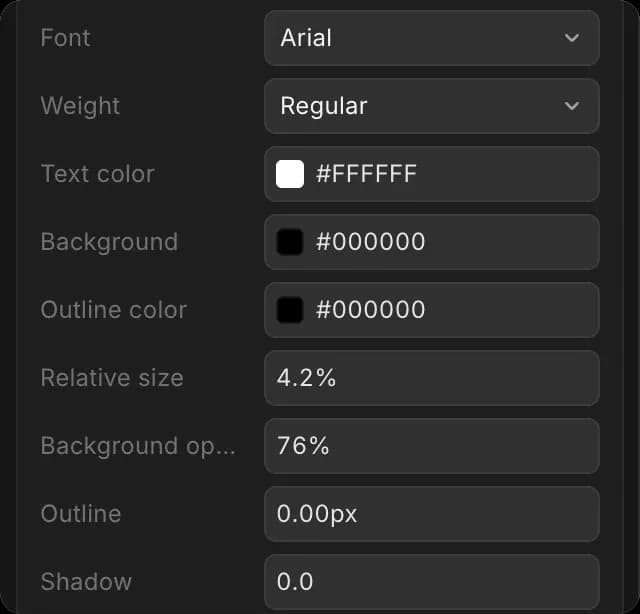
Um bereits vorhandene Untertitel neu zu gestalten, wähle einen aus, ändere den Stil und klicke dann auf „Auf ausgewählte Untertitel anwenden“. Die Änderung gilt für den gesamten Satz, sodass du nie Zeile für Zeile neu gestalten musst. „Ausgewählten Stil laden“ kopiert das Aussehen eines Satzes zurück in das Bedienfeld, und „Stil zurücksetzen“ stellt die Standardwerte wieder her.
Eine SRT-Datei importieren
Wenn du eine SRT-Datei von anderswo hast, klicke im Tab „Untertitel“ auf „SRT importieren“. Jede Zeile wird zu einem bearbeitbaren Untertitel auf der Timeline, gestylt mit den obigen Einstellungen. Beim Importieren wird nichts transkribiert, also kostet es keine Credits.
Wenn du exportierst, wähle aus, ob Untertitel ins Bild eingebrannt oder als separate Datei gespeichert werden sollen. Siehe Ein Video exportieren.
Sticker
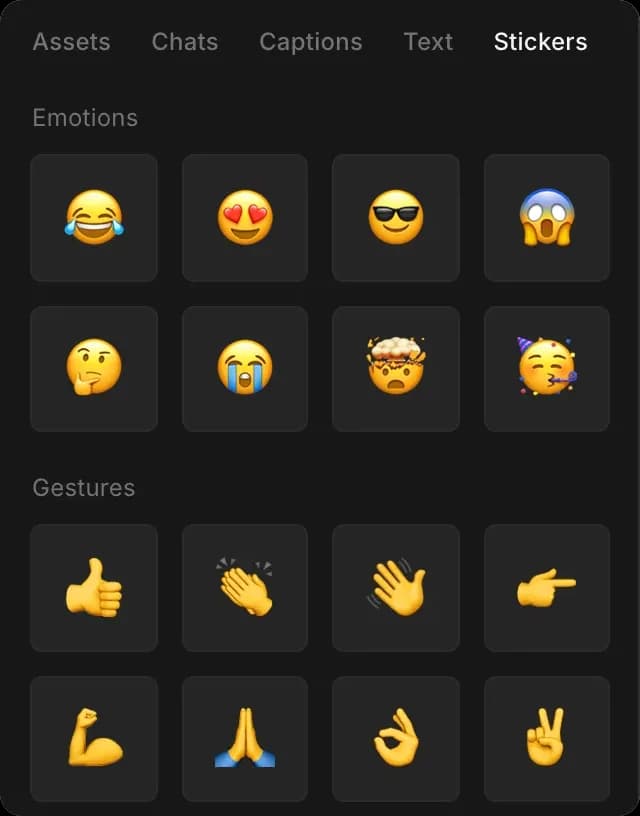
Der Tab „Sticker“ enthält Emoji-Grafiken, gruppiert nach Emotionen, Gesten und Symbolen. Ziehe einen auf die Timeline, und er verhält sich wie jeder andere Clip.
Copilot verwenden
Probiere „diesen Clip transkribieren und Untertitel im unteren Drittel hinzufügen“, „eine Einblendung im unteren Drittel mit dem Namen des Sprechers bei 0:05 hinzufügen“, „jeden Titel gleich groß machen“ oder „jeden Untertitel etwas länger stehen lassen“.
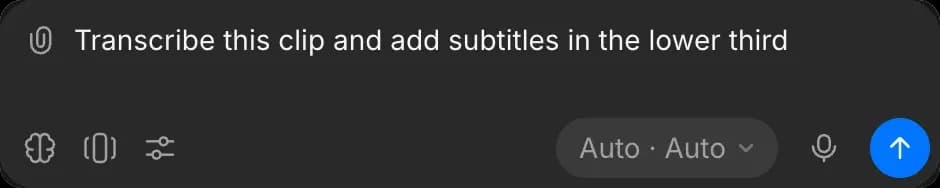
Es kann bereits auf der Timeline vorhandenes Material transkribieren, ohne dass du etwas erneut hochladen musst. Siehe Mit Copilot bearbeiten.
Tipps
- Lege dein Seitenverhältnis fest, bevor du generierst, damit die Zeilen für das Format dimensioniert sind, das du auslieferst.
- Verwende bei vertikalem Video drei oder vier „Wörter pro Zeile“. Lange Zeilen laufen sonst am Rand des Handybildschirms aus dem Bild.
- Ein Untertitel ist ein gewöhnlicher Clip, also korrigiere ein falsch verstandenes Wort, indem du seinen Text bearbeitest, und korrigiere sein Timing, indem du seine Enden ziehst.
So funktionieren Text und Untertitel in Compose auf Morphic. Füge allem mit Sprache Untertitel hinzu und allem, was auf Social Media läuft, wo viele Zuschauer den Ton stummgeschaltet lassen.
Wenn Sie Probleme haben oder Fragen haben, können Sie sich gerne an uns wenden. Wir helfen Ihnen gerne. Schreiben Sie uns an support@morphic.com.
Audio
Stellen Sie Pegel und Überblendungen in Compose ein, balancieren Sie Musik gegen Sprechertext aus und bereinigen Sie einen verrauschten Clip.
Mit Copilot bearbeiten
Bitten Sie in einfachem Englisch um eine Änderung, erstellen Sie aus jedem Chat eine Timeline, generieren Sie neue Clips, ohne den Editor zu verlassen, und sehen Sie, was es kostet, wenn Copilot die Arbeit erledigt.