Ein Video exportieren
Verwandeln Sie Ihre fertige Timeline in ein MP4, das Sie herunterladen und teilen können, und wählen Sie die passende Auflösung und den passenden Codec für den Zielort.
Exportieren macht alles auf der Timeline zu einer einzigen MP4-Datei. Rendern Sie sie kostenlos in Ihrem Browser oder gegen Credits auf den Servern von Morphic.
Checkliste
Prüfen Sie diese Punkte vor dem Export, damit Sie nur einmal rendern:
- Heben Sie die Solo- und Stummschaltung für jede Spur auf, die Sie während der Arbeit solo geschaltet haben. Solo und Stummschaltung gelten für den Export.
- Spielen Sie die gesamte Timeline einmal ab und achten Sie auf die Pegel.
- Prüfen Sie, dass der letzte Clip dort endet, wo Sie es möchten. Nachlaufende leere Zeit wird als Schwarz exportiert.
- Schalten Sie „Hilfslinien“ aus, wenn Sie sie aktiviert hatten. Hilfslinien werden nicht gerendert, aber ohne sie lässt sich das Bild leichter beurteilen.
Exportieren
- Klicken Sie oben rechts auf „Exportieren“
- Stellen Sie „Rendern auf“ auf „Dieses Gerät“ oder „Server“
- Stellen Sie „Qualität“ auf „An Timeline anpassen“, 720p, 1080p, 1440p oder „2160p (4K)“
- Stellen Sie „Codec“ auf „H.264“ oder „H.265“
- Stellen Sie „Untertitel“ auf „In Video einbrennen“, „Separate SRT“ oder „Separate ASS“
- Prüfen Sie „Abmessungen“, die die resultierende Größe anzeigen
- Klicken Sie auf „Exportieren“
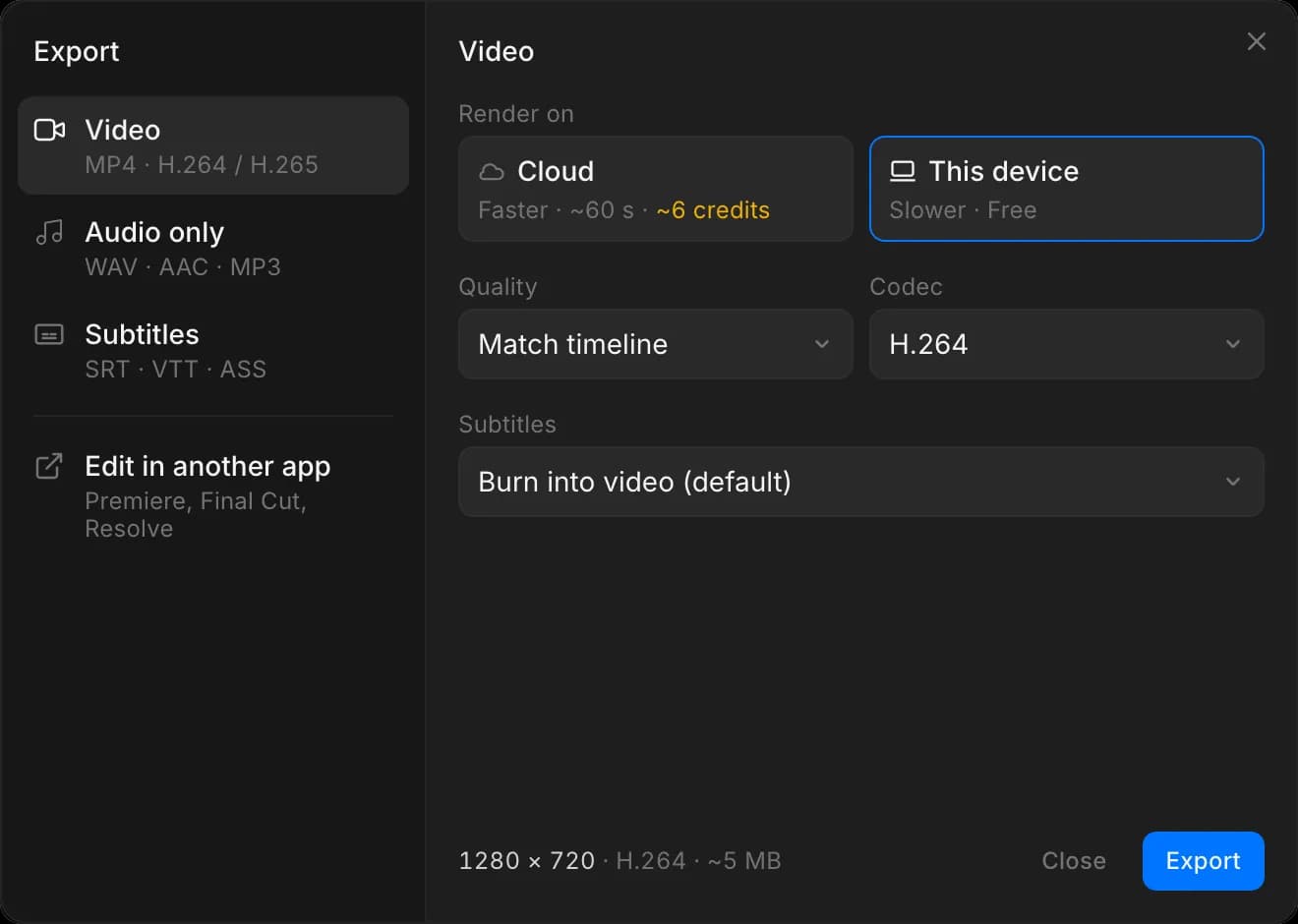
Bei „Dieses Gerät“ lassen Sie die Registerkarte geöffnet, während der Vorgang läuft. Wenn Sie sie schließen, wird der Export gestoppt.
Sie können Copilot auch bitten, zu exportieren, entweder über den Compose-Chat oder jeden Chat mit einer Timeline. Copilot rendert auf dem Server und wird daher wie ein „Server“-Export abgerechnet.
Rendern auf
- „Dieses Gerät“ rendert in Ihrem Browser auf Ihrem eigenen Computer. Es kostet keine Credits, und die Registerkarte muss geöffnet bleiben, bis der Vorgang abgeschlossen ist.
- „Server“ rendert in jedem Tarif auf den Servern von Morphic. Im kostenlosen Tarif dauert das Rendering länger. Es verbraucht Credits für die Dauer des Renderings: 9 für ein kurzes Rendering, danach etwa 8 bis 9 pro Minute. Für den Start werden mindestens 45 Credits benötigt, die zurückgelegt und mit den tatsächlichen Kosten verrechnet werden. Siehe Server-Export auf der Seite „Tarife & Credits“.
Empfohlene Einstellungen
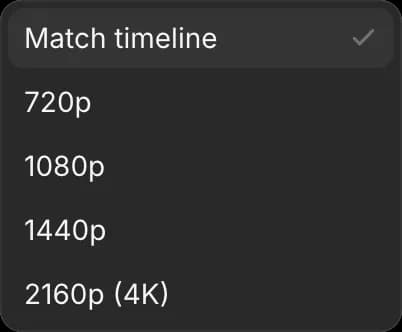
„An Timeline anpassen“ verwendet die Auflösung aus Ihren Projekteinstellungen. Beginnen Sie hier und wählen Sie eine bestimmte Größe nur dann, wenn Sie an eine andere Vorgabe liefern.
| Wofür es gedacht ist | Qualität |
|---|---|
| Social Media oder eine erste Version zur Überprüfung | 720p |
| Für die meisten Auslieferungen und jede Social-Media-Plattform | 1080p |
| Ein Kunde, der hohe Auflösung verlangt hat | 1440p oder 2160p (4K) |
Ein Codec ist die Methode, mit der das Video in eine Datei gepresst wird:
- „H.264“ läuft auf allem. Wählen Sie es, wenn Sie jemandem eine Datei schicken oder sie hochladen.
- „H.265“ erzeugt bei gleicher Qualität eine kleinere Datei, aber nicht jeder Player unterstützt es.
„Untertitel“ bestimmt, was mit Ihren Untertiteln passiert. „In Video einbrennen“ zeichnet sie ins Bild ein, sodass sie überall angezeigt werden und nicht ausgeschaltet werden können; das ist die Standardeinstellung. „Separate SRT“ und „Separate ASS“ lassen das Bild unverändert und geben Ihnen die Untertitel als eigene Datei, für Plattformen, auf denen Zuschauer sie aktivieren können. Wählen Sie SRT, es sei denn, die Plattform verlangt ASS; fast jede Plattform unterstützt es.
Der Codec verändert nicht das Seitenverhältnis Ihres Videos. Das ergibt sich aus dem Projekt-Seitenverhältnis, also legen Sie es vor dem Schneiden fest und nicht erst beim Export. Siehe Projekt starten.
Tipps
- Exportieren Sie eine schnelle 720p-Version, um das Tempo zu überprüfen, und exportieren Sie dann die eigentliche Version in voller Größe.
- Ein langes Video braucht eine Weile. Starten Sie es einmal und lassen Sie es laufen; es wird nicht schneller, wenn Sie es erneut anstoßen.
- Das Exportieren auf „Dieses Gerät“ kostet keine Credits. Kein Tarif fügt Exporten ein Morphic-Wasserzeichen hinzu, auch der kostenlose nicht.
- Eine leere Timeline kann nicht exportiert werden. Lege zuerst mindestens einen Clip darauf.
- Das Exportieren ändert Ihre Timeline nicht, sodass Sie so viele Versionen exportieren können, wie Sie benötigen.
So exportieren Sie aus Compose auf Morphic. Das ist der letzte Schritt, also kümmern Sie sich zuerst um Farbe und Tonpegel.
Wenn Sie Probleme haben oder Fragen haben, können Sie sich gerne an uns wenden. Wir helfen Ihnen gerne. Schreiben Sie uns an support@morphic.com.
Anfragen an Copilot formulieren
Wie Sie eine Anfrage so formulieren, dass Copilot die gewünschte Änderung vornimmt, und wann Sie es stattdessen von Hand tun sollten.
Edit in another app
Send your Compose timeline to Final Cut Pro or DaVinci Resolve as an editable project, with your clips, cuts and captions in place.