Bewegung und Bildausschnitt
Verschieben, skalieren und drehen Sie einen Clip im Frame, ändern Sie seine Wiedergabegeschwindigkeit und animieren Sie all das über die Zeit.
Wähle einen Clip aus, und das rechte Panel wird zum Inspector: Einstellungen nur für diesen Clip. Der Tab „Video“ steuert, wo das Bild sitzt und wie es abgespielt wird. Hier ändert nichts deine Originaldatei.
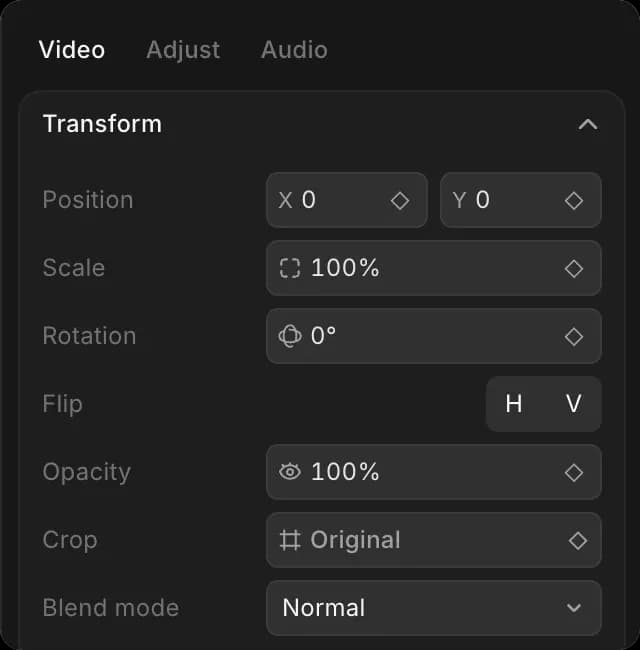
Position, Skalierung und Zuschnitt
| Steuerelement | Was es tut | Animiert |
|---|---|---|
| „Position“ | Verschiebt das Bild nach links, rechts, oben oder unten | Ja |
| „Skalierung“ | Macht es größer oder kleiner | Ja |
| „Drehung“ | Dreht es | Ja |
| „Zuschneiden“ | Schneidet die Ränder ab | Ja |
| „Deckkraft“ | Macht es durchsichtig, sodass die Spur darunter durchscheint | Ja |
| „Spiegeln“ | Spiegelt es horizontal oder vertikal | Nein |
| „Mischmodus“ | Wie dieser Clip mit der Spur darunter gemischt wird | Nein |
Für die meisten Compositing-Aufgaben gibt es einen Mischmodus. „Multiplizieren“ und „Abdunkeln“ behalten die dunklen Teile, „Negativ multiplizieren“ und „Aufhellen“ behalten die hellen Teile, und „Ineinanderkopieren“ und „Weiches Licht“ erhöhen den Kontrast.
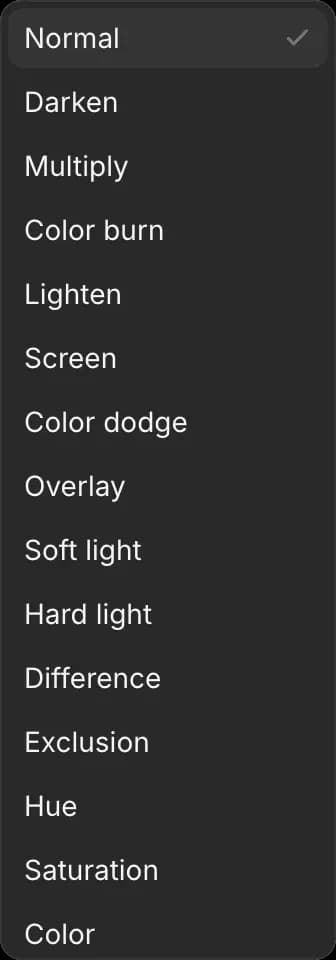
Deckkraft und Mischmodus nutzt du, um einen Clip über einen anderen zu legen, statt zwischen ihnen zu schneiden.
Keyframes
Ein Keyframe speichert einen Wert zu einem bestimmten Zeitpunkt. Setze zwei, und Compose füllt die Änderung dazwischen aus.
- Verschiebe den Abspielkopf an die Stelle, an der die Bewegung beginnen soll
- Setze den gewünschten Wert und klicke dann auf den Diamanten daneben
- Verschiebe den Abspielkopf an die Stelle, an der die Bewegung enden soll
- Ändere den Wert erneut
Ein langsamer Zoom ist genau das: Skalierung 100 % am Anfang, 110 % am Ende. Mit demselben Trick erhältst du einen Titel, der durchs Bild gleitet, oder einen Clip, der eingeblendet wird.
Position, Skalierung, Drehung, Deckkraft und Zuschneiden haben alle den Diamanten.
Wie eine Bewegung ein- und ausgleitet, wird pro Keyframe festgelegt. „Hold“ springt direkt zum Wert, „linear“ bewegt sich mit konstanter Geschwindigkeit, und „smooth“ verlangsamt an beiden Enden, was die meisten Kamerabewegungen brauchen.
Geschwindigkeit
Unter „Wiedergabe“ legt „Geschwindigkeit“ fest, wie schnell der Clip läuft. Über 1,00x ist schneller und kürzer, darunter langsamer und länger.
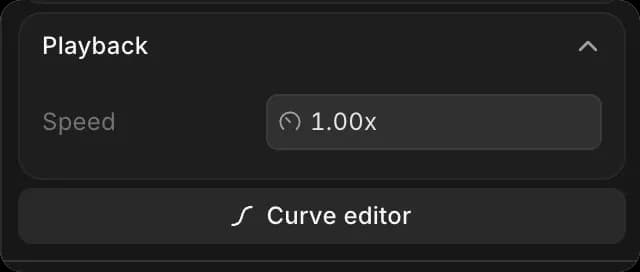
Der „Kurveneditor“ lässt die Geschwindigkeit über den Clip hinweg variieren, statt konstant zu bleiben, sodass eine Einstellung sanft in Zeitlupe übergehen kann, statt plötzlich darauf umzuschalten.
Für eine schnelle Änderung macht das Werkzeug „Geschwindigkeit“ (E) in der Symbolleiste dasselbe, indem du an der Kante eines Clips ziehst. Siehe Schneiden und anordnen.
Copilot verwenden
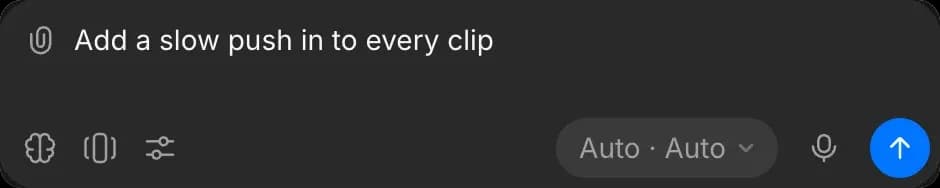
Dieselbe Bewegung auf einer Reihe von Clips manuell festzulegen ist mühsam. Probiere „zu jedem Clip langsam hineinzoomen“, „diese um zehn Prozent vergrößern“ oder „diesen über eine halbe Sekunde einblenden“.
Effekte wie Weichzeichnen, Schärfen, Filmkorn, Leuchten, Vignette und Greenscreen-Keying findest du unter „Effekte“ im Tab „Anpassen“. Siehe Farbe.
Tipps
- Zwei Keyframes reichen für die meisten Bewegungen. Füge einen dritten nur hinzu, wenn sich die Bewegung die Richtung ändert.
- Eine Skalierung über 100 % bei einem Clip, der kleiner als deine Projektauflösung ist, wirkt weich. Lass Copilot ihn zuerst hochskalieren.
- Wenn du auf einen Videoclip klickst, wird auch sein Ton ausgewählt. Drücke Shift + Cmd + L, um sie zu entkoppeln und eines ohne das andere zu verschieben.
So rahmst und animierst du einen Clip in Compose auf Morphic. Verwende es, wenn eine Einstellung stimmt, aber im Bild falsch sitzt.
Wenn Sie Probleme haben oder Fragen haben, können Sie sich gerne an uns wenden. Wir helfen Ihnen gerne. Schreiben Sie uns an support@morphic.com.
Schneiden und anordnen
Kürzen und ordnen Sie Ihre Clips mit den Bearbeitungswerkzeugen neu an und verbinden Sie eine Einstellung mit der nächsten über eine Übergangsblende.
Farbe
Farbkorrektur in Compose: Belichtung, Weißabgleich, Kurven, Farbräder und LUTs sowie wie Sie Einstellungen aufeinander abstimmen.