Schneiden und anordnen
Kürzen und ordnen Sie Ihre Clips mit den Bearbeitungswerkzeugen neu an und verbinden Sie eine Einstellung mit der nächsten über eine Übergangsblende.
Das ist die eigentliche Arbeit beim Schneiden: entscheiden, was bleibt, in welcher Reihenfolge und wie aus einer Einstellung die nächste wird.
Spuren
Eine Spur ist eine Zeile in der Timeline, und du kannst so viele haben, wie du brauchst. Eine höhere Spur überdeckt das, was darunter liegt, so setzt du ein Logo über eine Einstellung.
Jede Spur hat links eine Kopfzeile:
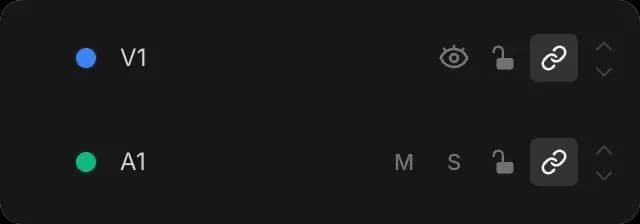
- 'Spurfarbe' und der Name, die du ändern kannst
- 'Spur ausblenden' nimmt eine Videospur aus der Vorschau
- 'Spur stummschalten' macht eine Audiospur stumm, 'Nur diese Spur solo' spielt nur diese eine
- 'Spur sperren' verhindert, dass die Spur versehentlich geändert wird
- 'Synchronisationssperre deaktivieren' steuert, ob diese Spur verschoben wird, wenn eine Bearbeitung an anderer Stelle die Dinge verschiebt
- 'Spur nach oben verschieben' und 'Spur nach unten verschieben'
Bearbeitungswerkzeuge
Jedes Werkzeug in der Leiste über der Timeline ändert, was das Ziehen bewirkt. Drücke den Buchstaben, um zu wechseln.

| Werkzeug | Taste | Was das Ziehen bewirkt |
|---|---|---|
| 'Auswahl' | V | Verschiebt Clips und schneidet sie an den Enden zu. Dieses Werkzeug wirst du am häufigsten benutzen. |
| 'Vorwärts auswählen' | F | Erfasst alles von einem Punkt bis zum Ende, um es auf einmal zu verschieben |
| 'Klinge' | B | Schneidet einen Clip an der Stelle auseinander, an die du klickst |
| 'Rollender Schnitt' | R | Verschiebt die Schnittstelle zwischen zwei Clips. Der eine wird länger, der andere kürzer, sodass das Video insgesamt gleich lang bleibt. |
| 'Slip' | Y | Ändert, welcher Teil eines Clips abgespielt wird, ohne den Clip zu verschieben |
| 'Slide' | U | Verschiebt einen Clip, während die Clips darum herum den Platz auffüllen |
| 'Geschwindigkeit' | E | Spielt den Clip schneller oder langsamer ab |
| 'Hand' | H | Zieht die Ansicht, wenn die Timeline breiter ist als der Bildschirm |
'Einrasten' sorgt dafür, dass sich Clip-Kanten an anderen Clips und am Abspielkopf ausrichten. Drücke N, um es auszuschalten.
Löschen und Duplizieren
Klicke mit der rechten Maustaste auf einen Clip für 'Ausschneiden', 'Kopieren', 'Duplizieren', 'Umbenennen', 'Am Abspielkopf teilen', 'Clips verknüpfen' oder 'Clips trennen', 'Clip stummschalten', 'Clip sperren', 'Löschen' und 'Ripple-Löschen'.
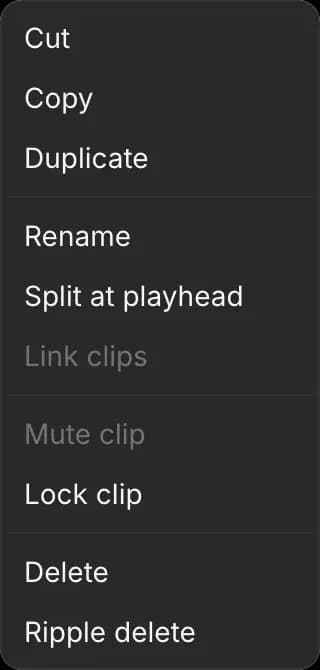
Die beiden Löscharten unterscheiden sich:
- 'Löschen' lässt eine Lücke.
- 'Ripple-Löschen' schließt die Lücke und zieht spätere Clips nach vorn.
'Clip stummschalten' ist bei einem Videoclip ohne eigenen Ton ausgegraut.
Übergänge
Ein Übergang ist eine Überblendung zwischen zwei Clips statt eines harten Schnitts.
- Wähle den Clip aus, auf dem er sein soll
- Öffne im rechten Bereich 'Video' und suche 'Übergang'
- Wähle eine 'Art', entscheide, auf welcher 'Kante' sie liegt, und lege eine 'Dauer' fest
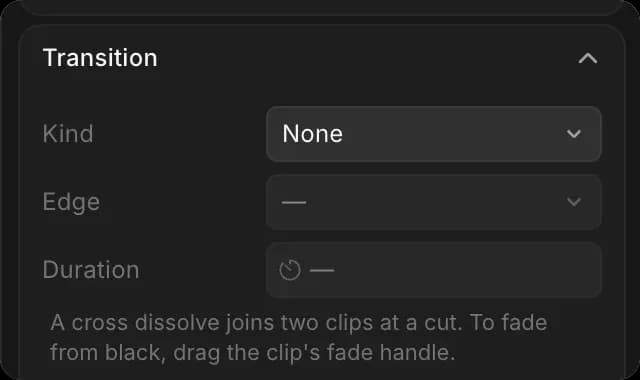
Zur Auswahl stehen Überblenden, Schieben, Wischen, Kreis, Stoßen, Abdunkeln zu Schwarz, Aufhellen zu Weiß, Scheunentor, Uhrwischen, diagonales Wischen, Jalousien, Schachbrett, Diamant, Kreuzzoom, Whip-Pan, Pixeln, Glitch und Lichtleck. Gib etwas ins Suchfeld ein, um eines zu finden.
Jeder Übergang hat neben der Dauer eigene Einstellungen, darunter die Richtung, in der er verläuft, und wie weich seine Kante ist. Verwende am besten eine Überblendung, es sei denn, du willst etwas Auffälligeres. Ein Übergang braucht zwei Clips, also ziehe stattdessen den Ausblendgriff am Clip, wenn du ganz am Anfang aus Schwarz einblenden willst.
Copilot verwenden
Große Veränderungen über einen langen Schnitt hinweg sind das, worin es am schnellsten ist. Probiere 'zwischen jeden Clip eine Überblendung setzen', 'von jedem Clip zwei Sekunden am Anfang abschneiden' oder 'die Reihenfolge dieser Einstellungen umkehren'.
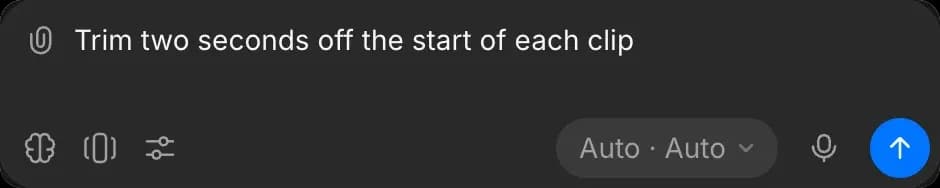
Um eine Änderung rückgängig zu machen, bitte es, sie rückgängig zu machen; Cmd + Z gilt nur für deine eigenen Bearbeitungen. Siehe Mit Copilot bearbeiten.
Hilfslinien
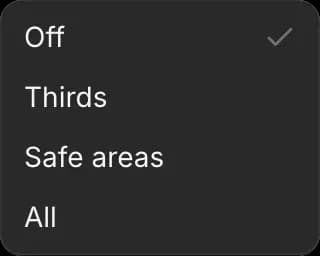
'Hilfslinien' unter der Vorschau zeichnet Linien über das Bild, um dir beim Platzieren von Dingen zu helfen. 'Drittelraster' zeigt das 9-Felder-Raster, 'Sicherheitsbereiche' zeigt die Ränder, die auf jedem Bildschirm sichtbar bleiben, und 'Alle' zeigt beides. Hilfslinien erscheinen nicht im exportierten Video.
Marker
Drücke P, um am Abspielkopf einen Marker zu setzen, und '[' und ']', um zwischen ihnen zu springen. Marker erhalten einen Namen und eine Farbe, sodass sie eher eine Notiz als nur eine Position tragen können. Verwende sie für einen Beat in der Musik oder eine Stelle, zu der du später zurückkommen willst. Sie erscheinen nicht im exportierten Video.
Wiedergabe
- Leertaste startet und pausiert
- Mit den Pfeiltasten links und rechts gehst du ein Frame weiter, mit Umschalt zehn
- Mit den Pfeiltasten nach oben und unten springst du zur nächsten Schnittstelle zwischen Clips
- 'Wiedergabe in Schleife', die letzte Schaltfläche in den Wiedergabesteuerungen, wiederholt die Timeline – der schnellste Weg, einen Schnitt zu beurteilen
- 'Frame aufnehmen', die Kameraschaltfläche rechts von 'Zoom', speichert das Bild unter dem Abspielkopf als Standbild

So schneidest und ordnest du in Compose auf Morphic. Bring zuerst die Reihenfolge und die Längen richtig hin, und gehe dann dazu über, wie jeder Clip aussieht.
Wenn Sie Probleme haben oder Fragen haben, können Sie sich gerne an uns wenden. Wir helfen Ihnen gerne. Schreiben Sie uns an support@morphic.com.