Mit Copilot bearbeiten
Bitten Sie in einfachem Englisch um eine Änderung, erstellen Sie aus jedem Chat eine Timeline, generieren Sie neue Clips, ohne den Editor zu verlassen, und sehen Sie, was es kostet, wenn Copilot die Arbeit erledigt.
Copilot sitzt direkt im Compose-Editor und verändert die Timeline für dich. Beschreibe, was du willst; es macht es. Das macht es zum einfachsten Einstieg, wenn du neu im Bearbeiten bist, und zum schnellsten Weg, eine Änderung über ein langes Video hinweg zu wiederholen, wenn du es nicht bist.
Es ist ein vollständiger Copilot-Chat, also kann er auch neue Medien erstellen und sie direkt auf die Timeline setzen.
Nach einer Bearbeitung fragen
- Klicken Sie oben rechts neben 'Export' auf 'Chat'
- Tippe ein, was du möchtest, und sende es dann ab
- Copilot liest deine Timeline, führt die Änderung aus und sagt dir, was es getan hat
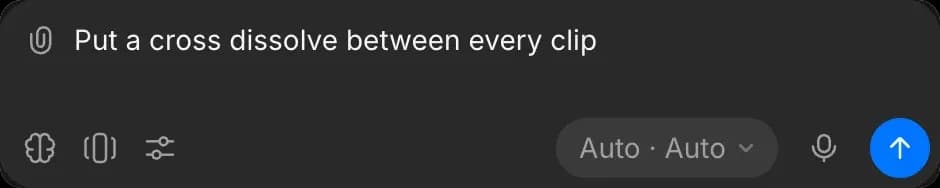
Es weiß, welchen Clip du ausgewählt hast und wo sich der Abspielkopf befindet, also reicht „mach diesen hier kürzer“ aus.
Die Bearbeitungen laufen weiter, wenn du während der Arbeit von Copilot zu einem anderen Tab wechselst, und sie erscheinen auf der Timeline, sobald sie fertig sind.
Aus jedem Chat heraus bearbeiten
Du musst Compose nicht öffnen, um eine Bearbeitung zu starten. Bitte in jedem Chat in der Datei um eine Timeline, einschließlich der normalen Copilot-Ansicht, und Copilot erstellt sie für dich:
- „Erstelle eine Compose-Timeline, die diese fünf Clips zu einem 30-Sekunden-Teaser zusammenschneidet“
- „Starte eine Timeline mit einem vertikalen Schnitt dieses Interviews, mit Untertiteln“
Wenn du nur darum bittest, Clips zusammenzufügen oder zu rendern, bekommst du stattdessen direkt ein fertiges Video im Chat, ohne Timeline zum Bearbeiten.
Wenn der Chat noch keine Timeline hat, erstellt Copilot eine, benennt sie nach deiner Anfrage und verlinkt sie in der Antwort. Klicke auf den Link, um sie in Compose zu öffnen, wo sie als eigener Tab über der Vorschau liegt. Spätere Anfragen im selben Chat arbeiten weiterhin an dieser Timeline, unabhängig davon, aus welcher Ansicht du sie sendest.
Copilot rendert auf den Servern von Morphic, daher ist das Exportieren darüber nur mit einem kostenpflichtigen Plan möglich und verbraucht Credits für die Renderzeit. Siehe Ein Video exportieren.
Was Copilot bearbeiten kann
- Zuschneiden, teilen, neu anordnen, timing anpassen, neu кадrieren
- Dieselbe Änderung überall: „eine Überblendung zwischen jeden Clip setzen“, „die Musik unter dem Voiceover leiser machen“
- Einen kompletten Schnitt aus einer Shotliste bauen oder jede Einstellung auf den Beat eines Songs schneiden
- Pausen und Füllwörter aus einem Sprechclip entfernen und dabei beidseitig jedes Schnitts eine kurze Atempause lassen
- Einen Clip oder eine Sequenz eine festgelegte Anzahl von Malen loopen
- Die gesamte Timeline auf ein neues Format umstellen, etwa von 16:9 auf 9:16, und dabei jeden Clip in einem Zug neu anpassen
- Langsame Push-ins, Pull-outs und Schwenks hinzufügen oder bei alternierenden Jump Cuts heranzoomen
- Look und Ton: Farbe, ein benannter Look (Film, warm, kühl, Türkis-Orange, Noir, Vintage, verträumt, knackig, stimmungsvoll), Unschärfe, Korn, Leuchten, Green Screen, Deckkraft, Pegel, Schwenks und Überblendungen
- Text: Titelkarten, Bauchbinden, Schlusskarten und Aufhänger im Bild, passend positioniert und skaliert für das Bildformat
- Struktur: Spuren hinzufügen, neu anordnen, Bildrate oder Auflösung ändern
- Exportieren, wenn du fertig bist
Frage, was es vorhat, und es antwortet, ohne etwas zu ändern.
Medien hinzufügen
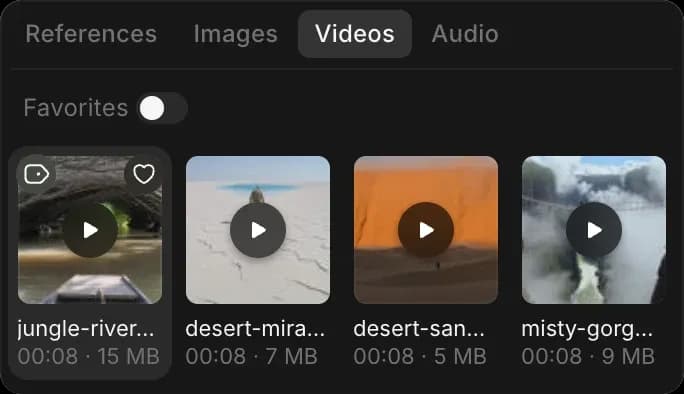
- Hänge eine Datei im Chat an oder klicke sie im Medienbrowser an und bitte dann darum. Copilot platziert Bild und Ton zusammen und verknüpft sie.
- Tippe „@“, um auf etwas zu zeigen, das sich bereits in deinem Arbeitsbereich befindet.
- Copilot fordert dich nie auf, eine Datei manuell zu importieren. Wenn es nicht findet, was du meinst, nenne es einfach noch einmal, statt selbst danach zu suchen.
Nur-Copilot-Einstellungen
Die meisten Dinge, die Copilot ändern kann, haben auch eine Steuerung in den Panels, einschließlich aller Effekte unter „Anpassen“. Einige Einstellungen gibt es dort nicht, also erreichst du sie per Anfrage:
- Die Lautstärke und der Pan einer gesamten Audiospur
- Die Gesamtlautstärke des Videos
- Den Ton eines Videos auf einen eigenen Clip auslagern
Keyframe-Animation funktioniert bei Clip-Eigenschaften, dem Gain der Audiospur und den Effekt-Einstellungen, sodass sich ein Effekt über eine Einstellung hinweg aufbauen kann, statt nur mit einer Stärke zu stehen.
Copilot prüft vor der Antwort seine Befehlsreferenz. Wenn du also unsicher bist, ob etwas möglich ist, frag einfach. Es sagt es dir, statt zu raten.
Neue Medien generieren
Der Compose-Chat ist ein normaler Copilot-Chat mit angehängter Timeline, also kann Copilot hier alles erstellen, was es auch sonst erstellen kann:
- Ein Bild, einen Videoclip, Musik, einen Voiceover oder Soundeffekte erzeugen und sie dann auf der Timeline anfordern
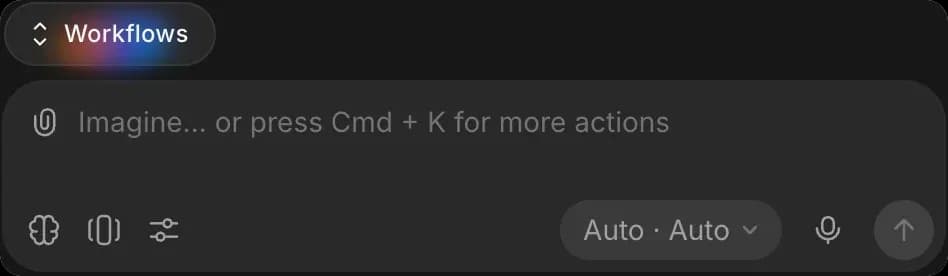
- Einen gespeicherten Workflow über die Schaltfläche „Workflows“ oberhalb der Eingabeleiste ausführen
- Es bitten, ein Skript oder eine Shotliste zu schreiben, und damit arbeiten
Clips transkribieren, hochskalieren und analysieren
Copilot kann die Medien unter deinen Clips lesen, sodass es damit arbeiten kann, ohne dass du etwas exportieren und erneut hochladen musst:
- Einen Clip transkribieren und dann das Transkript in Untertitel umwandeln
- Die Pausen in einem Clip oder die Beats in einem Musiktrack finden und darauf schneiden
- Einen Clip hochskalieren oder verbessern, der weicher ist als der Rest
- Fragen dazu beantworten, was in einer Einstellung zu sehen ist
Copilot kann auch die Medien unter einem Clip ersetzen, sodass eine bessere Aufnahme verwendet werden kann, ohne dass du den Clip darum herum neu aufbauen musst.
Modus und Modell
Die Schaltfläche unten rechts in der Eingabeleiste zeigt zuerst den Modus und dann das Modell an.
- Modus: „Automatisch generieren“ läuft sofort los, „Vor dem Generieren fragen“ zeigt dir die Kosten und wartet, und „Nur planen“ schreibt einen Plan, ohne etwas zu erstellen. Siehe Chatmodi.
- Modell: welches Modell das Gespräch ausführt. Siehe Ein Modell auswählen.

Kosten
Manuelles Bearbeiten ist kostenlos. Copilot um Bearbeitung zu bitten nicht.
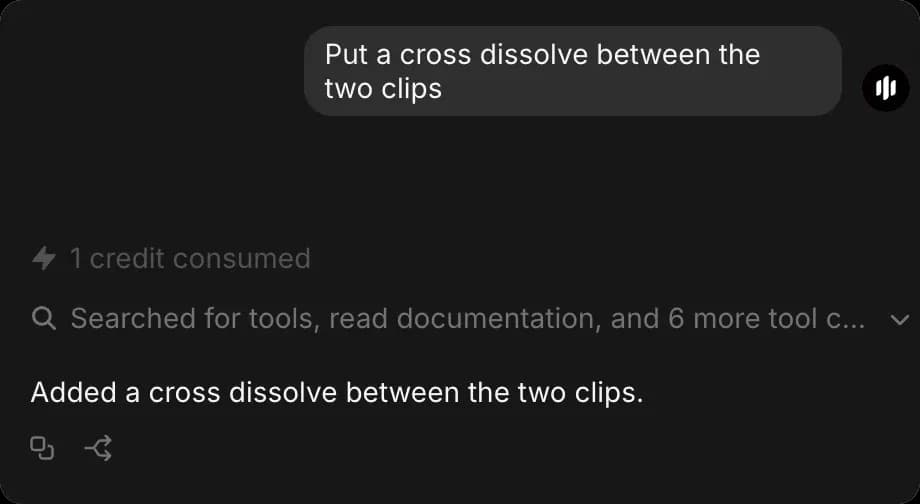
Copilot zerlegt deine Anfrage in kleine Schritte und berechnet 1 Credit pro Schritt, den es ausführt, also kann ein Satz viele Schritte umfassen. Ein Video mit Ton zu platzieren sind 3 Schritte: das Bild, der Ton und die Verbindung zwischen ihnen. Eine Überblendung ist 1 weiterer Schritt.
- Der Betrag erscheint in der Antwort. Das ist das, was dir berechnet wurde.
- Eine fehlgeschlagene Bearbeitung kostet nichts. Jede von Copilot angewendete Bearbeitung wird vollständig oder gar nicht übernommen, also bedeutet eine Berechnung, dass diese Bearbeitung funktioniert hat.
- Das Lesen deiner Timeline, Planen und Beantworten von Fragen verbrauchen keine Bearbeitungs-Credits.
- Das Generieren von Medien wird zum normalen Satz dieses Modells berechnet, zusätzlich zum Platzieren.
Was jede Art von Bearbeitung kostet, mit Beispielen, siehe Compose auf der Seite „Pläne & Credits“.
Für eine kleine Änderung, die du weißt, wie man sie macht, ist die Werkzeugleiste günstiger. Für etwas, das sich über ein langes Video wiederholt, ist ein Satz schneller.
Rückgängig
Copilots Bearbeitungen erscheinen nicht in der Rückgängig-Historie des Editors, also macht Cmd + Z nur deine eigenen Änderungen rückgängig.
Um eine von Copilot gemachte Änderung rückgängig zu machen, sag einfach: „mach das rückgängig“ oder „setz die Überblendung wieder ein“. Es macht seine eigene Änderung rückgängig und berührt niemals deine. Das Rückgängigmachen ist eine Bearbeitung wie jede andere, also wird es genauso berechnet, normalerweise mit ein oder zwei Credits.
Bevor du etwas Radikales anforderst, dupliziere die Timeline, damit die funktionierende Version sicher bleibt. Siehe Projekt starten.
Tipps
- Ein Chat pro Video. Copilot liest das Gespräch als Kontext, daher liefert ein abgedrifteter Chat schlechtere Ergebnisse.
- „In Copilot öffnen“ oben im Panel verschiebt dasselbe Gespräch in die volle Copilot-Ansicht, für Arbeit, die nicht um die Timeline geht.
- Für Formulierungen, die gleich beim ersten Mal sitzen, siehe Anfragen an Copilot formulieren.
So bearbeitest du mit Copilot in Compose auf Morphic. Verwende es für Änderungen, die sich wiederholen oder über das ganze Video verteilt sind, und erledige die Feinarbeit selbst.
Wenn Sie Probleme haben oder Fragen haben, können Sie sich gerne an uns wenden. Wir helfen Ihnen gerne. Schreiben Sie uns an support@morphic.com.