Medien hinzufügen
Bringen Sie Clips, Ton, Grafiken und neu generierte Medien auf die Timeline.
Das Panel links ist der Medienbrowser. In seinen Tabs befindet sich alles, was auf Ihrer Timeline verwendet wird.
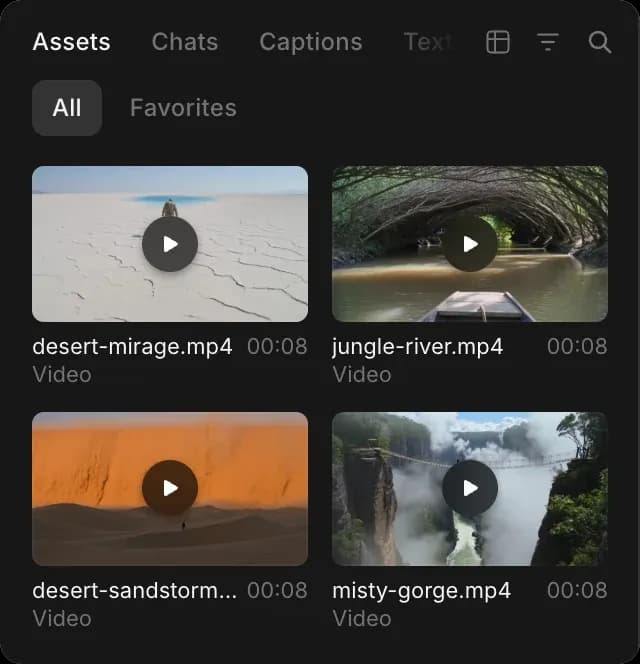
| Registerkarte | Was darin enthalten ist |
|---|---|
| Assets | Die Bibliothek Ihres Projekts, einschließlich allem, was in dieser Datei generiert wurde |
| Chats | Die Chats der Datei, sodass Sie ein Ergebnis direkt aus einem davon übernehmen können |
| Untertitel | Aus der Sprache auf Ihrer Timeline erstellte Untertitel |
| Text | Titelstile. Siehe Text und Untertitel. |
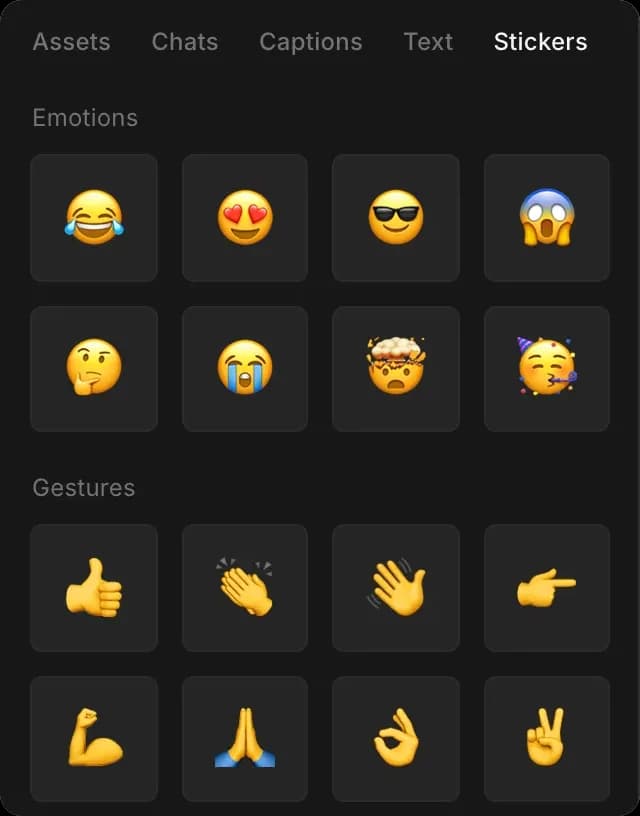
| Sticker | Emoji-Grafiken, gruppiert in Emotionen, Gesten und Symbole |
Einen Clip hinzufügen
- Öffnen Sie den Tab 'Assets' oder 'Chats' für etwas, das hier in einem Chat erstellt wurde
- Klicken Sie auf 'Assets hochladen', wenn sich die Datei auf Ihrem Computer befindet
- Ziehen Sie es auf die Timeline
Legen Sie es dort ab, wo Sie es haben möchten. Links ist früher, rechts ist später.
Verwenden Sie 'Assets suchen...', um etwas nach Namen zu finden, 'Favoriten', um die mit Stern markierten einzugrenzen, und 'Filter' und 'Layout', um sich durch eine große Bibliothek zu sortieren.
Der Ton eines Videos wird von einer Audiospur abgespielt, daher sind ein Video und sein Ton zwei verbundene Clips. Wenn Sie ein Video auf die Timeline ziehen, werden beide platziert, ebenso wie Copilot fragen es zu platzieren.
Neue Medien generieren
Der Chat im rechten Bereich ist ein vollständiger Copilot-Chat, sodass Sie nicht woanders hingehen müssen, um eine Aufnahme zu bekommen, die Ihnen fehlt.
- Klicken Sie oben rechts neben 'Export' auf 'Chat'
- Beschreiben Sie den Clip, das Bild, die Musik oder den Sprechertext, den Sie möchten
- Bitten Sie darum, es auf die Timeline zu setzen, sobald es erstellt wurde
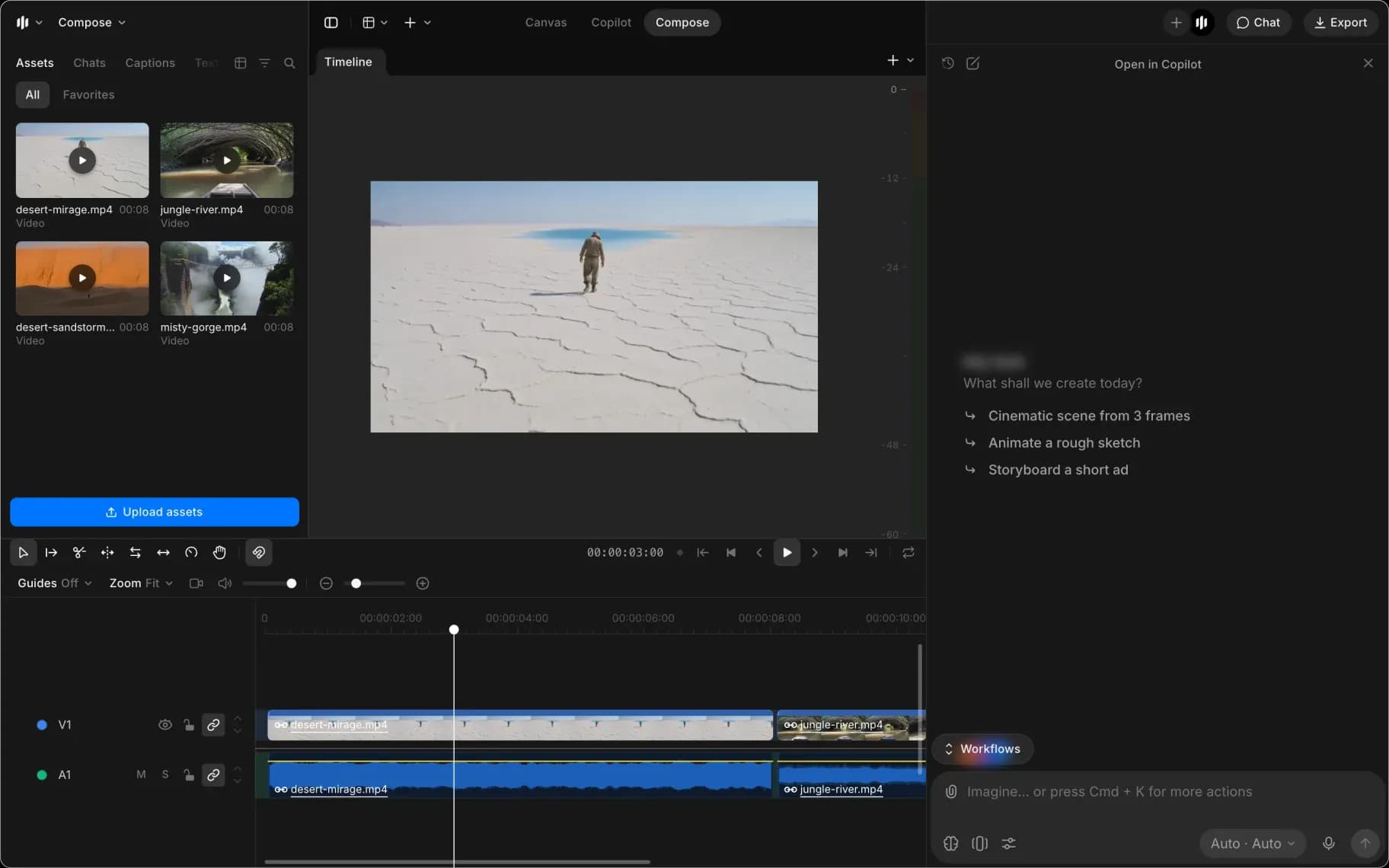
Die Generierung wird zum üblichen Tarif dieses Modells berechnet. Siehe Mit Copilot bearbeiten.
Sticker
Öffnen Sie den Tab 'Sticker' und ziehen Sie einen auf die Timeline. Er verhält sich wie jeder andere Clip: Ziehen Sie seine Enden, um die Anzeigedauer zu ändern, und verwenden Sie Bewegung und Bildausschnitt um ihn zu positionieren und zu skalieren.
Copilot verwenden
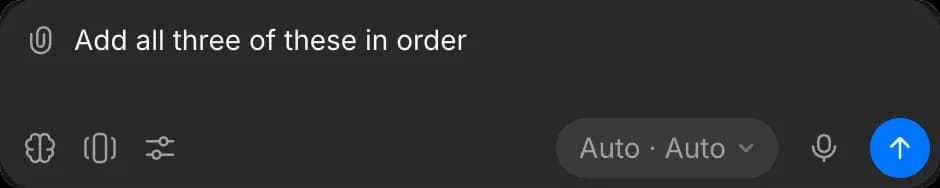
Hängen Sie im Chat eine Datei an und bitten Sie darum, sie auf die Timeline zu setzen, und das Bild und sein Ton werden gemeinsam, verbunden, übernommen. Probieren Sie 'setze dies an das Ende', 'füge alle drei davon der Reihe nach hinzu' oder 'ersetze den zweiten Clip durch diese Aufnahme'.
Siehe Mit Copilot bearbeiten.
Tipps
- Hängen Sie im Chat eine Datei an, statt sie zweimal hochzuladen. Copilot kann alles platzieren, was der Chat enthält.
- Material, das bereits auf der Timeline ist, kann transkribiert, hochskaliert oder verbessert werden, ohne es erneut hochzuladen. Fragen Sie im Chat.
- Audiodateien landen immer auf einer Audiospur, egal wo Sie sie ablegen.
So bringen Sie Medien in Compose auf Morphic. Sammeln Sie mehr, als Sie glauben zu brauchen, und kürzen Sie es dann.
Wenn Sie Probleme haben oder Fragen haben, können Sie sich gerne an uns wenden. Wir helfen Ihnen gerne. Schreiben Sie uns an support@morphic.com.
Projekt starten
Legen Sie die Form Ihres Videos fest, bevor Sie schneiden, behalten Sie mehr als eine Version in einer Datei und arbeiten Sie gemeinsam mit anderen daran.
Schneiden und anordnen
Kürzen und ordnen Sie Ihre Clips mit den Bearbeitungswerkzeugen neu an und verbinden Sie eine Einstellung mit der nächsten über eine Übergangsblende.