Farbe
Farbkorrektur in Compose: Belichtung, Weißabgleich, Kurven, Farbräder und LUTs sowie wie Sie Einstellungen aufeinander abstimmen.
Wähle einen Clip aus und öffne den Tab „Anpassen“ im rechten Bereich. Das ist eher ein Farbbearbeitungs-Panel als eine Reihe von Filtern, also stellst du ein, was du willst, statt einen Look von der Stange auszuwählen.
Grading hat zwei Aufgaben: Aufnahmen zu korrigieren, die falsch herausgekommen sind, und Aufnahmen, die zusammengehören, so aussehen zu lassen, als wären sie zusammen gedreht worden. Mach das in dieser Reihenfolge.
Grundkorrektur
„Grundkorrektur“ ist standardmäßig geöffnet und erledigt den größten Teil der Arbeit:
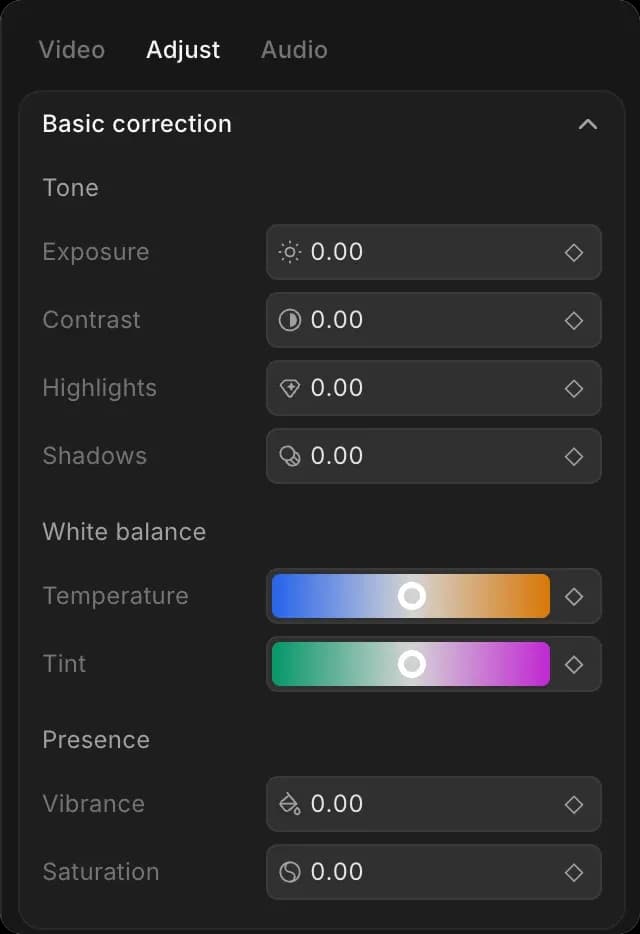
- „Ton“: Belichtung macht das ganze Bild heller oder dunkler, Kontrast vergrößert den Abstand zwischen hell und dunkel, und Lichter sowie Schatten verändern die hellen und dunklen Bereiche jeweils getrennt
- „Weißabgleich“: Temperatur macht es wärmer oder kühler, Tönung korrigiert einen Grün- oder Pinkstich
- „Präsenz“: Sättigung verändert, wie stark die Farben sind, Dynamik macht dasselbe, lässt aber Hauttöne in Ruhe
Arbeite diese Liste von oben nach unten ab, denn jede Einstellung verändert, worauf die nächste reagiert:
- Wähle den Clip aus und öffne den Tab „Anpassen“
- Stelle „Belichtung“ so ein, bis das Bild die richtige Helligkeit hat
- Korrigiere den Farbstich mit „Temperatur“, dann „Tönung“
- Füge „Kontrast“ hinzu, wenn das Bild flach wirkt
- Ziehe „Lichter“ herunter, wenn die hellen Bereiche ausgefressen sind
- Stelle „Sättigung“ oder „Dynamik“ zuletzt ein
Halte jederzeit die Backslash-Taste gedrückt, um mit dem Original zu vergleichen.
Häufige Korrekturen
| Das Problem | Worauf du zurückgreifen solltest |
|---|---|
| Insgesamt zu dunkel oder zu hell | Belichtung |
| Flach und leblos | Kontrast, dann ein wenig Dynamik |
| Blauer oder orangefarbener Farbstich | Temperatur |
| Grünstich durch Innenbeleuchtung | Tönung |
| Helle Bereiche ausgefressen | Lichter reduzieren |
| Farben zu kräftig | Sättigung herunter, nicht Dynamik |
| Die Haut sieht nach dem Grading falsch aus | Farbtonkurven, den Rest unverändert lassen |
Erweitertes Grading
Weitere Abschnitte finden sich darunter und bleiben geschlossen, bis du sie brauchst:
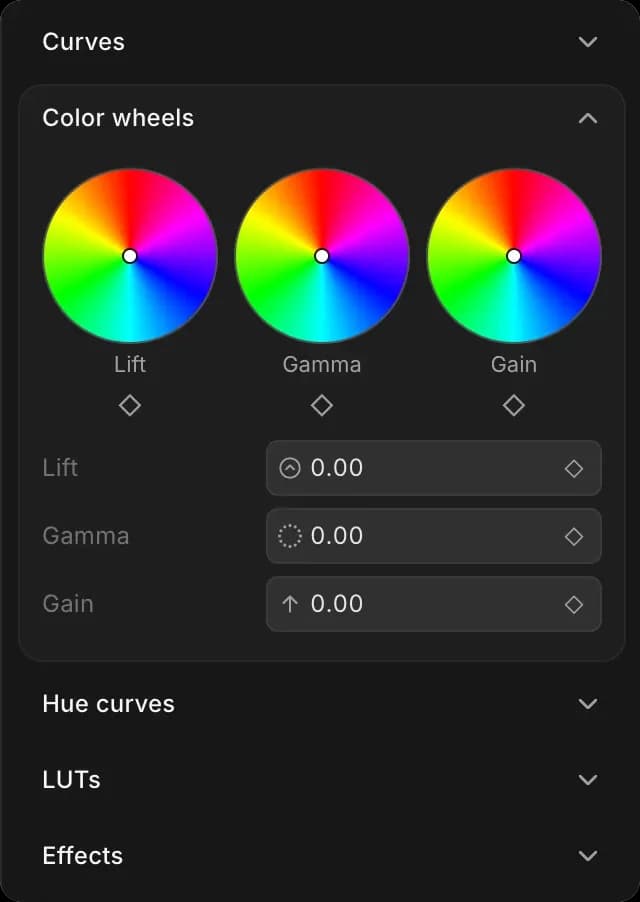
- „Kurven“: die Beziehung zwischen Eingangs- und Ausgangshelligkeit biegen, um den Kontrast genau dort fein zu steuern, wo er wirken soll
- „Farbkreise“: Schatten („Lift“), Mitteltöne („Gamma“) und Lichter („Gain“) unabhängig in Richtung einer Farbe schieben; so bekommst du warme Lichter über kühlen Schatten
- „Farbtonkurven“: eine Farbe ändern, ohne die anderen anzutasten, zum Beispiel einen Himmel kühler machen und die Haut in Ruhe lassen
- „LUTs“: einen gespeicherten Look laden und mit einer von dir festgelegten Stärke anwenden, damit er unter deinem eigenen Grading liegen kann, statt es zu ersetzen
- „Effekte“: schärfen, weichzeichnen, Vignette, Filmkorn, Glow und Chroma Key
Kurven decken auch die Schwarz- und Weißpunkte sowie Gamma ab; dort legst du fest, wie dunkel der dunkelste Teil des Bildes sein soll.
Effekte
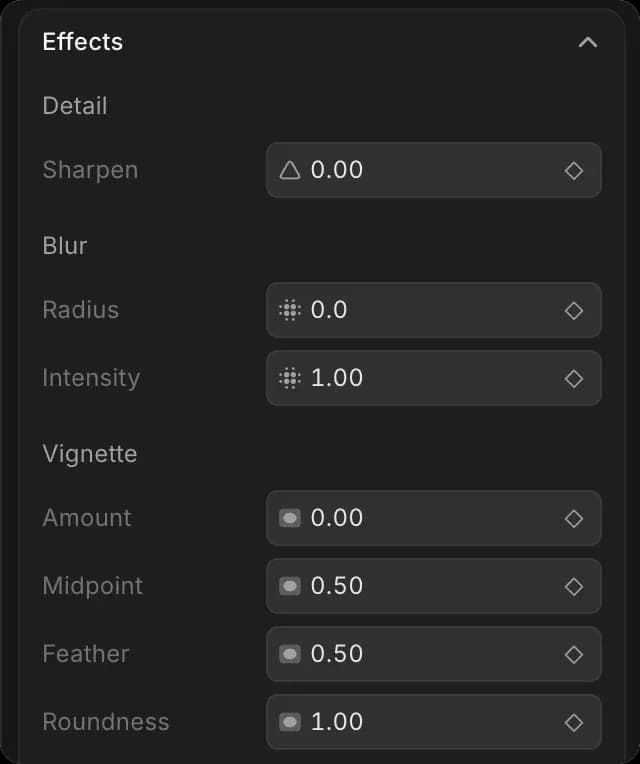
Öffne „Effekte“ unten im Tab „Anpassen“. Jede Einstellung hat einen Diamanten, sodass sich ein Effekt über eine Aufnahme hinweg aufbauen kann, statt nur mit einer Stärke festzustehen. Siehe Bewegung und Bildausschnitt für die Funktionsweise von Keyframes.
| Effekt | Was du einstellen kannst |
|---|---|
| „Schärfen“ | Stärke |
| „Weichzeichnen“ | Radius, Intensität |
| „Vignette“ | Stärke, Mittelpunkt, Weichheit, Rundung |
| „Filmkorn“ | Stärke, Größe |
| „Glow“ | Intensität, Radius, Schwellenwert, Wärme |
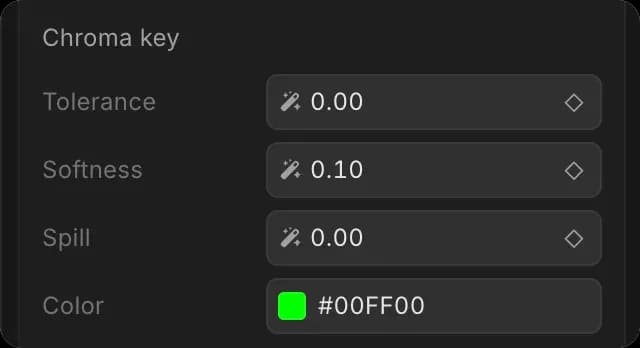
| „Chroma Key“ | Farbe, Toleranz, Weichheit, Farbsäume |
„Chroma Key“ ist das Freistellen vor Greenscreen: Stelle „Farbe“ auf den Hintergrund ein, erhöhe die „Toleranz“, bis er verschwindet, und nutze dann „Weichheit“ für den Rand sowie „Farbsäume“, um das auf dein Motiv reflektierte Grün zu entfernen. Lege den freigestellten Clip auf eine Spur über dem, was darunter sichtbar sein soll.
Eine LUT ist ein Look, den jemand bereits erstellt hat. Nutze eine als Ausgangspunkt und korrigiere zuerst die Aufnahme darunter, sonst wirkt sie bei jedem Clip anders.
Aufnahmen angleichen
Bearbeite einen Clip, bis er dir gefällt, und passe dann die anderen daran an. Aufnahme für Aufnahme von Grund auf zu arbeiten ist langsamer und wird am Ende inkonsistent.
Halte die Backslash-Taste gedrückt, um den Clip ohne deine Änderungen zu sehen. Lässt du los, kommen sie zurück. Das ist der schnellste Weg, ein Grading von einer Gewohnheit zu unterscheiden, und es lohnt sich, das zu tun, bevor du entscheidest, dass eine Aufnahme fertig ist.
Copilot verwenden
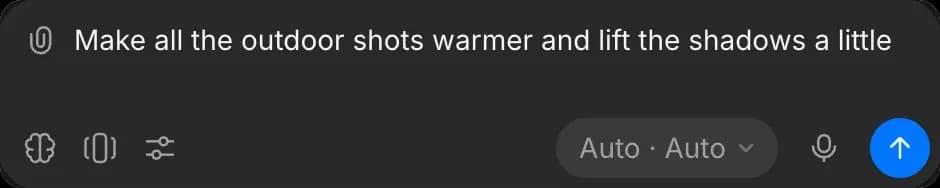
Eine Reihe von Clips auf dieselbe Weise zu graden ist repetitiv, und genau darin ist Copilot schneller. Versuche: „Mach alle Außenaufnahmen wärmer und hebe die Schatten ein wenig an“ oder „gleiche die Farbe dieser drei Clips an den ersten an“.
Es kann auch einen benannten Look auf eine Reihe von Clips anwenden, etwa Film, Noir, Vintage oder Teal and Orange, und dann jede Einstellung offenlassen, damit du sie anpassen kannst. Siehe Mit Copilot bearbeiten.
Tipps
- Bilde und beschneide vor dem Grading. Das Zuschneiden verändert, worauf die Farbeinstellungen reagieren.
- Beurteile die Farbe in einem ruhigen Frame, nicht in dem hellsten im Clip.
- Kleine Änderungen summieren sich. Wenn eine Einstellung am Extrem liegt, stimmt meist etwas Früheres in der Reihenfolge nicht.
So gradest du in Compose auf Morphic. Greif darauf zurück, wenn Aufnahmen, die zusammengehören, nicht so aussehen, als wären sie zusammen gedreht worden.
Wenn Sie Probleme haben oder Fragen haben, können Sie sich gerne an uns wenden. Wir helfen Ihnen gerne. Schreiben Sie uns an support@morphic.com.
Bewegung und Bildausschnitt
Verschieben, skalieren und drehen Sie einen Clip im Frame, ändern Sie seine Wiedergabegeschwindigkeit und animieren Sie all das über die Zeit.
Audio
Stellen Sie Pegel und Überblendungen in Compose ein, balancieren Sie Musik gegen Sprechertext aus und bereinigen Sie einen verrauschten Clip.