Motion Control
Lassen Sie bei Morphic eine Figur aus einem Bild die Bewegung eines Referenzvideos ausführen, auch Bewegungstransfer genannt.
Motion Control bei Morphic, auch Bewegungstransfer genannt, nimmt die Bewegung aus einem Video und gibt sie einer Figur in einem Bild. Sie hängen ein Figurenbild und ein Bewegungsreferenzvideo an, etwa einen Tanz oder einen Gang, und erhalten einen Clip, in dem Ihre Figur diese Bewegung ausführt. Es läuft mit Kling V3 Motion Control in Video zu Video.
Um neue Personen in eine fertige Einstellung zu setzen und dabei ihre eigene Szene und ihren Ton zu behalten, nutzen Sie stattdessen Recast.
Was Sie brauchen
- Ein Figurenbild: eine klare Gesamtansicht der Figur
- Ein Bewegungsreferenzvideo mit 3 bis 30 Sekunden Länge und bis zu 100 MB, mit der gewünschten Bewegung
Aus der Tools-Bibliothek
-
Öffnen Sie bei Morphic eine Datei
-
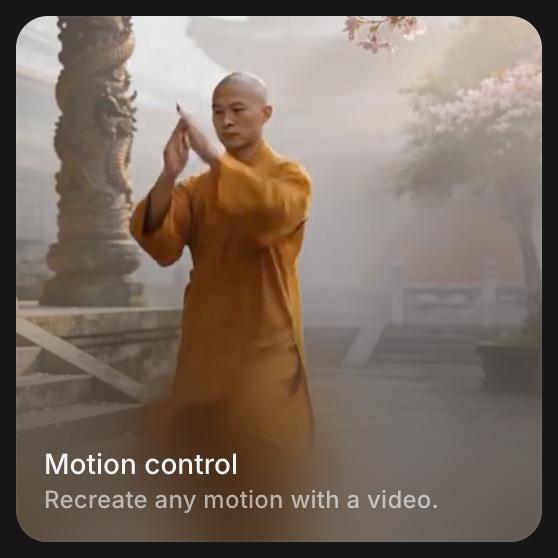
Klicken Sie über der Promptleiste auf 'Tools' und wählen Sie 'Bewegungssteuerung'
-
Hängen Sie unter 'Referenzen' das Figurenbild und das Bewegungsreferenzvideo an: Laden Sie sie hoch oder wählen Sie sie von Ihrem Canvas oder aus Ihren Assets
-
(Optional) Klicken Sie auf die Schaltfläche für die Einstellungen und legen Sie 'Character Orientation' fest:
- 'Match Video': richtet die Figur am Referenzvideo aus
- 'Match Image': richtet die Figur am Bild aus
-
Schreiben Sie einen kurzen Prompt, etwa
transfer the motion, und ergänzen Sie Details, die erhalten bleiben sollen, zum Beispielkeep her red coat and the rainy street behind her -
Klicken Sie in der Promptleiste auf die blaue Schaltfläche. Sie zeigt, was der Clip kosten wird
Vom Canvas
-
Wählen Sie auf dem Canvas ein Bild und ein Video aus
-
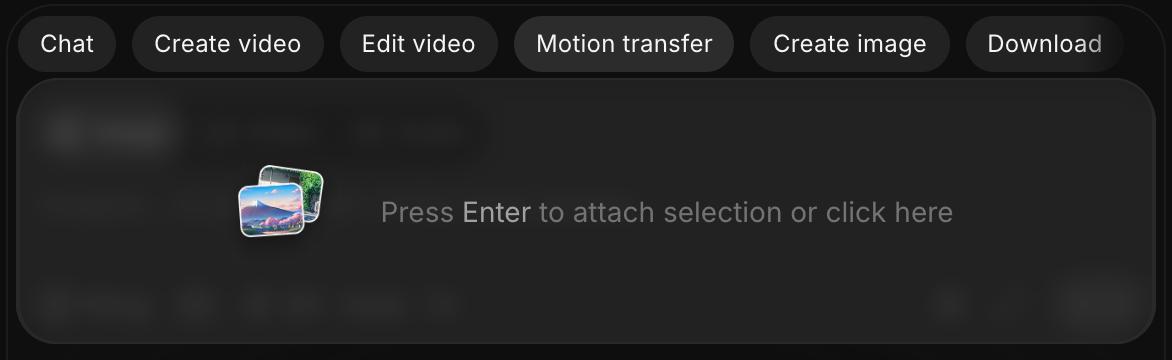
Klicken Sie in den Optionen über der Promptleiste auf 'Bewegungstransfer'. Beide kommen zu 'Referenzen'
-
Klicken Sie auf die Modellauswahl, zeigen Sie auf 'Kling' und wählen Sie 'Kling V3 Motion Control', falls es nicht schon ausgewählt ist
-
Beschreiben Sie das Ergebnis und klicken Sie in der Promptleiste auf die blaue Schaltfläche
Tarife und Kosten
Das Tool Motion Control gibt es in bezahlten Tarifen. Es wird pro Sekunde Ausgabe berechnet, und die Kosten stehen vor dem Start auf der blauen Schaltfläche. Aktuelle Sätze finden Sie unter Video zu Video in Pläne & Credits.
Tipps
- Wählen Sie ein Referenzvideo mit einer Person und ruhiger Kamera, damit die Bewegung klar zu erkennen ist.
- Passen Sie den Bildausschnitt des Bildes an das Video an: ein Ganzkörperbild für einen Ganzkörpertanz.
So nutzen Sie Motion Control bei Morphic. Es passt gut zu Tänzen, Gangzyklen und Stunts, die sich leichter filmen oder finden als beschreiben lassen.
Wenn Sie Probleme haben oder Fragen haben, können Sie sich gerne an uns wenden. Wir helfen Ihnen gerne. Schreiben Sie uns an support@morphic.com.
Video zu Video
Stylen Sie ein vorhandenes Video bei Morphic um, bearbeiten oder verlängern Sie es, indem Sie es anhängen und die Änderung beschreiben.
Lippensynchronisation
Wie Sie den Mund einer Figur mit einer Audiospur synchronisieren und wie Sie mit Audio und Video umgehen, die nicht gleich lang sind.