Hochskalieren und verbessern
Erhöhen Sie bei Morphic die Auflösung eines Bildes oder Videos, beheben Sie Rauschen, Unschärfe oder Licht, wandeln Sie einen Clip in HDR um und kadrieren Sie einen Clip auf ein anderes Seitenverhältnis neu.
Hochskalieren und Verbessern bei Morphic vollenden eine Einstellung, die Sie schon haben, ohne sie neu zu generieren. Hochskalieren erhöht die Auflösung eines Bildes oder Videos. Verbessern behebt die Qualität bei gleicher Größe: Rauschen, Unschärfe, Licht, Zeitlupe oder SDR zu HDR. Neu kadrieren passt einen Clip in ein anderes Seitenverhältnis ein. Für Hochskalieren und Neu kadrieren gibt es Bereiche auf dem Canvas, und Copilot führt alle drei aus.
Auf dem Canvas hochskalieren
-
Wählen Sie auf dem Canvas ein Bild oder ein Video aus. Die rechte Seitenleiste öffnet sich auf 'Details'
-
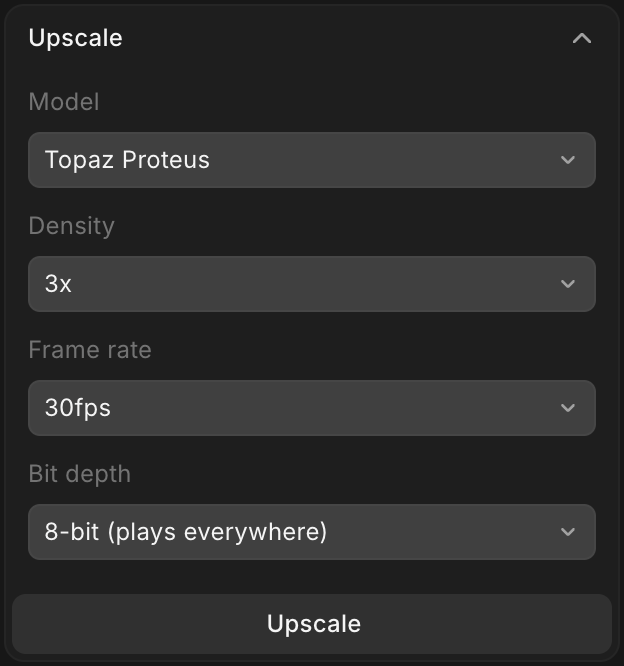
Öffnen Sie den Bereich 'Hochskalieren'
-
Wählen Sie ein 'Modell'. Die Liste zeigt die Upscaler für die Art von Asset, die Sie ausgewählt haben
-
Legen Sie die Optionen fest, die das Modell bietet:
- 'Dichte': um das Wievielfache größer, etwa 2x oder 4x
- 'Bildrate': die Bildrate des hochskalierten Videos, bei Videomodellen, die sie anbieten
- 'Farbtiefe': '8 Bit (überall abspielbar)' oder '10 Bit (für Color Grading)', bei Videomodellen, die 10 Bit rendern können. Eine 10-Bit-Datei lässt sich im Browser womöglich nicht abspielen, wählen Sie sie also nur, wenn der Clip ins Grading geht
-
Klicken Sie auf 'Hochskalieren'. Die Schaltfläche zeigt die Credit-Kosten
Die hochskalierte Kopie landet neben dem Original auf dem Canvas. Hat das Asset schon die größte Größe, die ein Modell unterstützt, sagt der Bereich das.
Im Free-Tarif zeigt der Bereich 'Upgrade zum Nutzen'.
Mit Copilot hochskalieren
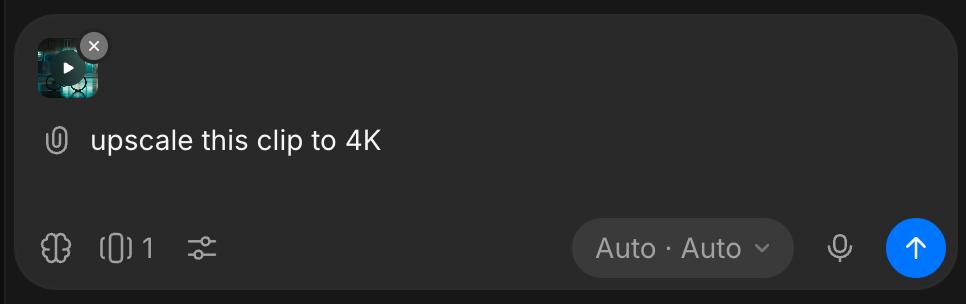
Bitten Sie Copilot, ein Bild oder einen Clip hochzuskalieren, und nennen Sie eine Auflösung, wenn Sie eine brauchen, zum Beispiel „skaliere diesen Clip auf 4K hoch". Copilot wählt einen passenden Upscaler oder den, den Sie nennen. Bitten Sie um LTX 2.5 Upscale, um einen Clip auf eine feste Auflösung, 1080p oder 4K, statt um einen Faktor zu bringen. Das Ziel muss größer als die Quelle sein.
Verbessern und HDR
Verbessern behält die Größe und korrigiert das Bild. Hängen Sie das Bild oder den Clip in Copilot an und sagen Sie, was korrigiert werden soll:
| Bitten Sie um | Was es bewirkt |
|---|---|
| „Entferne das Rauschen", „schärfe das", „restauriere dieses alte Foto", „korrigiere das Licht" | Bereinigt ein Bild |
| „Entferne das Korn aus diesem Clip" | Entfernt Rauschen und Korn aus einem Video |
| „Behebe die Bewegungsunschärfe" | Schärft ein durch Bewegung verwischtes Video |
| „Mach das zu Zeitlupe", „wandle das in 60 fps um" | Fügt Frames für Zeitlupe oder eine neue Bildrate hinzu |
| „Wandle das in HDR um" | Macht aus einem SDR-Clip einen HDR-Clip |
Nennen Sie für HDR das Lieferformat, wenn Sie eines brauchen. Bitten Sie um HDR10, HLG oder HDR ProRes, und Copilot nutzt Runway Ruby, das eine Quelle von bis zu 30 Sekunden verarbeitet. Bitten Sie ausdrücklich um LTX 2.5 HDR, um stattdessen damit umzuwandeln.
Einen Clip neu kadrieren
Neu kadrieren passt einen Clip in eine andere Form ein, etwa einen 16:9-Master in 9:16 für Smartphones, und behält Länge und Ton.
-
Wählen Sie auf dem Canvas ein oder mehrere Videos aus, jeweils 1 bis 10 Sekunden lang und bis zu 200 MB groß
-
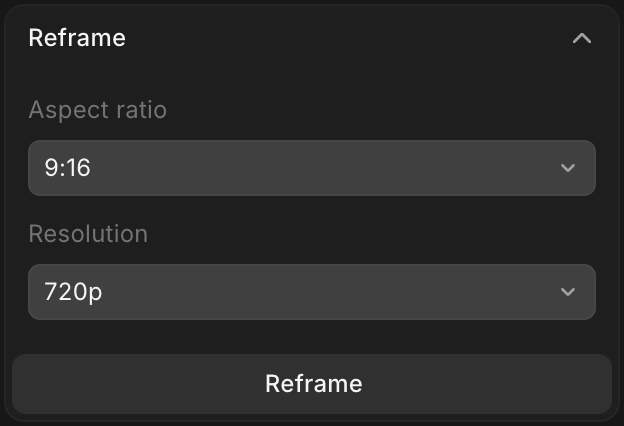
Öffnen Sie in der rechten Seitenleiste den Bereich 'Neu kadrieren'
-
Wählen Sie ein 'Seitenverhältnis': 9:16, 3:4, 1:1, 4:3, 16:9 oder 21:9
-
Wählen Sie eine 'Auflösung'. Hochformate kommen mit bis zu 720p heraus
-
Klicken Sie auf 'Neu kadrieren'. Videos, die schon die gewählte Form haben, werden übersprungen
Der Bereich nutzt Luma Ray 3.2 Reframe, das das Material Frame für Frame beibehält und in der neuen Form zentriert. Für einen 4:5- oder 5:4-Feed-Schnitt oder einen Hochformatschnitt in 1080p bitten Sie Copilot um LTX 2.5 Reframe. Wie Sie einen ganzen Film mit Untertiteln und Logo neu kadrieren, lesen Sie unter Reframe.
Tarife und Kosten
Die Bereiche 'Hochskalieren' und 'Neu kadrieren' auf dem Canvas sowie Verbessern und HDR gibt es in bezahlten Tarifen. Jedes zeigt seine Kosten vor dem Start: auf der Schaltfläche in den Canvas-Bereichen oder in der Antwort von Copilot. Aktuelle Sätze finden Sie unter Hochskalieren und verbessern in Pläne & Credits.
So skalieren Sie bei Morphic hoch und verbessern. Greifen Sie dazu als letzten Schritt vor der Auslieferung, wenn eine Einstellung stimmt, aber mehr Auflösung, ein saubereres Bild oder eine andere Form braucht.
Wenn Sie Probleme haben oder Fragen haben, können Sie sich gerne an uns wenden. Wir helfen Ihnen gerne. Schreiben Sie uns an support@morphic.com.
Soundeffekte für Video
So fügen Sie einem vorhandenen Video in Morphic synchrone Soundeffekte und Foley hinzu und behältst dabei seinen Dialog.
Video-Fokusmodus
Der Video-Fokusmodus in Morphic ermöglicht es Ihnen, promptbasierte Änderungen an jedem Video mithilfe von KI vorzunehmen. Beschreiben Sie die gewünschte Änderung, und Morphic wendet sie konsistent auf alle Frames an.