Video zu Video
Stylen Sie ein vorhandenes Video bei Morphic um, bearbeiten oder verlängern Sie es, indem Sie es anhängen und die Änderung beschreiben.
Video zu Video bei Morphic verändert ein Video, das Sie schon haben. Sie hängen den Clip an, beschreiben, was sich ändern soll, und erhalten einen neuen Clip zurück: ein neuer Look, ein ersetztes Objekt, ein anderer Hintergrund oder mehr Material am Ende. Die meisten Modelle erzeugen auch den Ton für den neuen Clip. Das Original bleibt unverändert.
Wann Sie es nutzen
- Eine Einstellung umstylen, etwa Realfilm in einen gemalten oder animierten Look verwandeln
- Eine Sache in einem Clip ändern, der sonst stimmt, etwa ein Kostüm, eine Requisite oder das Wetter
- Einen Clip verlängern; siehe Video verlängern
Ein Video bearbeiten
-
Öffnen Sie bei Morphic eine Datei
-
Starten Sie Video zu Video auf zwei Wegen:
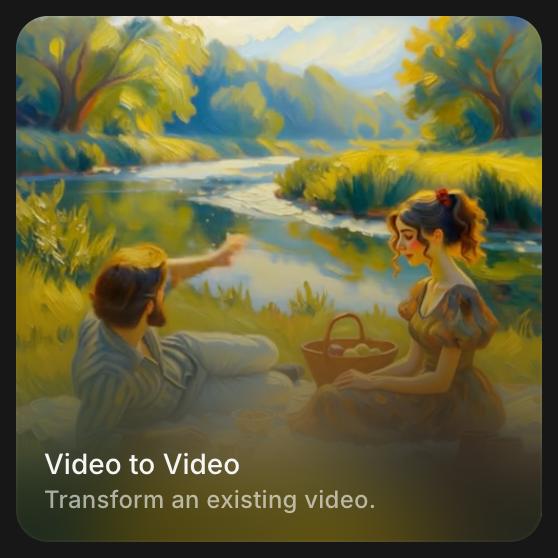
- Klicken Sie über der Promptleiste auf 'Tools' und wählen Sie 'Video zu Video'
- Wählen Sie auf dem Canvas ein Video aus und klicken Sie in der rechten Seitenleiste unter 'Details' > 'Tools' auf 'Video bearbeiten'
-
Hängen Sie das Video unter 'Referenzen' an, falls es noch nicht dort ist: Laden Sie es hoch oder wählen Sie es von Ihrem Canvas oder aus Ihren Assets. Sie können auch Referenzbilder anhängen, zum Beispiel ein Foto des neuen Kostüms
-
Klicken Sie auf die Modellauswahl und wählen Sie ein Modell, das Video bearbeitet. Welche Modelle Sie sehen, hängt von Ihrem Tarif ab und davon, was Ihre Organisation eingeschaltet hat; siehe Modellzugriff
-
Beschreiben Sie die Änderung, zum Beispiel
change the jacket to dark green wool and keep everything else the same -
Klicken Sie in der Promptleiste auf die blaue Schaltfläche. Sie zeigt, was der Clip kosten wird
Der neue Clip landet neben dem Original auf Ihrem Canvas.
Mit Copilot
-
Öffnen Sie Copilot
-
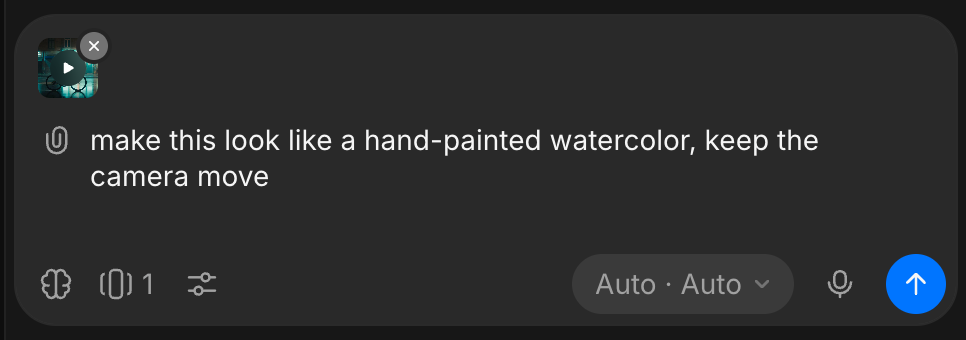
Hängen Sie das Video mit der Büroklammer an
-
Beschreiben Sie die Änderung, zum Beispiel „mach daraus einen handgemalten Aquarell-Look, behalte die Kamerafahrt"
Verwandte Tools
Manche Aufgaben an einem vorhandenen Video haben ein eigenes Tool:
- Recast: neue Personen aus je einem Foto in eine fertige Einstellung setzen, unter Beibehaltung von Darstellung und Ton. In der Promptleiste ist es 'Recast' im Menü Video
- Motion Control: eine Figur aus einem Bild die Bewegung eines Referenzvideos ausführen lassen
- Soundeffekte für Video: einen Clip mit synchronem Ton vertonen und dabei seinen Dialog behalten
- Untertitel: gestaltete Untertitel hinzufügen
- In Ebenen aufteilen: die Personen und Objekte in einem Clip in eigene Ebenen trennen
- Hochskalieren und verbessern: die Auflösung erhöhen oder den Clip an ein anderes Seitenverhältnis anpassen
Tarife und Kosten
Video zu Video wird nach der Länge des Clips berechnet, und die Kosten stehen vor dem Start auf der blauen Schaltfläche. Manche Modelle berechnen auch die Länge des angehängten Videos. Aktuelle Sätze finden Sie unter Video zu Video in Pläne & Credits.
Tipps
- Sagen Sie, was bleibt, und auch, was sich ändert, damit der Rest der Einstellung erhalten bleibt.
- Ändern Sie pro Generierung eine Sache. Lassen Sie das Ergebnis für die nächste Änderung erneut durchlaufen.
So nutzen Sie Video zu Video bei Morphic. Greifen Sie dazu, wenn eine Einstellung fast stimmt und eine Änderung braucht.
Wenn Sie Probleme haben oder Fragen haben, können Sie sich gerne an uns wenden. Wir helfen Ihnen gerne. Schreiben Sie uns an support@morphic.com.