Fotogramas a video
Frames to Video en Morphic te permite interpolar fotogramas clave en vídeo usando IA. Añade tus fotogramas, describe el movimiento entre ellos y genera la transición.
Aquí tienes un breve tutorial sobre cómo usar Fotogramas a video en Morphic:
-
Sube o genera tus imágenes en el lienzo
-
Cambia el modo de ‘Imagen’ a ‘Video’ en la barra de instrucciones en la parte inferior
Después, haz clic en el selector de modo, en la parte inferior izquierda de la barra de prompt, y elige ‘Fotogramas a video’:
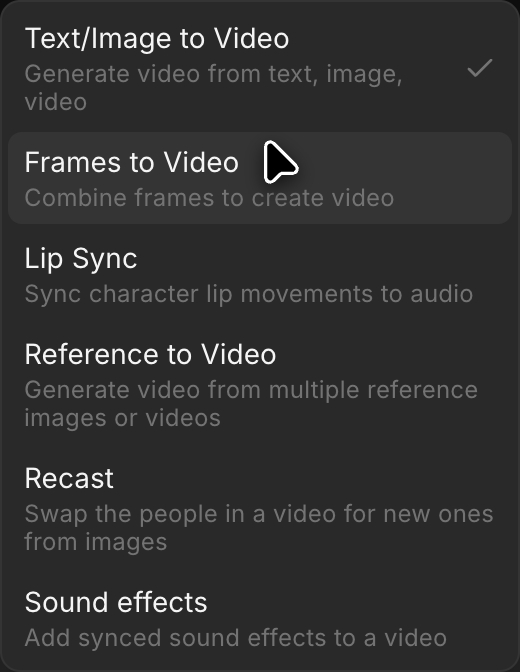
-
Selecciona las imágenes del lienzo, impórtalas desde los recursos
-
Elige tus fotogramas. La mayoría de los modelos toman exactamente dos, uno primero y uno último; Morphic Edit y FLUX 3 Max aceptan hasta diez, y los fotogramas adicionales se colocan entre ellos como fotogramas clave
-
Escribe una instrucción que describa el movimiento o la transformación entre los fotogramas
-
(Opcional) Haz clic en el tiempo que aparece entre dos fotogramas, como '6s', y elige otra duración para esa parte del clip
-
Haz clic en el botón azul de la barra de indicaciones
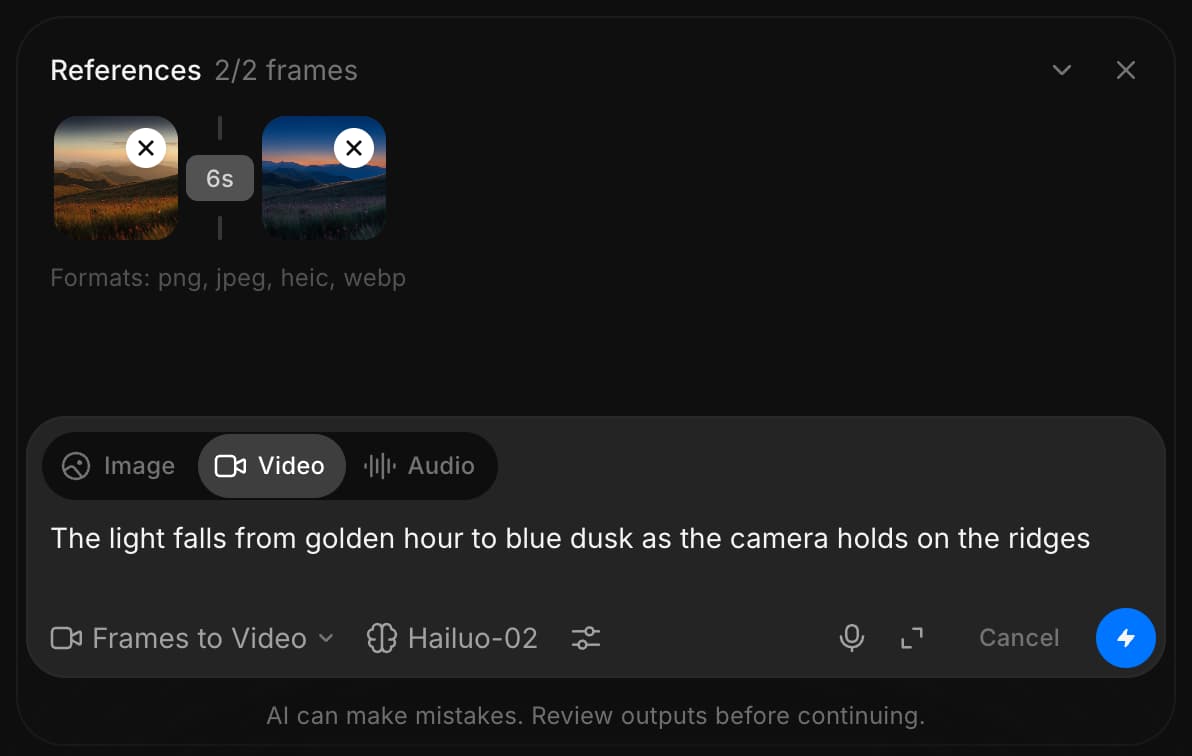
Así es como usas la función Fotogramas a video en Morphic. Es una forma rápida de convertir fotogramas estáticos en video fluido y dinámico con IA.
Si tiene algún problema o alguna pregunta, no dude en ponerse en contacto con nosotros. Estaremos encantados de ayudarle. Escríbanos a support@morphic.com.