Escalar y mejorar
Sube la resolución de una imagen o un video, corrige el ruido, el desenfoque o la luz, convierte un clip a HDR y reencuadra un clip a otra relación de aspecto en Morphic.
Escalar y mejorar en Morphic terminan un plano que ya tienes sin volver a generarlo. Escalar sube la resolución de una imagen o un video. Mejorar corrige la calidad al mismo tamaño: ruido, desenfoque, luz, cámara lenta o de SDR a HDR. Reencuadrar ajusta un clip a otra relación de aspecto. Escalar y Reencuadrar tienen paneles en el Canvas, y Copilot ejecuta los tres.
Escalar en el Canvas
-
Selecciona una imagen o un video en el Canvas. La barra lateral derecha se abre en 'Detalles'
-
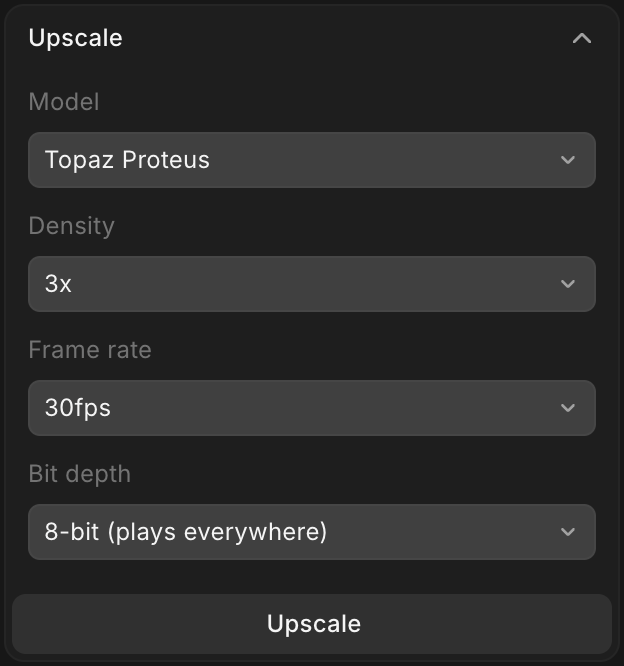
Abre el panel 'Aumentar resolución'
-
Elige un 'Modelo'. La lista muestra los escaladores para el tipo de recurso que seleccionaste
-
Define las opciones que ofrece el modelo:
- 'Densidad': cuántas veces más grande, como 2x o 4x
- 'Velocidad de fotogramas': la velocidad de fotogramas del video escalado, en los modelos de video que la ofrecen
- 'Profundidad de bits': '8 bits (se reproduce en todas partes)' o '10 bits (para etalonaje)', en los modelos de video que pueden renderizar a 10 bits. Un archivo de 10 bits puede no reproducirse en un navegador, así que elígelo solo cuando el clip vaya a etalonaje
-
Haz clic en 'Aumentar resolución'. El botón muestra el coste en créditos
La copia escalada queda en el Canvas junto al original. Si el recurso ya tiene el mayor tamaño que admite un modelo, el panel lo indica.
En el plan Free, el panel muestra 'Mejora tu plan para usarlo'.
Escalar con Copilot
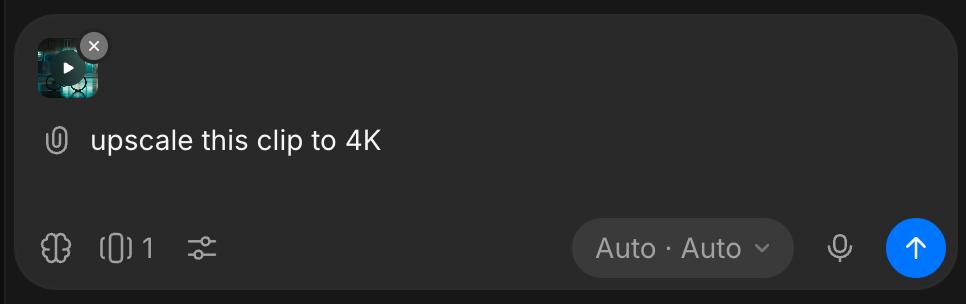
Pídele a Copilot que escale una imagen o un clip, y nombra una resolución si la necesitas, por ejemplo «escala este clip a 4K». Copilot elige un escalador adecuado, o el que nombres. Pide LTX 2.5 Upscale para llevar un clip a una resolución fija, 1080p o 4K, en lugar de por un factor. El objetivo tiene que ser mayor que el original.
Mejorar y HDR
Mejorar mantiene el tamaño y corrige la imagen. Adjunta la imagen o el clip en Copilot y di qué corregir:
| Pide | Qué hace |
|---|---|
| «Quita el ruido», «dale nitidez», «restaura esta foto antigua», «corrige la iluminación» | Limpia una imagen |
| «Quita el grano de este clip» | Quita el ruido y el grano de un video |
| «Corrige el desenfoque de movimiento» | Da nitidez a un video desenfocado por el movimiento |
| «Haz esto en cámara lenta», «convierte esto a 60 fps» | Añade fotogramas para la cámara lenta o una nueva velocidad de fotogramas |
| «Convierte esto a HDR» | Convierte un clip SDR en HDR |
Para HDR, nombra el formato de entrega si lo necesitas. Pide HDR10, HLG o HDR ProRes y Copilot usa Runway Ruby, que admite un original de hasta 30 segundos. Pide LTX 2.5 HDR por su nombre para convertir con él en su lugar.
Reencuadrar un clip
Reencuadrar ajusta un clip a otra forma, como un máster 16:9 a 9:16 para teléfonos, conservando su duración y su sonido.
-
Selecciona uno o más videos en el Canvas, cada uno de 1 a 10 segundos y de hasta 200 MB
-
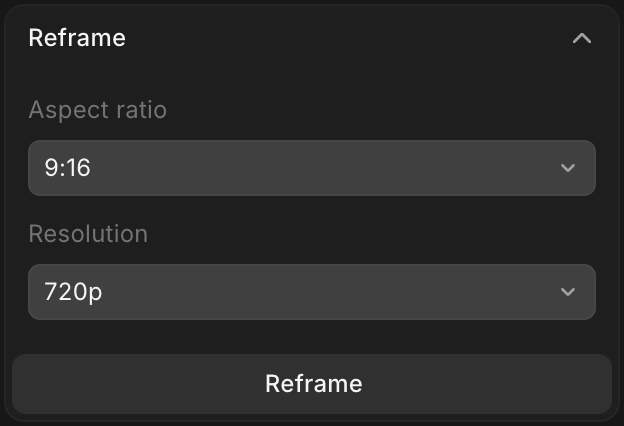
En la barra lateral derecha, abre el panel 'Reencuadrar'
-
Elige una 'Relación de aspecto': 9:16, 3:4, 1:1, 4:3, 16:9 o 21:9
-
Elige una 'Resolución'. Las formas verticales salen hasta en 720p
-
Haz clic en 'Reencuadrar'. Los videos que ya tienen la forma que elegiste se omiten
El panel ejecuta Luma Ray 3.2 Reframe, que conserva la grabación fotograma a fotograma, centrada en la nueva forma. Para un corte de feed 4:5 o 5:4, o un corte vertical en 1080p, pídele a Copilot LTX 2.5 Reframe. Para reencuadrar una película entera con subtítulos y un logotipo, consulta Reencuadrar.
Planes y coste
Los paneles 'Aumentar resolución' y 'Reencuadrar' del Canvas, y Mejorar y HDR, están en los planes de pago. Cada uno muestra su coste antes de ejecutarse: en el botón de los paneles del Canvas, o en la respuesta de Copilot. Las tarifas actuales están en Escalar y mejorar en Planes y créditos.
Así se escala y se mejora en Morphic. Recurre a ello como último paso antes de la entrega, cuando un plano está bien pero necesita más resolución, una imagen más limpia u otra forma.
Si tiene algún problema o alguna pregunta, no dude en ponerse en contacto con nosotros. Estaremos encantados de ayudarle. Escríbanos a support@morphic.com.
Efectos de sonido para video
Cómo añadir efectos de sonido sincronizados y foley a un video existente en Morphic, conservando su diálogo.
Modo de enfoque de video
El modo enfoque de vídeo en Morphic te permite hacer ediciones basadas en prompts a cualquier vídeo usando IA. Describe el cambio que quieres y Morphic lo aplica de forma coherente en todos los fotogramas.