Video a video
Restiliza, edita o alarga un video que ya tienes en Morphic adjuntándolo y describiendo el cambio.
Video a video en Morphic cambia un video que ya tienes. Adjuntas el clip, describes qué debe cambiar y obtienes un clip nuevo: un aspecto nuevo, un objeto reemplazado, otro fondo o más metraje al final. La mayoría de los modelos también crean el sonido del clip nuevo. El original se queda como estaba.
Cuándo usarlo
- Restilizar un plano, como convertir acción real en un aspecto pintado o animado
- Cambiar una cosa de un clip que por lo demás está bien, como un vestuario, un objeto o el clima
- Alargar un clip; consulta Extender video
Edita un video
-
Abre un archivo en Morphic
-
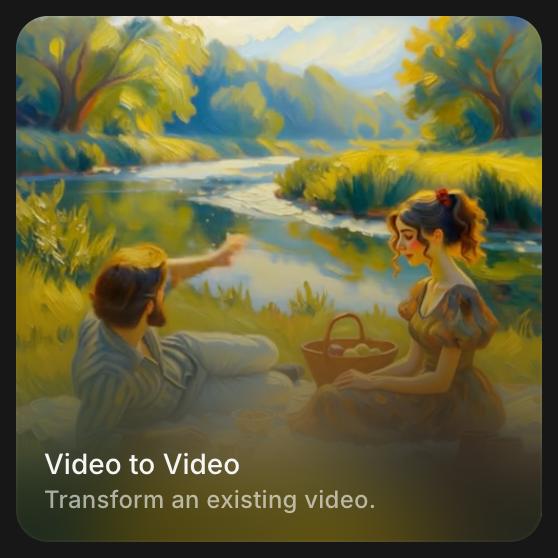
Inicia Video a video de una de estas dos maneras:
- Haz clic en 'Herramientas' sobre la barra de prompt y elige 'Video a video'
- Selecciona un video en el Canvas y haz clic en 'Editar video', en 'Detalles' > 'Herramientas' en la barra lateral derecha
-
Adjunta el video en 'Referencias' si aún no está: súbelo, o elígelo desde tu Canvas o tus Recursos. También puedes adjuntar imágenes de referencia, por ejemplo una foto del vestuario nuevo
-
Haz clic en el selector de modelo y elige un modelo que edite video. Los modelos que ves dependen de tu plan y de lo que tu organización haya activado; consulta Acceso a modelos
-
Describe el cambio, por ejemplo
cambia la chaqueta por lana verde oscuro y deja todo lo demás igual -
Haz clic en el botón azul de la barra de prompt. Muestra lo que costará el clip
El clip nuevo queda en tu Canvas junto al original.
Con Copilot
-
Abre Copilot
-
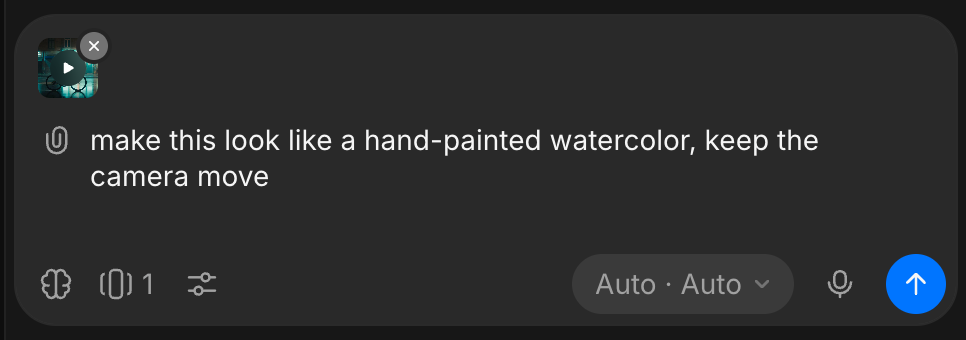
Adjunta el video con el clip de papel
-
Describe el cambio, por ejemplo «haz que parezca una acuarela pintada a mano, conserva el movimiento de cámara»
Herramientas relacionadas
Algunos trabajos sobre un video existente tienen su propia herramienta:
- Recast: pon personas nuevas en un plano terminado a partir de una foto de cada una, conservando la interpretación y el sonido. En la barra de prompt es 'Recast' en el menú Video
- Control de movimiento: haz que un personaje de una imagen realice el movimiento de un video de referencia
- Efectos de sonido para video: pon sonido sincronizado a un clip, conservando su diálogo
- Subtítulos: añade subtítulos con estilo
- Separar en capas: separa las personas y los objetos de un clip en sus propias capas
- Escalar y mejorar: sube la resolución, o ajusta el clip a otra relación de aspecto
Planes y coste
Video a video se cobra según la duración del clip, y el coste aparece en el botón azul antes de ejecutarlo. Algunos modelos también cobran por la duración del video que adjuntas. Las tarifas actuales están en Video a video en Planes y créditos.
Consejos
- Di también qué se mantiene, no solo qué cambia, para que el resto del plano se conserve.
- Cambia una sola cosa por generación. Vuelve a pasar el resultado para el siguiente cambio.
Así se usa Video a video en Morphic. Recurre a ello cuando un plano está casi bien y necesita un solo cambio.
Si tiene algún problema o alguna pregunta, no dude en ponerse en contacto con nosotros. Estaremos encantados de ayudarle. Escríbanos a support@morphic.com.
Referencia a video
Referencia a vídeo en Morphic genera un clip a partir de imágenes, vídeos y audio que adjuntas como referencias, guiado por tu prompt.
Control de movimiento
Haz que un personaje de una imagen realice el movimiento de un video de referencia en Morphic, lo que también se conoce como transferencia de movimiento.