Control de movimiento
Haz que un personaje de una imagen realice el movimiento de un video de referencia en Morphic, lo que también se conoce como transferencia de movimiento.
El control de movimiento en Morphic, también conocido como transferencia de movimiento, toma el movimiento de un video y se lo da a un personaje de una imagen. Adjuntas una imagen del personaje y un video de referencia de movimiento, como un baile o un paseo, y obtienes un clip de tu personaje realizando ese movimiento. Funciona con Kling V3 Motion Control, en Video a video.
Para poner personas nuevas en un plano terminado conservando su propia escena y su sonido, usa Recast.
Qué necesitas
- Una imagen del personaje: una vista clara y completa del personaje
- Un video de referencia de movimiento, de 3 a 30 segundos y de hasta 100 MB, con el movimiento que quieres
Desde la biblioteca de Herramientas
-
Abre un archivo en Morphic
-
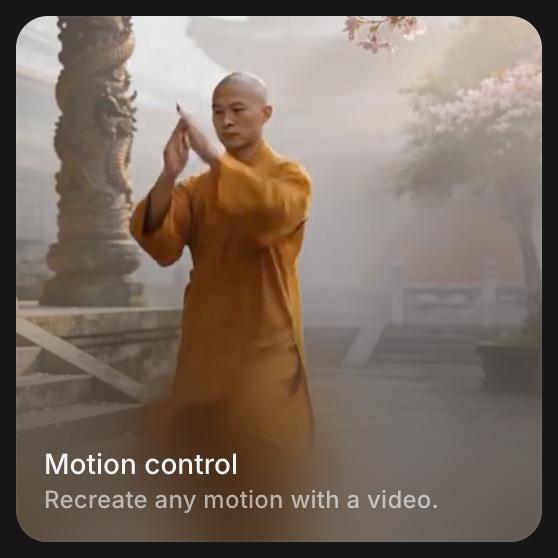
Haz clic en 'Herramientas' sobre la barra de prompt y elige 'Control de movimiento'
-
Adjunta la imagen del personaje y el video de referencia de movimiento en 'Referencias': súbelos, o elígelos desde tu Canvas o tus Recursos
-
(Opcional) Haz clic en el botón de ajustes y define 'Character Orientation':
- 'Match Video': alinea al personaje con el video de referencia
- 'Match Image': alinea al personaje con la imagen
-
Escribe un prompt breve, como
transfiere el movimiento, y añade cualquier detalle que quieras conservar, por ejemploconserva su abrigo rojo y la calle lluviosa detrás de ella -
Haz clic en el botón azul de la barra de prompt. Muestra lo que costará el clip
Desde el Canvas
-
Selecciona una imagen y un video en el Canvas
-
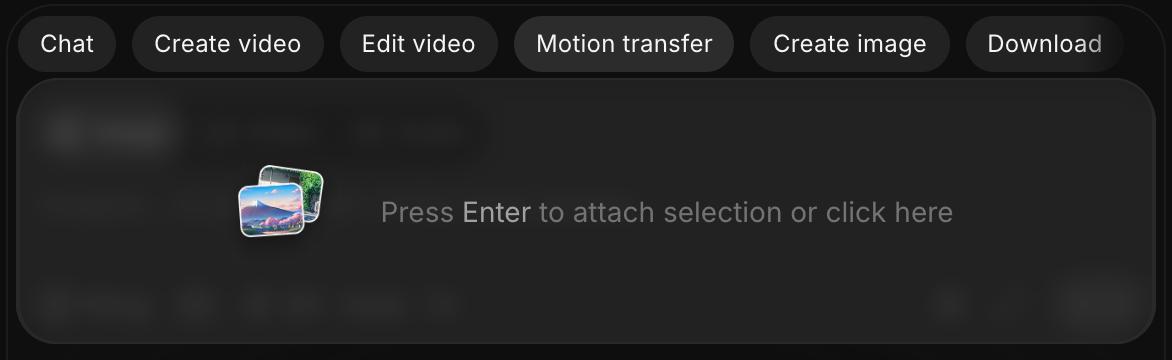
Haz clic en 'Transferencia de movimiento' en las opciones que aparecen sobre la barra de prompt. Ambos pasan a 'Referencias'
-
Haz clic en el selector de modelo, apunta a 'Kling' y elige 'Kling V3 Motion Control' si no está ya seleccionado
-
Describe el resultado y haz clic en el botón azul de la barra de prompt
Planes y coste
La herramienta Control de movimiento está en los planes de pago. Se cobra por segundo de salida, y el coste aparece en el botón azul antes de ejecutarla. Las tarifas actuales están en Video a video en Planes y créditos.
Consejos
- Elige un video de referencia con una sola persona y una cámara estable, para que el movimiento se lea con claridad.
- Haz coincidir el encuadre de la imagen con el del video: una imagen de cuerpo entero para un baile de cuerpo entero.
Así se usa el control de movimiento en Morphic. Encaja bien con bailes, ciclos de caminata y acrobacias que son más fáciles de filmar o encontrar que de describir.
Si tiene algún problema o alguna pregunta, no dude en ponerse en contacto con nosotros. Estaremos encantados de ayudarle. Escríbanos a support@morphic.com.