Gerak dan pembingkaian
Pindahkan, ubah ukuran, dan putar klip di frame, ubah kecepatannya saat diputar, dan animasikan semuanya seiring waktu.
Pilih klip dan panel kanan menjadi inspektur: pengaturan untuk klip itu saja. Tab 'Video' mengatur letak gambar dan cara pemutarannya. Tidak ada yang di sini mengubah file asli Anda.
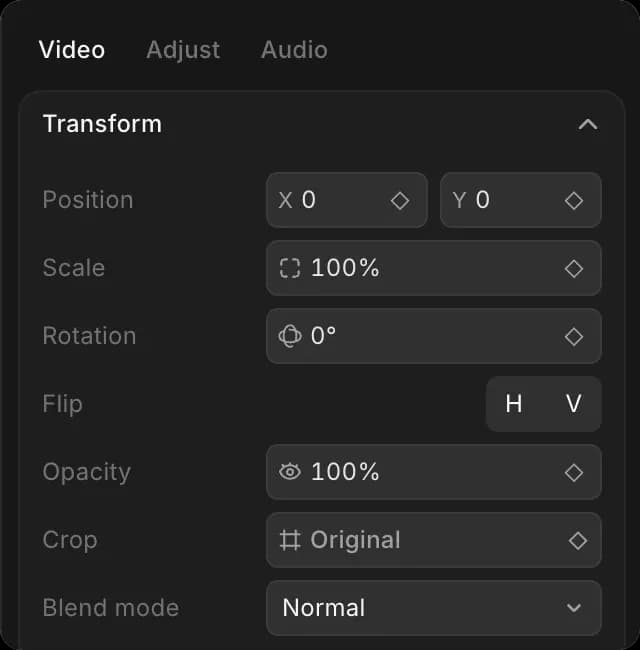
Posisi, skala, dan pemotongan
| Kontrol | Apa fungsinya | Menganimasikan |
|---|---|---|
| 'Posisi' | Menggeser gambar ke kiri, kanan, atas, atau bawah | Ya |
| 'Skala' | Membuatnya lebih besar atau lebih kecil | Ya |
| 'Rotasi' | Memutarnya | Ya |
| 'Pangkas' | Memotong bagian tepinya | Ya |
| 'Opasitas' | Membuatnya tembus pandang, sehingga trek di bawahnya terlihat | Ya |
| 'Balik' | Membaliknya secara horizontal atau vertikal | Tidak |
| 'Mode blend' | Cara klip ini berpadu dengan trek di bawahnya | Tidak |
Ada mode blend untuk sebagian besar pekerjaan komposit. 'Multiply' dan 'Gelapkan' mempertahankan bagian gelap, 'Screen' dan 'Terangkan' mempertahankan bagian terang, dan 'Overlay' serta 'Soft light' menambah kontras.
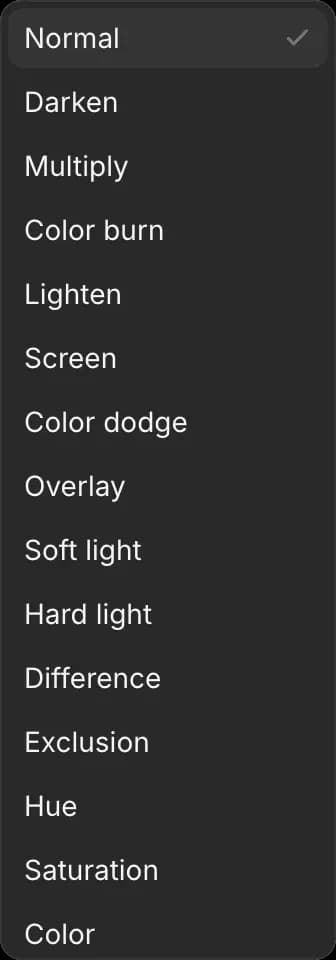
Opasitas dan mode blend adalah yang Anda gunakan untuk menumpangkan satu klip di atas klip lain alih-alih memotong di antara keduanya.
Keyframe
Sebuah keyframe merekam nilai pada suatu momen waktu. Atur dua keyframe, dan Compose mengisi perubahan di antaranya.
- Pindahkan playhead ke tempat gerakan harus dimulai
- Atur nilai yang Anda inginkan, lalu klik berlian di sebelahnya
- Pindahkan playhead ke tempat gerakan harus berakhir
- Ubah nilainya lagi
Itulah zoom lambat: skala 100% di awal, 110% di akhir. Trik yang sama menghasilkan judul yang melayang melintasi frame, atau klip yang memudar masuk.
Posisi, Skala, Rotasi, Opasitas, dan Pangkas semuanya memiliki ikon berlian.
Cara gerakan melandai saat masuk dan keluar ditetapkan per keyframe. 'Tahan' meloncat ke nilai, 'Linear' bergerak dengan laju konstan, dan 'Halus' melambat di setiap ujungnya, yang memang diinginkan sebagian besar gerakan kamera.
Kecepatan
Di bawah 'Pemutaran', 'Kecepatan' menentukan seberapa cepat klip diputar. Di atas 1.00x lebih cepat dan lebih pendek, di bawahnya lebih lambat dan lebih panjang.
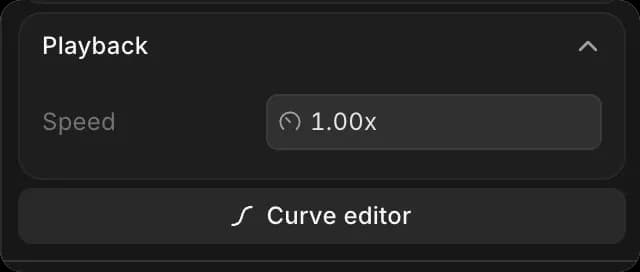
'Editor kurva' memungkinkan kecepatan berubah sepanjang klip alih-alih tetap datar, sehingga sebuah shot bisa bertransisi mulus ke slow motion daripada langsung berpindah ke sana.
Untuk perubahan cepat, alat 'Kecepatan' (E) pada bilah alat melakukan hal yang sama dengan menyeret tepi klip. Lihat Potong dan susun.
Menggunakan Copilot
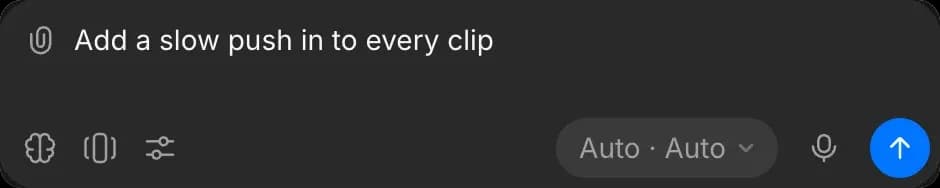
Menerapkan gerakan yang sama pada deretan klip secara manual itu lambat. Coba 'tambahkan dorongan masuk lambat ke setiap klip', 'perbesar yang ini sepuluh persen', atau 'fade in klip ini selama setengah detik'.
Efek seperti blur, penajaman, grain film, pendar, vinyet, dan keying layar hijau ada di 'Efek' pada tab 'Sesuaikan'. Lihat Warna.
Tips
- Dua keyframe cukup untuk sebagian besar gerakan. Tambahkan yang ketiga hanya jika gerakannya berubah arah.
- Skala di atas 100% pada klip yang lebih kecil dari resolusi proyek Anda akan terlihat buram. Minta Copilot untuk melakukan upscaling terlebih dahulu.
- Mengklik klip video juga memilih suaranya. Tekan Shift + Cmd + L untuk memutus tautannya dan memindahkan salah satunya tanpa yang lain.
Begitulah cara Anda membingkai dan menganimasikan klip di Compose pada Morphic. Gunakan saat sebuah shot sudah tepat tetapi posisinya kurang pas di dalam frame.
Jika Anda mengalami kendala atau memiliki pertanyaan, jangan ragu untuk menghubungi kami. Kami dengan senang hati akan membantu. Tulis kepada kami di support@morphic.com.