Edit di aplikasi lain
Kirim linimasa Compose Anda ke Final Cut Pro atau DaVinci Resolve sebagai proyek yang bisa diedit, lengkap dengan klip, potongan, dan teks di tempatnya.
Edit di aplikasi lain di Morphic mengubah linimasa Compose Anda menjadi file proyek yang dibuka oleh Final Cut Pro atau DaVinci Resolve sebagai linimasa yang bisa diedit. Klip Anda bisa ikut terbawa, sehingga Anda dapat melanjutkan pemotongan, melakukan grading warna, atau menyelesaikan suara di editor yang sudah biasa Anda gunakan. Tidak ada yang dirender: setiap klip, potongan, dan pengaturan dibawa sebagai padanan terdekatnya di aplikasi tersebut.
Kapan menggunakannya
- Lakukan grading warna di DaVinci Resolve setelah memotong di Morphic.
- Serahkan hasil edit kepada editor, klien, atau post house yang bekerja di Final Cut Pro atau Resolve.
- Lakukan mixing suara atau tambahkan efek di alat yang memang dibuat untuk itu.
- Mengajar atau belajar editing: buat potongan pertama di Morphic, lalu selesaikan di editor yang dipakai di kelas.
Jika Anda hanya membutuhkan video jadinya, ekspor MP4 saja. Lihat Ekspor video.
Aplikasi yang didukung
| Aplikasi | Yang Anda unduh, dengan file sumber |
|---|---|
| DaVinci Resolve | Satu file .otioz (OpenTimelineIO) yang berisi klip, ditambah .srt jika linimasa memiliki teks |
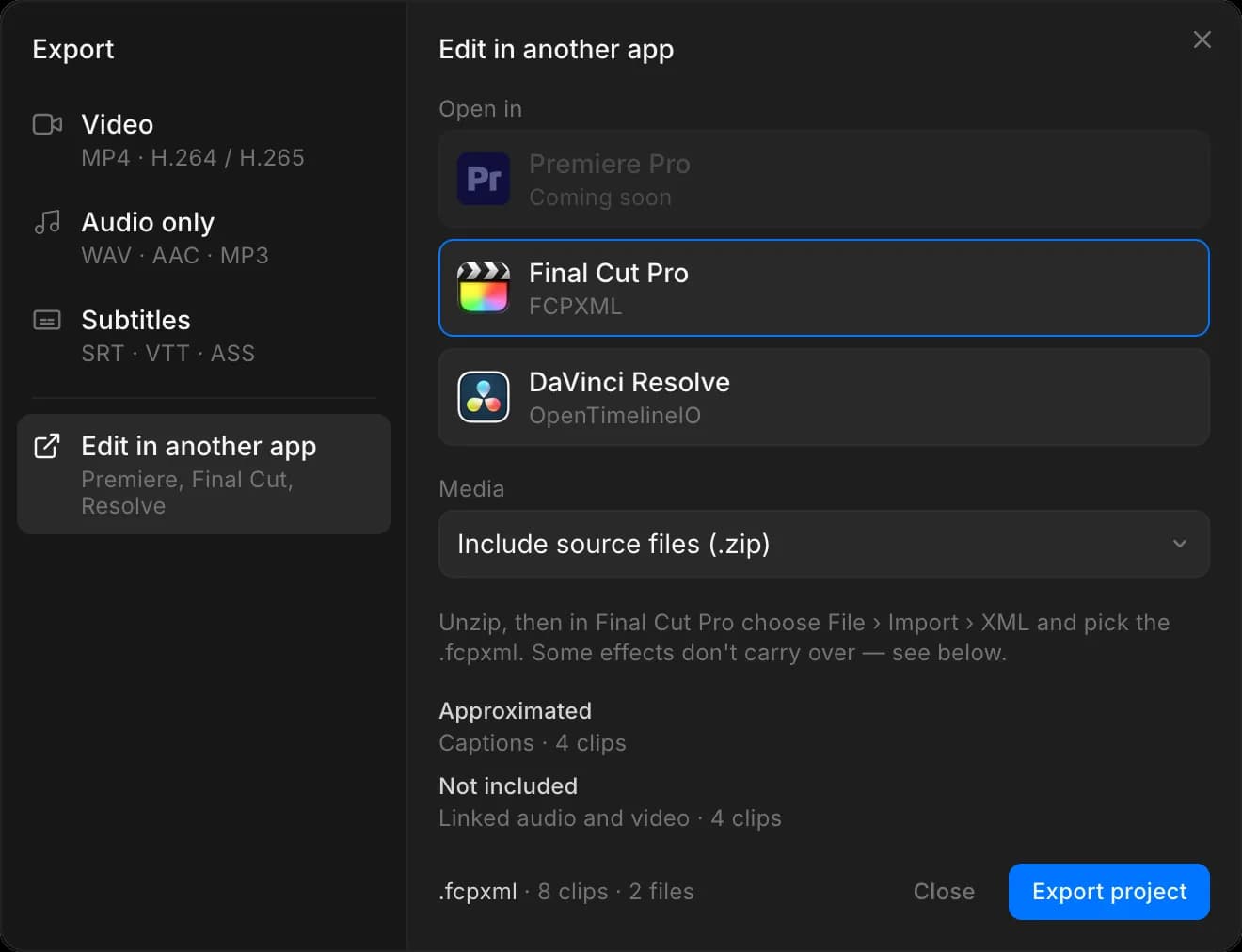
| Final Cut Pro | Sebuah .zip berisi .fcpxml dan folder media, ditambah .srt dan folder luts jika linimasa membutuhkannya |
Premiere Pro tercantum sebagai 'Segera hadir'.
Edit di aplikasi lain tersedia di paket berbayar. Di paket gratis, aplikasinya terkunci dan tombolnya bertuliskan 'Tingkatkan'.
Ekspor proyek
- Di Compose, klik 'Ekspor' di kanan atas
- Klik 'Edit di aplikasi lain'
- Di bawah 'Buka di', pilih 'Final Cut Pro' atau 'DaVinci Resolve'
- Setel 'Media':
- 'Sertakan file sumber' memasukkan klip Anda ke dalam unduhan. Gunakan opsi ini kecuali aplikasi lain sudah memiliki file tersebut.
- 'Linimasa saja, tautkan ulang nanti' mengunduh
.zipberisi linimasa tanpa klip. Setelah mengimpor, tautkan ulang klip ke salinan file Anda; nama klip tetap sama seperti di Morphic.
- Periksa daftar di bawah petunjuk: 'Diperkirakan' dan 'Tidak disertakan' menyebutkan apa yang akan berubah di aplikasi tersebut, beserta jumlah klipnya
- Klik 'Ekspor proyek'
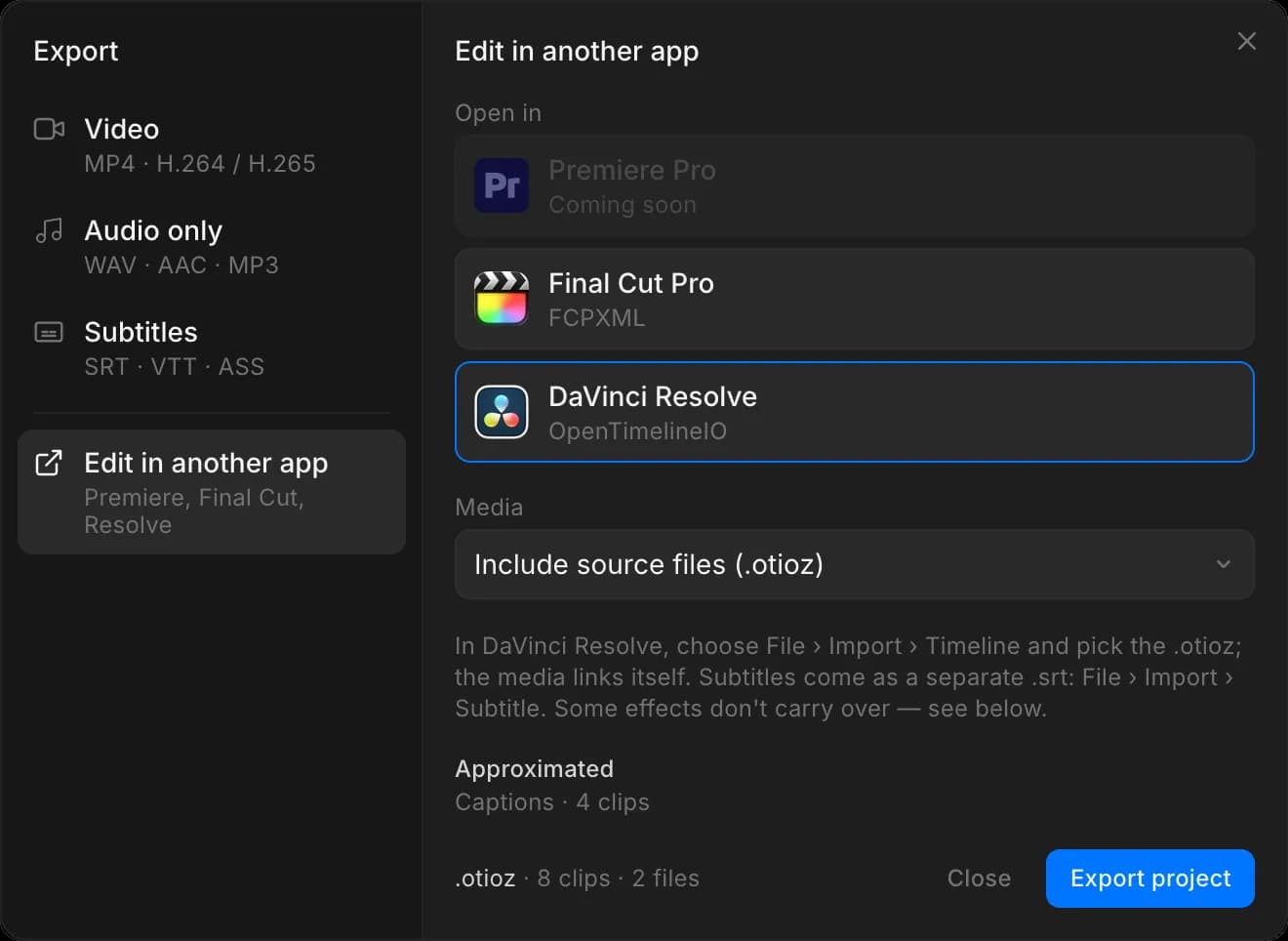
Unduhan diberi nama sesuai linimasa, misalnya Timeline.otioz. Jika file sumber disertakan, klip diambil satu per satu, jadi biarkan tab tetap terbuka sampai selesai.
Membukanya di DaVinci Resolve
- Di Resolve, pilih File › Import › Timeline
- Pilih file
.otioz. Klip akan tertaut dengan sendirinya. - (Opsional) Jika linimasa Anda memiliki teks, pilih File › Import › Subtitle dan pilih file
.srtyang ikut terunduh
Dengan 'Linimasa saja', ekstrak unduhan terlebih dahulu dan pilih file .otio di dalamnya.
Membukanya di Final Cut Pro
- Ekstrak unduhan. Letakkan
.fcpxmldan foldermediaberdampingan. - Di Final Cut Pro, pilih File › Import › XML
- Pilih file
.fcpxml
Teks masuk sebagai caption Final Cut Pro, dengan gaya caption default aplikasi itu.
Jika Anda menggunakan 'Kurva', 'Kurva rona', atau 'LUT', setiap klip yang di-grading mendapat efek Custom LUT, dan file .cube yang sesuai ada di folder luts. Efek itu masuk tanpa LUT yang dipilih: buka efeknya, pilih 'Choose Custom LUT', lalu pilih file .cube yang namanya tertera di efek tersebut.
File .fcpxml hanya untuk Final Cut Pro. Mengganti namanya menjadi .xml tidak membuatnya bisa dibuka di Premiere Pro.
Apa yang ikut terbawa
Setiap aplikasi mendapat padanan bawaan terdekat untuk setiap bagian hasil edit Anda. Jika suatu aplikasi tidak memiliki padanannya, bagian itu diperkirakan atau ditinggalkan. Dialog mencantumkan bagian-bagian tersebut untuk linimasa Anda, jadi periksa dulu sebelum mengekspor.
| Di Compose | Final Cut Pro | DaVinci Resolve |
|---|---|---|
| Klip, potongan, trim, trek, dan nama klip | Ya | Ya |
| Trek dan klip yang disembunyikan dan dibisukan | Masuk dalam keadaan nonaktif | Masuk dalam keadaan nonaktif |
| Posisi, skala, rotasi, dan crop | Ya | Ya |
| Opasitas, keyframe, dan kecepatan | Ya | Ya |
| Volume dan pan | Ya | Mendekati |
| 'Kanal' (Mono, Kiri saja, Kanan saja) | Tidak terbawa, diputar stereo | Tidak terbawa, diputar stereo |
| Video dan suaranya tetap menyatu | Tidak, keduanya masuk sebagai klip terpisah | Ya |
| Fade | Mendekati | Mendekati |
| Transisi | Cross dissolve, diperpendek atau ditinggalkan jika klip tidak punya footage cadangan | Transisi Resolve terdekat; lainnya menjadi cross dissolve |
| Mode blend | Mendekati | Mendekati |
| Teks judul | Judul dasar dengan isi teks, font, ukuran, warna, outline, dan bayangan | Generator teks dengan isi teks, font, ukuran, dan warna |
| Teks subtitel | Caption Final Cut Pro, ditambah .srt | .srt terpisah |
| Penanda | Ya, tanpa warna | Ya, dengan warna terdekat |
| 'Koreksi dasar' dan 'Roda warna' | Mendekati, melalui Color Adjustments | Tidak terbawa |
| 'Kurva', 'Kurva rona', dan 'LUT' | Mendekati, melalui Custom LUT | Tidak terbawa |
| Buram dan pertajam | Mendekati | Tidak terbawa |
| Vinyet, grain film, pendar, dan chroma key | Tidak terbawa | Tidak terbawa |
Tips
- Instal font yang dipakai teks Anda sebelum mengimpor. Final Cut Pro bisa mereset judul yang font-nya tidak tersedia.
- Compose menjaga audio yang bertumpuk atau diperkeras agar tidak clipping. Kedua aplikasi tidak melakukannya saat impor, jadi jika mix terdengar pecah, tambahkan limiter di sana.
- Hasil ekspor adalah salinan. Perubahan yang Anda buat di Compose setelahnya tidak sampai ke aplikasi lain, jadi ekspor lagi untuk versi baru.
Itulah cara menggunakan Edit di aplikasi lain di Morphic. Gunakan saat sebuah proyek perlu diselesaikan di Final Cut Pro atau DaVinci Resolve, atau saat Anda menyerahkan hasil edit kepada seseorang yang bekerja di sana.
Jika Anda mengalami kendala atau memiliki pertanyaan, jangan ragu untuk menghubungi kami. Kami dengan senang hati akan membantu. Tulis kepada kami di support@morphic.com.