Sunting dengan Copilot
Minta perubahan dengan bahasa sehari-hari, buat linimasa dari chat mana pun, hasilkan klip baru tanpa meninggalkan editor, dan lihat biayanya saat Copilot melakukan pekerjaannya.
Copilot berada di dalam editor Compose dan mengubah linimasa untuk Anda. Jelaskan apa yang Anda inginkan; ia melakukannya. Itu menjadikannya cara termudah untuk mulai jika Anda baru mengenal pengeditan, dan cara tercepat untuk mengulangi perubahan di video panjang jika Anda sudah berpengalaman.
Ini adalah chat Copilot penuh, jadi ia juga bisa membuat media baru dan langsung menaruhnya di linimasa.
Minta pengeditan
- Klik 'Chat' di kanan atas, di sebelah 'Ekspor'
- Ketik apa yang Anda inginkan, lalu kirim
- Copilot membaca linimasa Anda, membuat perubahan, dan mengatakan apa yang dilakukannya
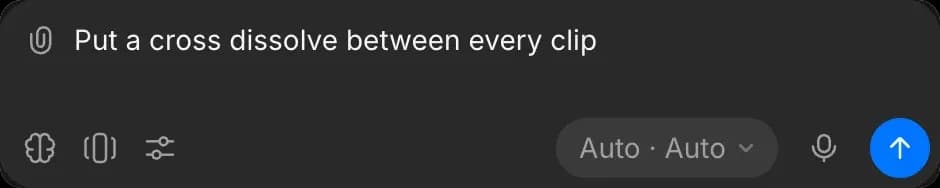
Ia tahu klip mana yang Anda pilih dan di mana playhead berada, jadi 'buat yang ini lebih pendek' sudah cukup.
Pengeditan tetap berjalan jika Anda beralih ke tab lain saat Copilot bekerja, dan perubahan itu muncul di linimasa saat masing-masing selesai.
Edit dari chat apa pun
Anda tidak perlu membuka Compose untuk memulai pengeditan. Minta linimasa di chat mana pun dalam file, termasuk tampilan Copilot standar, dan Copilot akan membuatkannya untuk Anda:
- 'Buat linimasa Compose yang memotong lima klip ini menjadi teaser 30 detik'
- 'Mulai linimasa dengan edit vertikal dari wawancara ini, dengan subtitel'
Hanya meminta untuk menggabungkan atau merender klip akan memberi Anda video jadi di chat sebagai gantinya, tanpa linimasa untuk diedit.
Jika chat belum memiliki linimasa, Copilot membuatnya, menamainya sesuai permintaan Anda, dan menautkannya di balasan. Klik link untuk membukanya di Compose, tempat ia berada sebagai tab tersendiri di atas pratinjau. Permintaan berikutnya di chat yang sama akan terus bekerja pada linimasa itu, dari tampilan mana pun Anda mengirimkannya.
Copilot mengekspor di cloud, di paket apa pun, jadi mengekspor melalui Copilot menggunakan kredit untuk waktu render. Lihat Ekspor video.
Apa yang bisa diedit Copilot
- Potong, belah, susun ulang, ubah waktu, ubah bingkai
- Perubahan yang sama di mana-mana: 'tambahkan cross dissolve di antara setiap klip', 'kecilkan musik di bawah sulih suara'
- Bangun seluruh potongan dari shot list, atau potong setiap shot mengikuti ketukan lagu
- Hapus keheningan dan kata-kata pengisi dari klip bicara, sisakan jeda napas singkat di kedua sisi setiap potongan
- Ulangi sebuah klip atau urutan sejumlah kali tertentu
- Ubah bingkai seluruh linimasa ke bentuk baru, seperti 16:9 menjadi 9:16, menyesuaikan ulang setiap klip sekaligus
- Tambahkan push-in, pull-out, dan pan perlahan, atau punch in pada jump cut selang-seling
- Tampilan dan suara: warna, tampilan bernama (film, hangat, dingin, teal dan oranye, noir, vintage, dreamy, punchy, moody), buram, grain, pendar, green screen, opasitas, level, pan, dan fade
- Teks: kartu judul, lower third, kartu penutup, dan hook di layar, ditempatkan dan diubah ukurannya agar sesuai frame
- Struktur: tambahkan trek, susun ulang, ubah laju frame atau resolusi
- Ekspor saat Anda selesai
Tanyakan apa yang akan dilakukannya, dan ia menjawab tanpa mengubah apa pun.
Tambahkan media
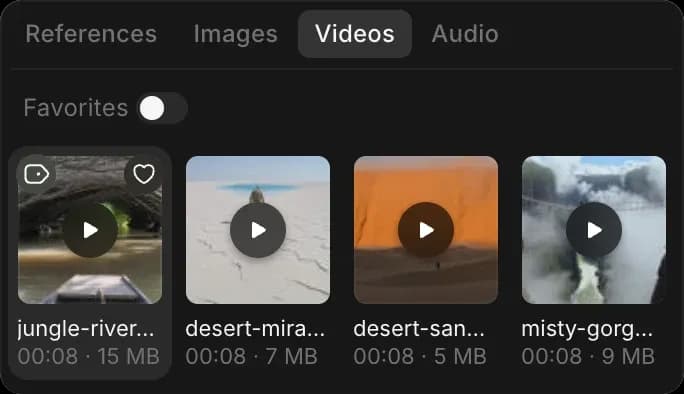
- Lampirkan file di chat, atau klik file itu di peramban media, lalu mintalah. Copilot menempatkan gambar dan suaranya bersama-sama dan menggabungkannya.
- Ketik '@' untuk menunjuk sesuatu yang sudah ada di ruang kerja Anda.
- Copilot tidak pernah meminta Anda mengimpor file secara manual. Jika ia tidak dapat menemukan yang Anda maksud, sebutkan lagi daripada mencarinya sendiri.
Pengaturan khusus Copilot
Sebagian besar yang bisa diubah Copilot juga memiliki kontrol di panel, termasuk setiap efek di bawah 'Sesuaikan'. Beberapa pengaturan tidak punya, jadi bertanya adalah cara untuk menjangkaunya:
- Level dan pan satu trek audio penuh
- Level keseluruhan video
- Memisahkan suara video ke klipnya sendiri
Animasi keyframe bekerja pada properti klip, gain trek audio, dan pengaturan efek, sehingga efek bisa berkembang sepanjang shot, bukan hanya berada pada satu kekuatan.
Copilot memeriksa referensi perintahnya sebelum menjawab, jadi jika Anda tidak yakin apakah sesuatu mungkin dilakukan, tanyakan. Ia akan memberi tahu Anda daripada menebak.
Hasilkan media baru
Chat Compose adalah chat Copilot biasa dengan linimasa terpasang, jadi semua yang bisa dibuat Copilot, bisa dibuat di sini:
- Hasilkan gambar, klip video, musik, sulih suara, atau efek suara, lalu minta agar itu ditempatkan di linimasa
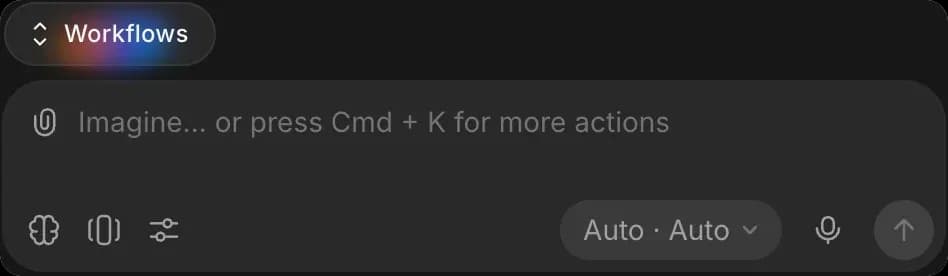
- Jalankan alur kerja yang disimpan dari tombol 'Alur kerja' di atas bilah prompt
- Minta ia menulis naskah atau shot list, lalu kerjakan dari sana
Transkrip, upscale, dan analisis klip
Copilot dapat membaca media di bawah klip Anda, jadi ia bisa bertindak atasnya tanpa Anda mengekspor dan mengunggah ulang apa pun:
- Transkripsikan klip, lalu ubah transkrip menjadi subtitel
- Temukan jeda hening dalam klip, atau ketukan dalam trek musik, dan potong sesuai itu
- Upscale atau tingkatkan klip yang lebih lembut daripada yang lain
- Jawab pertanyaan tentang apa yang ada di dalam shot
Copilot juga bisa mengganti media di bawah sebuah klip, sehingga take yang lebih baik dapat dimasukkan tanpa Anda perlu membangun ulang klip di sekitarnya.
Mode dan model
Tombol di kanan bawah bilah prompt menampilkan mode terlebih dahulu, model kedua.
- Mode: 'Buat otomatis' berjalan langsung, 'Tanya sebelum membuat' menampilkan biaya dan menunggu, dan 'Rencana saja' menulis rencana tanpa membuat apa pun. Lihat Mode chat.
- Model: model mana yang menjalankan percakapan. Lihat Pilih model.

Biaya
Mengedit secara manual gratis. Meminta Copilot untuk mengedit tidak gratis.
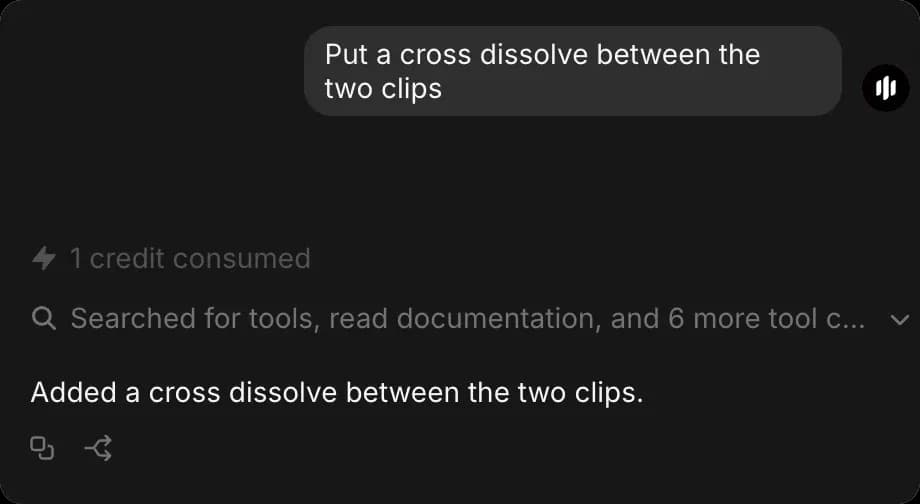
Copilot membagi permintaan Anda menjadi langkah-langkah kecil dan mengenakan 1 kredit per langkah yang diterapkannya, jadi satu kalimat bisa menjadi banyak langkah. Menempatkan video beserta suaranya adalah 3 langkah: gambar, suara, dan hubungan di antara keduanya. Cross dissolve adalah 1 langkah lagi.
- Angka itu muncul di balasan. Itulah yang dikenakan ke Anda.
- Pengeditan yang gagal tidak dikenai biaya. Setiap pengeditan yang diterapkan Copilot berjalan sepenuhnya atau tidak sama sekali, jadi biaya berarti pengeditan itu berhasil.
- Membaca linimasa Anda, merencanakan, dan menjawab pertanyaan tidak menambah kredit pengeditan.
- Pembuatan media dikenakan biaya pada tarif normal model itu, di atas biaya penempatannya.
Untuk biaya masing-masing jenis pengeditan, beserta contohnya, lihat Compose di halaman Paket & Kredit.
Untuk satu perubahan kecil yang Anda tahu cara melakukannya, bilah alat lebih murah. Untuk sesuatu yang diulang di seluruh video panjang, satu kalimat lebih cepat.
Urungkan
Pengeditan Copilot tidak ada di riwayat urungkan editor, jadi Cmd + Z hanya membatalkan perubahan yang Anda buat sendiri.
Untuk membatalkan perubahan yang dibuat Copilot, minta ia: 'urungkan itu' atau 'pasang kembali cross dissolve'. Ia membalikkan perubahannya sendiri dan tidak pernah menyentuh milik Anda. Membaliknya adalah pengeditan seperti yang lain, jadi biayanya sama, biasanya satu atau dua kredit.
Sebelum meminta sesuatu yang drastis, duplikat linimasa agar versi yang berhasil tetap aman. Lihat Mulai proyek.
Tips
- Satu chat untuk satu video. Copilot membaca percakapan untuk konteks, jadi chat yang melantur memberi hasil yang lebih buruk.
- 'Buka di Copilot' di bagian atas panel memindahkan percakapan yang sama ke tampilan Copilot penuh, untuk pekerjaan yang bukan tentang linimasa.
- Untuk rumusan yang berhasil sejak pertama kali, lihat Menulis permintaan Copilot.
Itulah cara Anda mengedit dengan Copilot di Compose pada Morphic. Gunakan untuk perubahan yang berulang atau tersebar di seluruh video, dan lakukan pemotongan detail sendiri.
Jika Anda mengalami kendala atau memiliki pertanyaan, jangan ragu untuk menghubungi kami. Kami dengan senang hati akan membantu. Tulis kepada kami di support@morphic.com.