Potong dan susun
Pangkas dan atur ulang klip Anda dengan alat editing, dan sambungkan satu shot ke shot berikutnya dengan transisi.
Ini adalah pekerjaan utama penyuntingan: menentukan apa yang tetap ada, dalam urutan seperti apa, dan bagaimana satu shot menjadi shot berikutnya.
Trek
Satu trek adalah satu baris di linimasa, dan Anda bisa memiliki sebanyak yang Anda perlukan. Trek yang lebih tinggi menutupi apa yang ada di bawahnya, itulah cara menempatkan logo di atas shot.
Setiap trek memiliki header di sebelah kiri:
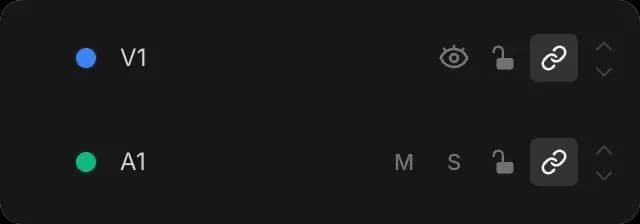
- 'Warna trek' dan nama, yang bisa Anda ubah
- 'Sembunyikan trek' mengeluarkan trek video dari pratinjau
- 'Bisukan trek' membisukan trek audio, 'Solo trek' hanya memutar trek itu saja
- 'Kunci trek' mencegah trek berubah karena tidak sengaja
- 'Nonaktifkan kunci sinkron' mengatur apakah trek ini bergeser saat pengeditan di tempat lain memindahkan elemen
- 'Pindahkan trek ke atas' dan 'Pindahkan trek ke bawah'
Alat penyuntingan
Setiap alat di bar di atas linimasa mengubah apa yang dilakukan saat menyeret. Tekan hurufnya untuk beralih.

| Alat | Tombol | Apa yang dilakukan saat menyeret |
|---|---|---|
| 'Seleksi' | V | Memindahkan klip, dan memotongnya di bagian ujung. Anda akan paling sering menggunakan ini. |
| 'Pilih ke depan' | F | Mengambil semuanya dari satu titik sampai akhir, untuk memindahkannya sekaligus |
| 'Pisau' | B | Memotong klip menjadi dua di tempat Anda mengklik |
| 'Rolling trim' | R | Memindahkan sambungan antara dua klip. Satu menjadi lebih panjang, yang lain lebih pendek, sehingga video tetap sama panjang. |
| 'Slip' | Y | Mengubah bagian mana dari klip yang diputar, tanpa memindahkan klip |
| 'Slide' | U | Memindahkan sebuah klip sementara klip di sekitarnya mengisi ruangnya |
| 'Kecepatan' | E | Memutar klip lebih cepat atau lebih lambat |
| 'Tangan' | H | Menyeret tampilan saat linimasa lebih lebar daripada layar |
'Penjajaran otomatis' membuat tepi klip sejajar dengan klip lain dan playhead. Tekan N untuk mematikannya.
Hapus dan gandakan
Klik kanan sebuah klip untuk 'Potong', 'Salin', 'Duplikat', 'Ganti nama', 'Pisahkan di playhead', 'Tautkan klip' atau 'Lepaskan tautan klip', 'Bisukan klip', 'Kunci klip', 'Hapus' dan 'Hapus dan rapatkan'.
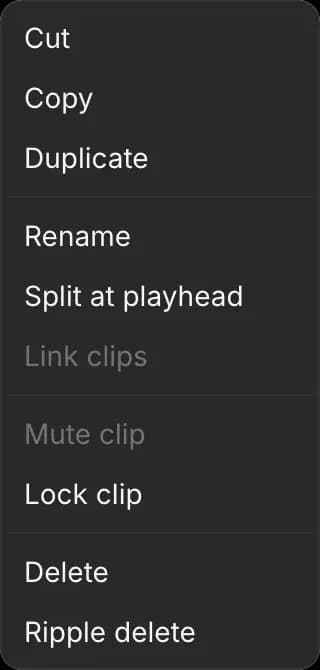
Kedua jenis hapus ini berbeda:
- 'Hapus' meninggalkan celah.
- 'Hapus dan rapatkan' menutup celah, menarik klip berikutnya lebih awal.
'Bisukan klip' berwarna abu-abu pada klip video yang tidak memiliki suara sendiri.
Transisi
Transisi adalah perpaduan antara dua klip, bukan potongan langsung.
- Pilih klip yang Anda inginkan
- Di panel kanan, buka 'Video' dan temukan 'Transisi'
- Pilih 'Jenis', pilih 'Tepi' mana yang digunakan, dan atur 'Durasi'
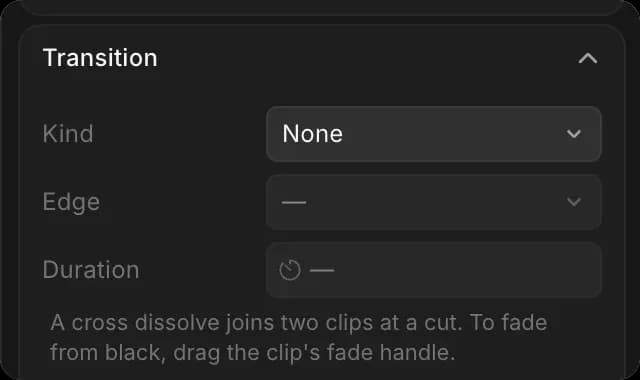
Daftar ini mencakup cross dissolve, geser, sapuan, lingkaran, dorong, pudar ke hitam, pudar ke putih, pintu lumbung, sapuan jam, sapuan diagonal, kerai, papan catur, berlian, zoom silang, whip pan, pikselasi, glitch, dan kebocoran cahaya. Ketik di kotak pencarian untuk menemukannya.
Setiap transisi memiliki pengaturannya sendiri selain durasi, termasuk arah pergerakannya dan seberapa lembut tepinya. Gunakan cross dissolve kecuali Anda menginginkan sesuatu yang lebih mencolok. Transisi memerlukan dua klip, jadi untuk melakukan fade up dari hitam pada awal sekali, seret pegangan fade pada klip sebagai gantinya.
Menggunakan Copilot
Perubahan besar di sepanjang cut panjang adalah yang paling cepat ditanganinya. Coba 'letakkan cross dissolve di antara setiap klip', 'potong dua detik dari awal setiap klip', atau 'balik urutan shot-shot ini'.
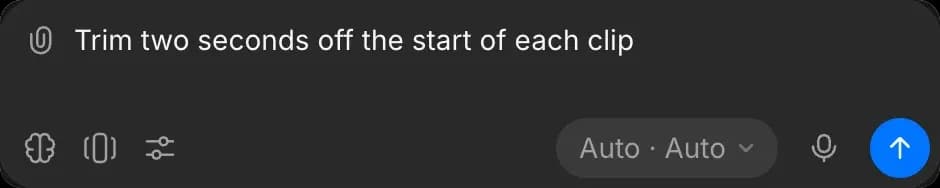
Untuk membatalkan perubahan, minta Copilot membatalkannya; Cmd + Z hanya mencakup suntingan Anda sendiri. Lihat Sunting dengan Copilot.
Panduan
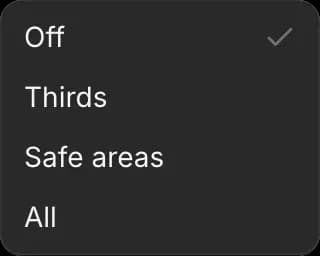
'Panduan' di bawah pratinjau menggambar garis di atas gambar untuk membantu Anda menempatkan elemen. 'Sepertiga' memberikan kisi sembilan kotak, 'Area aman' menampilkan margin yang tetap terlihat di setiap layar, dan 'Semua' menampilkan keduanya. Panduan tidak muncul di video yang diekspor.
Penanda
Tekan P untuk meninggalkan penanda di playhead, dan '[' serta ']' untuk melompat di antara penanda-penanda itu. Penanda memiliki nama dan warna, jadi penanda dapat membawa catatan, bukan hanya posisi. Gunakan penanda untuk ketukan dalam musik atau perubahan yang ingin ditinjau kembali. Penanda tidak muncul di video yang diekspor.
Pemutaran
- Space memutar dan menjeda
- Panah kiri dan kanan maju satu frame, Shift melompat sepuluh
- Panah atas dan bawah melompat ke sambungan berikutnya antara klip
- 'Putar berulang', tombol terakhir di kontrol pemutaran, mengulang linimasa, cara tercepat untuk menilai sebuah cut
- 'Tangkap frame', tombol kamera di sebelah kanan 'Zoom', menyimpan gambar di bawah playhead sebagai still

Begitulah cara Anda memotong dan menyusun di Compose pada Morphic. Atur urutan dan panjangnya dengan benar terlebih dahulu, lalu lanjutkan ke bagaimana tampilan setiap klip.
Jika Anda mengalami kendala atau memiliki pertanyaan, jangan ragu untuk menghubungi kami. Kami dengan senang hati akan membantu. Tulis kepada kami di support@morphic.com.