Warna
Atur grading gambar di Compose: exposure, white balance, curves, color wheel, dan LUT, serta cara menyamakan satu shot dengan shot lainnya.
Pilih klip dan buka tab 'Sesuaikan' di panel kanan. Ini adalah panel colorist, bukan deretan filter, jadi Anda mengatur apa yang Anda inginkan alih-alih memilih tampilan dari rak.
Grading melakukan dua tugas: memperbaiki shot yang hasilnya salah, dan membuat shot yang memang harus menyatu terlihat seolah-olah direkam bersama. Lakukan dalam urutan itu.
Koreksi dasar
'Koreksi dasar' terbuka secara default dan menangani sebagian besar pekerjaan:
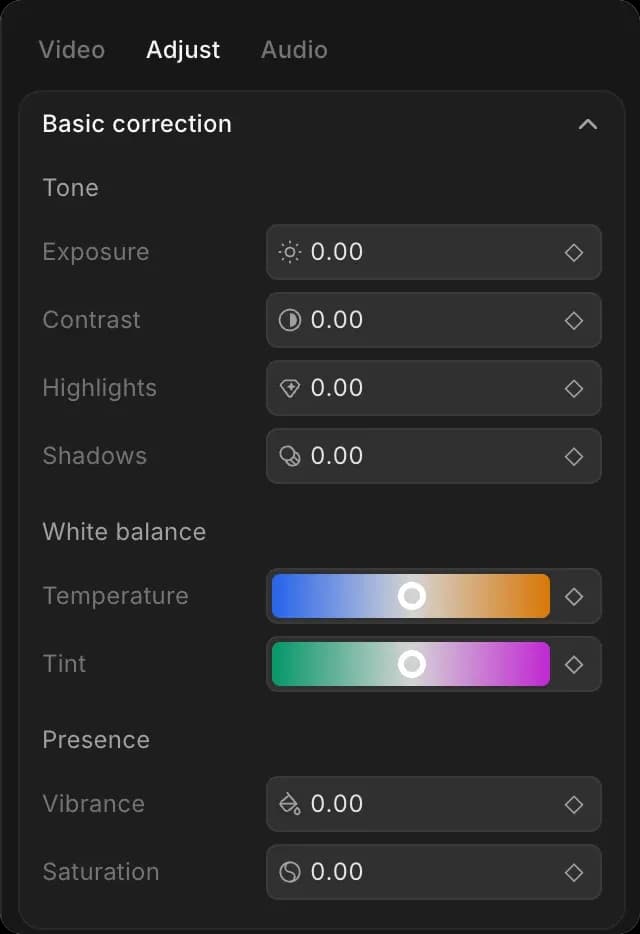
- 'Nada warna': eksposur membuat seluruh gambar lebih terang atau lebih gelap, kontras memperlebar jarak antara terang dan gelap, dan highlight serta bayangan mengubah bagian terang dan gelap secara terpisah
- 'Keseimbangan putih': suhu membuatnya lebih hangat atau lebih dingin, tint mengoreksi bias hijau atau merah muda
- 'Kejelasan': saturasi mengubah seberapa kuat warna-warnanya, vibransi melakukan hal yang sama tetapi membiarkan warna kulit tetap alami
Kerjakan daftar itu dari atas ke bawah, karena setiap pengaturan mengubah apa yang akan direspons oleh pengaturan berikutnya:
- Pilih klip dan buka tab 'Sesuaikan'
- Atur 'Eksposur' sampai kecerahan gambar pas
- Koreksi bias warna dengan 'Suhu', lalu 'Tint'
- Tambahkan 'Kontras' jika gambar terlihat datar
- Turunkan 'Sorotan' jika bagian terang terlalu berlebihan
- Atur 'Saturasi' atau 'Vibransi' terakhir
Tahan tombol backslash kapan saja untuk membandingkan dengan aslinya.
Perbaikan umum
| Masalahnya | Yang perlu digunakan |
|---|---|
| Terlalu gelap atau terlalu terang secara keseluruhan | Eksposur |
| Datar dan tidak hidup | Kontras, lalu sedikit vibransi |
| Bias biru atau oranye | Suhu |
| Bias hijau dari pencahayaan dalam ruangan | Tint |
| Bagian terang terlalu berlebihan | Turunkan Sorotan |
| Warna terlalu kuat | Turunkan Saturasi, bukan vibransi |
| Warna kulit terlihat salah setelah grading | Kurva rona, biarkan bagian lain tetap |
Grading lanjutan
Ada beberapa bagian lain di bawah, tertutup sampai Anda membutuhkannya:
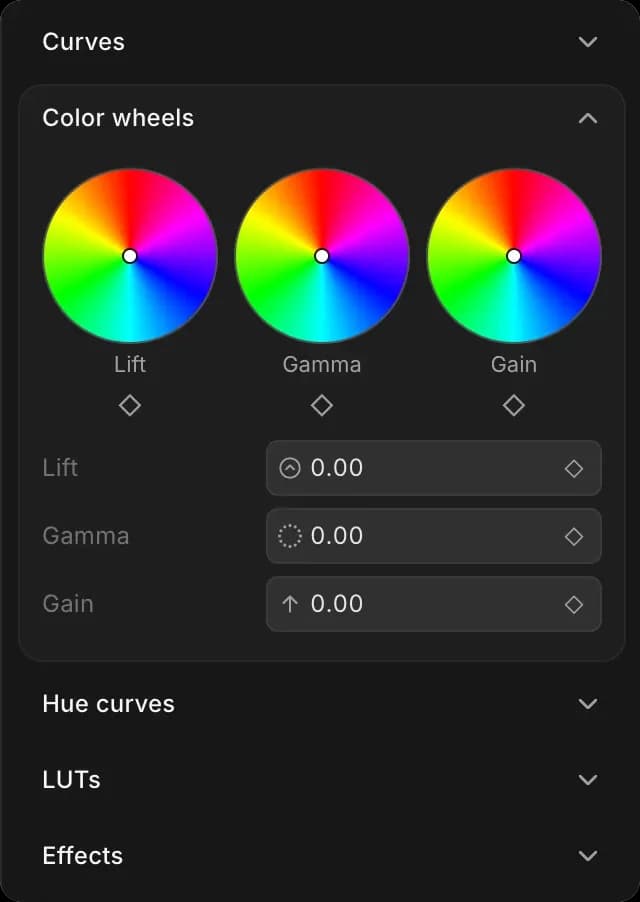
- 'Kurva': membengkokkan hubungan antara kecerahan input dan output, untuk kontrol halus atas tepat di mana kontras ditempatkan
- 'Roda warna': mendorong bayangan ('Lift'), midtone ('Gamma') dan highlight ('Gain') ke arah warna secara independen, itulah cara Anda mendapatkan highlight hangat di atas bayangan dingin
- 'Kurva rona': mengubah satu warna tanpa menyentuh yang lain, seperti mendinginkan langit dan membiarkan warna kulit tetap
- 'LUT': memuat tampilan yang sudah disimpan dan menerapkannya sekaligus, dengan kekuatan yang Anda tentukan, sehingga dapat berada di bawah grading Anda sendiri alih-alih menggantikannya
- 'Efek': penajaman, blur, vinyet, grain film, pendar, dan chroma key
Kurva juga mencakup titik hitam dan putih serta gamma, yaitu tempat Anda menentukan seberapa gelap bagian tergelap dari gambar seharusnya.
Efek
Buka 'Efek' di bagian bawah tab 'Sesuaikan'. Setiap pengaturan memiliki berlian, sehingga efek bisa berkembang sepanjang klip alih-alih berada pada satu kekuatan. Lihat Gerak dan pembingkaian untuk cara kerja keyframe.
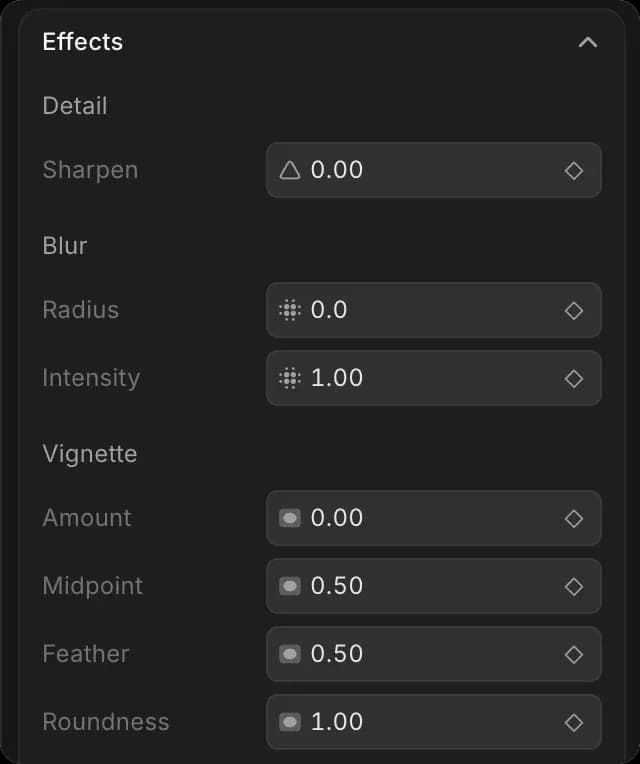
| Efek | Yang dapat Anda atur |
|---|---|
| 'Pertajam' | Jumlah |
| 'Buram' | Radius, intensitas |
| 'Vinyet' | Jumlah, titik tengah, kehalusan tepi, kebulatan |
| 'Grain film' | Jumlah, ukuran |
| 'Pendar' | Intensitas, radius, ambang, kehangatan |
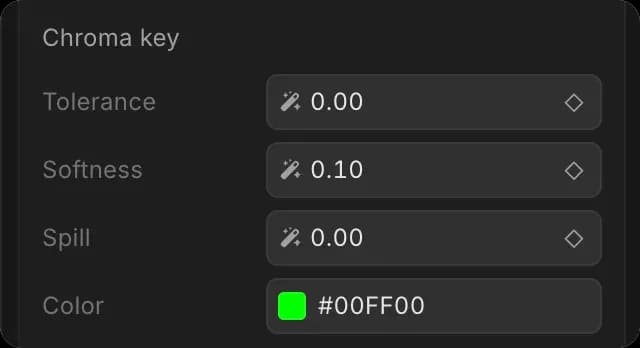
| 'Chroma key' | Warna, toleransi, kelembutan, spill |
'Chroma key' adalah keying green screen: atur 'Warna' ke latar belakang, naikkan 'Toleransi' sampai latar menghilang, lalu gunakan 'Kelembutan' untuk tepi dan 'Spill' untuk menghapus pantulan hijau pada subjek Anda. Letakkan klip yang di-key di lane di atas apa pun yang harus terlihat melalui latar itu.
LUT adalah tampilan yang sudah dibuat orang lain. Gunakan sebagai titik awal dan koreksi shot di bawahnya terlebih dahulu, atau hasilnya akan berbeda pada setiap klip.
Menyamakan shot
Grading satu klip sampai Anda suka hasilnya, lalu samakan yang lain ke klip itu. Bekerja shot demi shot dari nol lebih lambat dan hasilnya tidak konsisten.
Tahan tombol backslash untuk melihat klip tanpa perubahan Anda. Lepaskan dan perubahan itu kembali. Ini adalah cara tercepat untuk membedakan grading dari kebiasaan, dan layak dilakukan sebelum Anda memutuskan sebuah shot sudah selesai.
Menggunakan Copilot
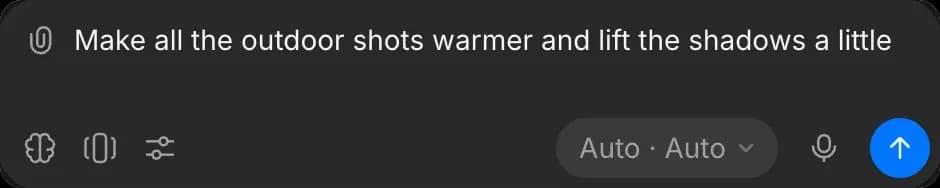
Grading sejumlah klip dengan cara yang sama itu berulang-ulang, dan itulah yang bisa dilakukan Copilot lebih cepat. Coba 'buat semua shot outdoor lebih hangat dan angkat bayangannya sedikit', atau 'samakan warna pada tiga klip ini dengan yang pertama'.
Ia juga bisa menerapkan tampilan bernama ke sejumlah klip, seperti film, noir, vintage, atau teal dan oranye, lalu membiarkan setiap pengaturan tetap terbuka untuk Anda sesuaikan. Lihat Sunting dengan Copilot.
Tips
- Lakukan framing dan crop sebelum grading. Crop mengubah apa yang direspons oleh pengaturan warna.
- Nilai warna pada frame yang tenang, bukan pada yang paling terang dalam klip.
- Perubahan kecil akan menumpuk. Jika suatu pengaturan berada di ekstrem, biasanya ada sesuatu yang salah pada pengaturan sebelumnya dalam urutan.
Begitulah cara Anda melakukan grading di Compose pada Morphic. Gunakan saat shot yang seharusnya menyatu tidak terlihat seolah-olah direkam bersama.
Jika Anda mengalami kendala atau memiliki pertanyaan, jangan ragu untuk menghubungi kami. Kami dengan senang hati akan membantu. Tulis kepada kami di support@morphic.com.