Teks dan takarir
Tempatkan judul di layar, dan ubah ucapan dalam video Anda menjadi subtitel.
Teks adalah klip seperti yang lain. Pindahkan, regangkan, dan ubah kata-katanya kapan saja.
Judul
- Buka tab 'Teks' di sebelah kiri
- Pindahkan playhead ke tempat Anda ingin teks muncul
- Klik gaya:
| Gaya | Gunakan untuk |
|---|---|
| 'Judul utama' | Kartu judul, atau baris pembuka video |
| 'Subjudul' | Baris yang lebih kecil di bawah judul utama |
| 'Lower third' | Nama dan peran saat seseorang sedang berbicara |
| 'Gaya teks' | Satu baris yang cocok dengan tampilan subtitel Anda |
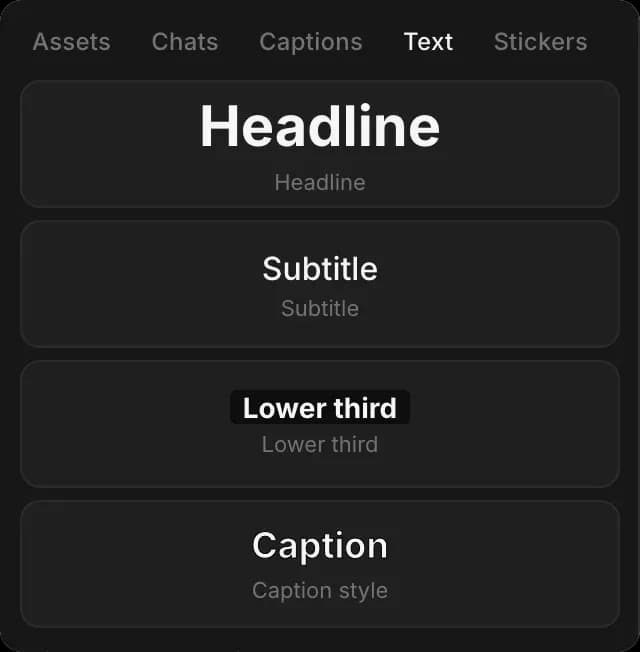
Teks ditempatkan di playhead, pada trek baru di atas klip Anda. Seret ujung-ujungnya untuk mengubah berapa lama teks tetap di layar.
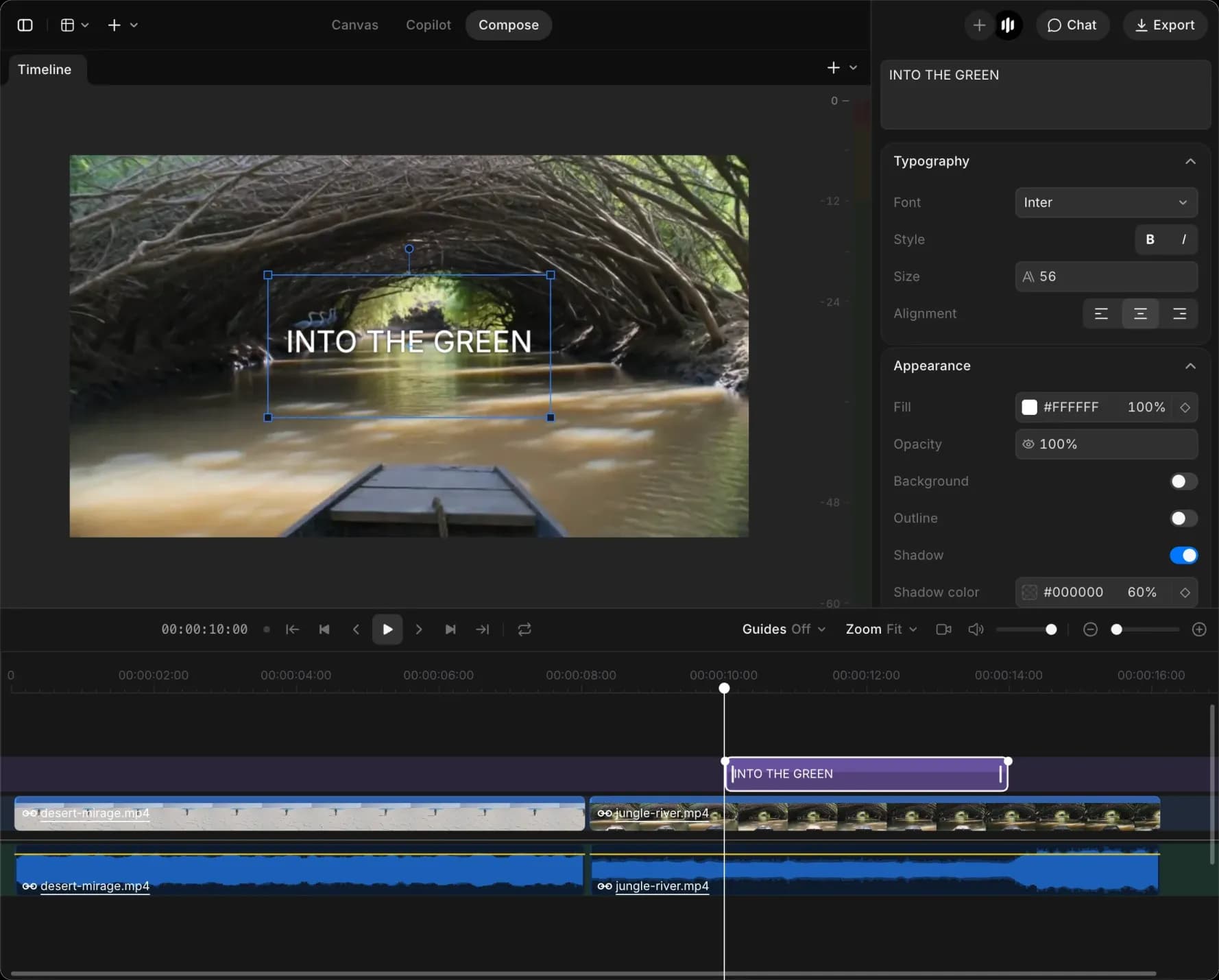
Pilih teks itu dan panel kanan memberi Anda kotak untuk kata-katanya, lalu:
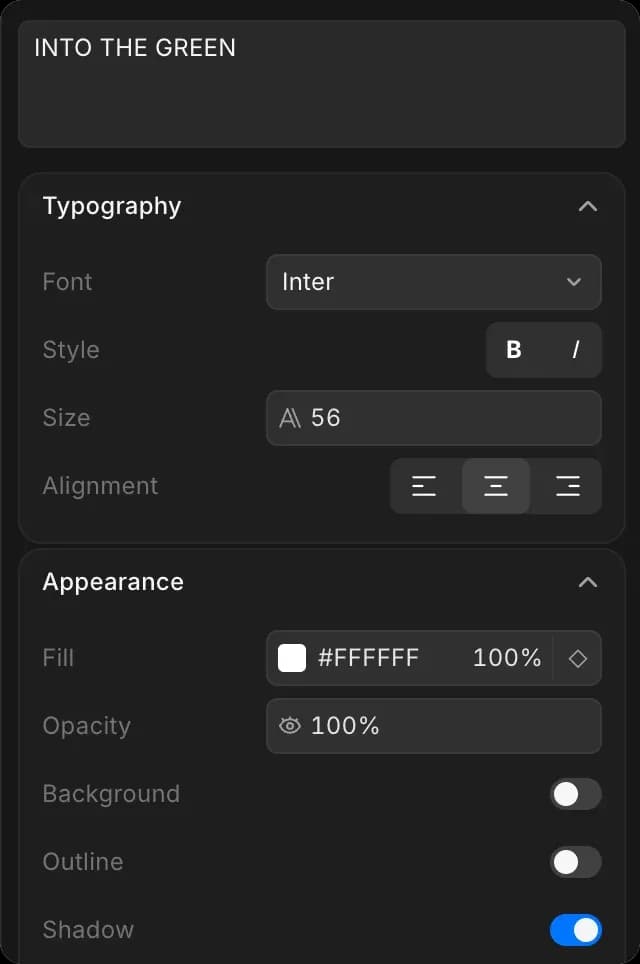
- 'Tipografi': font, tebal dan miring, ukuran, serta perataan kiri, tengah, atau kanan
- 'Tampilan': warna isian dan opasitas, plus 'Latar belakang', 'Garis tepi', dan 'Bayangan' sebagai tombol, dengan warna, offset, dan blur bayangan
- 'Animasi': bagaimana teks muncul. 'Per baris' menawarkan muncul perlahan, muncul memantul, geser ke atas, dan mesin tik; 'Per kata' menawarkan kata muncul, kata bergeser, kata memantul, siklus kata, sorotan, dan blok sorotan.
Sebagian besar ini menggunakan keyframe, jadi judul bisa berubah warna atau bergeser saat diputar. Lihat Gerak dan pembingkaian.
Lower third adalah strip nama-dan-judul di dekat bagian bawah bingkai saat seseorang sedang berbicara.
Hasilkan subtitel
Compose mendengarkan audio di linimasa Anda dan menuliskan subtitel untuk Anda.
- Buka tab 'Teks' di sebelah kiri
- Periksa 'Sumber audio'. 'Semua audio ucapan' menggunakan semua yang ada di linimasa.
- Atur 'Bahasa', atau biarkan pada 'Otomatis'
- Atur 'Kata per baris' jika Anda ingin baris yang lebih pendek daripada 'Tanpa batas'
- Aktifkan 'Sensor kata kasar' jika Anda membutuhkannya
- Klik 'Generate captions'
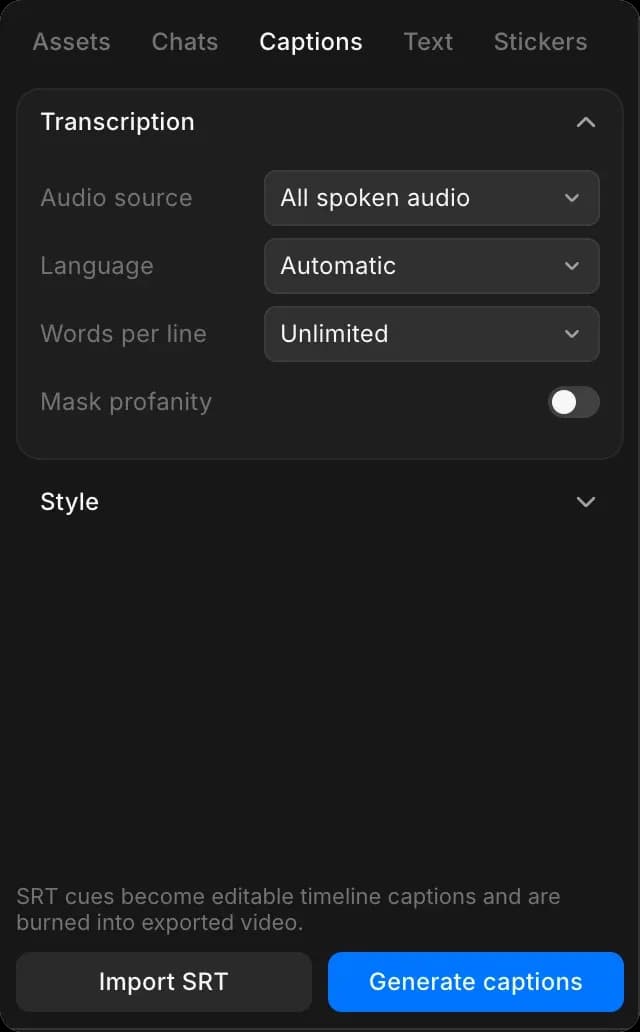
Setiap baris ucapan menjadi klipnya sendiri.
Langkah ini menghabiskan kredit berdasarkan seberapa banyak audio yang didengarnya; lihat Transkripsi untuk tarifnya. Mengubah tampilan atau posisi setelahnya tidak dikenai biaya.
Gaya subtitel
Bagian 'Gaya' pada tab 'Teks' menetapkan tampilan subtitel, dengan baris contoh yang diperbarui saat Anda mengubahnya. Atur sebelum Anda mengklik 'Generate captions' dan setiap baris baru akan menggunakannya:
- 'Font', 'Ketebalan', dan 'Ukuran relatif'
- 'Warna teks', 'Latar belakang', dan 'Opasitas latar belakang': panel di belakang kata-kata menjaga agar tetap terbaca di atas gambar yang terang
- 'Warna outline' dan 'Garis tepi': tepi di sekitar huruf, yang melakukan tugas yang sama dengan lebih halus
- 'Bayangan', 'Tinggi baris', dan 'Jarak huruf'
- 'Posisi dari bawah': seberapa jauh di atas bagian bawah bingkai baris berada, default 5%
- 'Lebar maksimum': seberapa lebar satu baris dapat memanjang sebelum dibungkus, default 82% dari bingkai
- 'Huruf besar/kecil': 'Otomatis', atau paksa huruf kapital
- 'Animasi': bagaimana setiap baris muncul
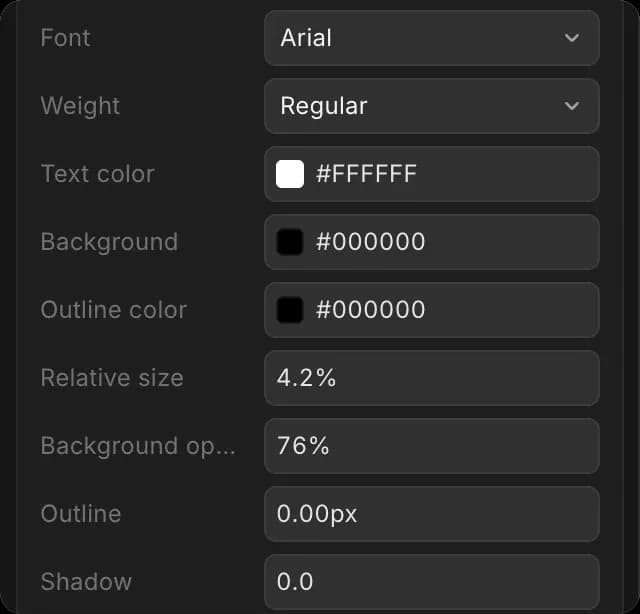
Untuk mengubah gaya subtitel yang sudah Anda miliki, pilih salah satu, ubah gayanya, lalu klik 'Terapkan ke teks yang dipilih'. Perubahan ini mencakup seluruh set, jadi Anda tidak perlu mengubah gaya baris demi baris. 'Muat gaya yang dipilih' menyalin tampilan satu set kembali ke panel, dan 'Atur ulang gaya' mengembalikan ke default.
Impor file SRT
Jika Anda memiliki file SRT dari tempat lain, klik 'Impor SRT' di tab 'Teks'. Setiap baris menjadi subtitel yang dapat diedit di linimasa, dengan gaya menggunakan pengaturan di atas. Mengimpor tidak mentranskripsi apa pun, jadi tidak menghabiskan kredit.
Saat mengekspor, pilih apakah subtitel ditanamkan ke dalam gambar atau disimpan sebagai file terpisah. Lihat Ekspor video.
Stiker
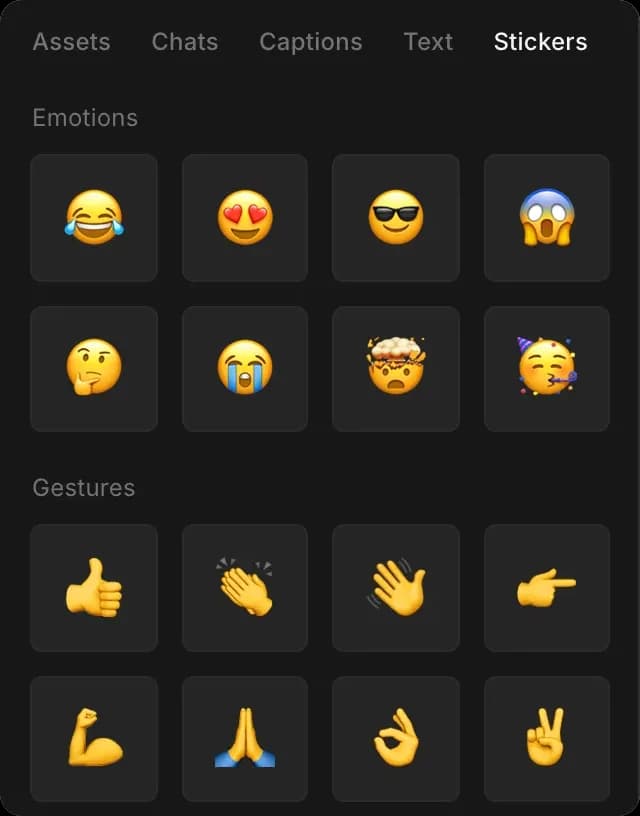
Tab 'Stiker' berisi grafis emoji yang dikelompokkan ke dalam emosi, gestur, dan simbol. Seret satu ke linimasa dan ia berperilaku seperti klip lainnya.
Menggunakan Copilot
Coba 'transkripsikan klip ini dan tambahkan subtitel di lower third', 'tambahkan lower third dengan nama pembicara di 0:05', 'buat semua judul berukuran sama', atau 'tahan setiap teks sedikit lebih lama'.
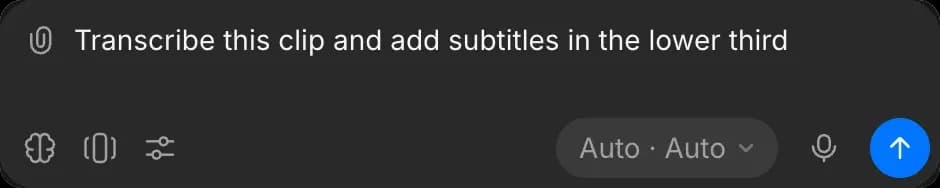
Ini dapat mentranskripsi cuplikan yang sudah ada di linimasa tanpa Anda perlu mengunggah ulang apa pun. Lihat Sunting dengan Copilot.
Tips
- Atur rasio aspek Anda sebelum menghasilkan, sehingga baris-barisnya disesuaikan untuk bingkai yang Anda kirimkan.
- Gunakan tiga atau empat 'Kata per baris' untuk video vertikal. Baris yang panjang akan keluar dari sisi layar ponsel.
- Subtitel adalah klip biasa, jadi perbaiki kata yang salah dengar dengan mengedit teksnya dan perbaiki waktunya dengan menyeret ujung-ujungnya.
Begitulah cara kerja teks dan subtitel di Compose pada Morphic. Tambahkan subtitel ke apa pun yang berisi suara, dan ke apa pun yang dibagikan di sosial, di mana banyak penonton membiarkan suara dimatikan.
Jika Anda mengalami kendala atau memiliki pertanyaan, jangan ragu untuk menghubungi kami. Kami dengan senang hati akan membantu. Tulis kepada kami di support@morphic.com.
Audio
Atur level dan fade di Compose, seimbangkan musik dengan narasi, dan bersihkan klip yang berisik.
Sunting dengan Copilot
Minta perubahan dengan bahasa sehari-hari, buat linimasa dari chat mana pun, hasilkan klip baru tanpa meninggalkan editor, dan lihat biayanya saat Copilot melakukan pekerjaannya.