API キー
Direct API と Partner API 用に、組織の API キーを作成、確認、無効化します。
API キーがあれば、誰も Morphic を開かなくても、別のシステムが Morphic を使えます。Partner API でワークフローを開始したり、Direct API でメディアを生成・編集したりできます。「API キー」タブは管理者にのみ表示されます。
こちらへ直接アクセス: studio.morphic.com/settings/api-keys
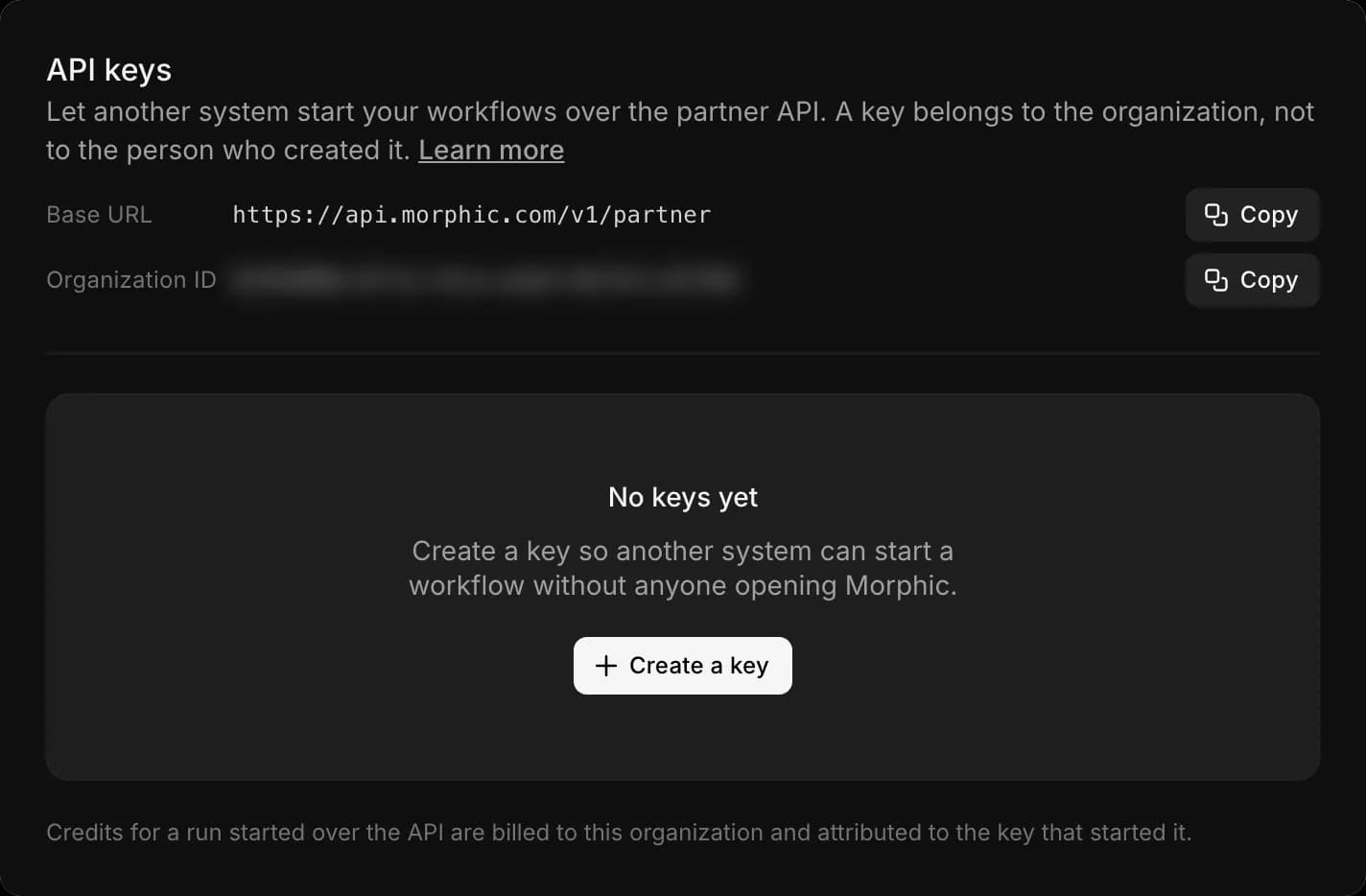
キーは組織に属します
作成者個人のものではありません。その人が退職しても引き続き動作し、すべての管理者に一覧表示され、取り消すことができ、開始した各実行の料金は組織に請求されます。
キーを作成する
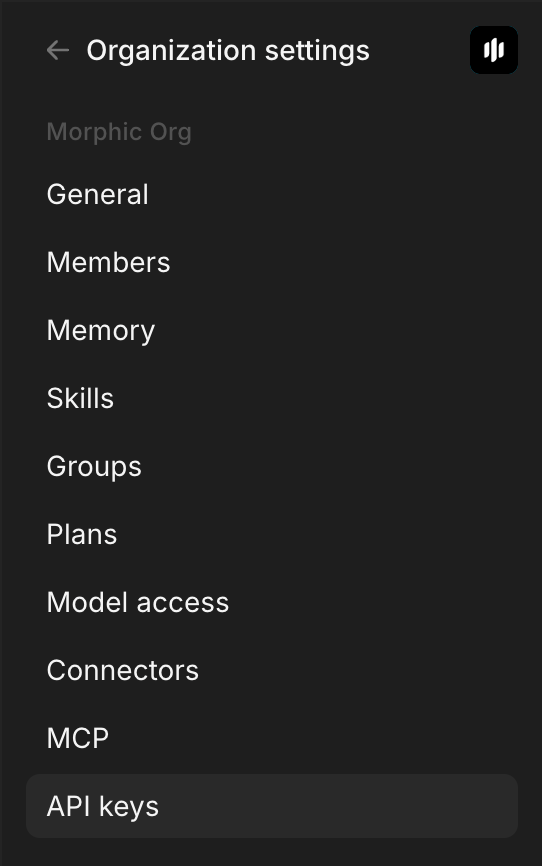
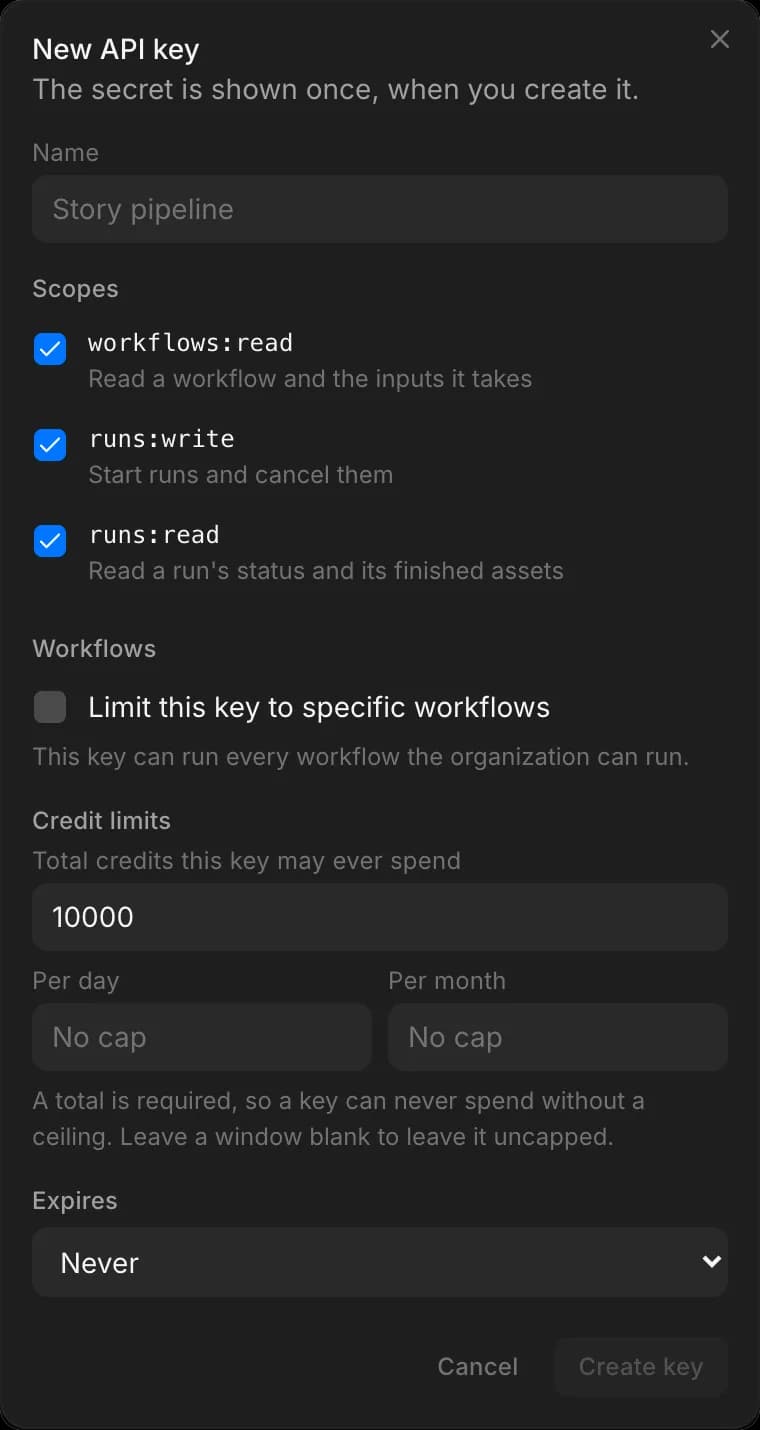
スコープを選択します
必要なものだけを選んでください。最初の3つは Partner API 用で、残りは Direct API 用です。Direct API は、Morphic が組織で Direct API をオンにすると表示されます。
workflows:read: ワークフローと、その受け取る入力を読み取るruns:write: 実行を開始し、Webhookエンドポイントを登録するruns:read: 実行のステータスと完了したアセットを読み取り、Webhookエンドポイントを一覧表示するprojects:read: プロジェクトとそのファイルを読み取るassets:read: アセットを探して読み取るassets:write: アセットをアップロードして編集するgenerations:write: 画像、動画、音声を生成する。クレジットを使います
そのあと、Developer API のセクションを含む Morphic 利用規約に同意するチェックボックスをオンにします。
特定のワークフローに制限する
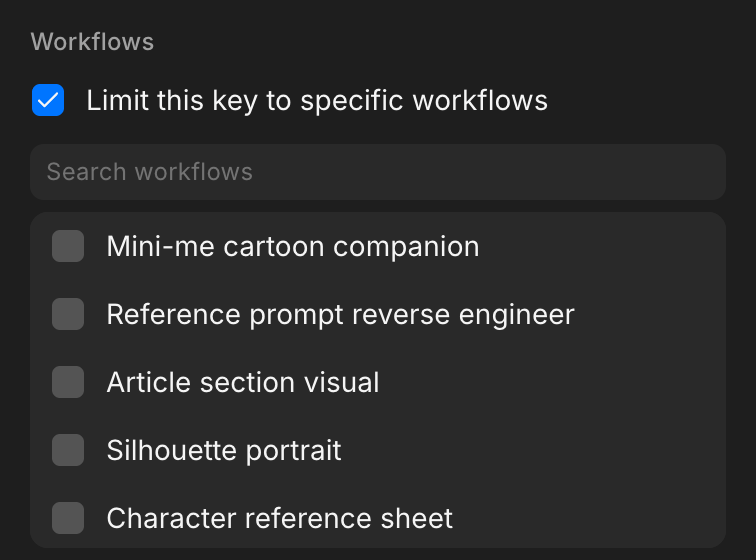
任意ですが、やっておく価値があります。「このキーを特定のワークフローに限定する」にチェックを入れて対象を選択します。それ以外の実行は拒否されるため、キーが漏えいした場合の被害を抑えられます。未選択のままなら、キーは組織で実行できるすべてのワークフローを実行できます。
クレジット上限を設定する
「このキーが使用できるクレジット総額」を設定するか、「合計上限なし(無制限)」を選びます。1日ごと、1か月ごとの上限は任意で、どちらかを空欄にするとその期間の上限は設定されません。
合計は設定しておく価値があります。合計額は、連携が次に誰かの確認を受けるまでに使える額を基準に選んでください。実際に使う額ではありません。これは予算ではなく、ブレーカーです。期間上限は合計額を超えられません。先に合計額の上限が適用されるためです。
そのキーで開始した実行のクレジットは組織に請求され、そのキーの上限に対してカウントされます。キーが開始した実行は、後から誰かがチャットに入り引き継いでも、そのキーに対してカウントされ続けます。そうでないと、1つの質問に答えた同僚が、残りの実行を組織の共通プールに移してしまうからです。その人自身のクレジット上限がある場合は、それも引き続き適用されます。
1日はUTC日、1か月はUTC暦月です。キーをいずれかの上限を超えさせる請求は拒否され、メッセージにはキー名と、到達した上限が表示されます。
有効期限を選択する
なし、30日、90日、または1年です。期限切れのキーは自動的に認証されなくなり、これが最も手軽なローテーションです。
シークレットをコピー
シークレットが表示されるのは一度だけです。Morphicはそのハッシュのみを保持するため、再表示はできません。ダイアログを閉じる前にシークレットマネージャーへコピーしてください。
キーを持っている人なら誰でも、組織のクレジットを消費する実行を開始できます。コードにコミットしないでください。ブラウザに入れないでください。メールやチャットで送らないでください。漏えいしたら取り消してください。
一覧に表示される内容
各キーには、名前、本番キーかテストキーか、シークレットの先頭文字列(自分の記録と照合するのに十分な情報)、スコープ、実行できるワークフロー数、クレジット上限、最後に使用された日時が表示されます。期限切れや取り消し済みのキーも一覧に残るため、何が起きたか確認できます。
組織は、認証に使えるキーを最大10個まで同時に保持できます。期限切れおよび取り消し済みのキーは、その上限には含まれません。
キーのクレジット上限を変更する
- 一覧からキーを見つけます。
- 横の「…」メニューをクリックして、「上限を編集」を選びます。
- 合計、または1日ごと・1か月ごとの上限を変更して、保存します。上限を解除するには、その項目を空にします。
新しい上限は、キーの次の請求から適用され、すでに開始済みの実行にも反映されます。そのため、実行がキーの上限で止まった場合の対処法になります。取り消し済みのキーにも有効です。取り消し済みでもそのキーで開始された実行は引き続きそのキーに対して消費されるため、実行を止めるには上限を下げます。
キーを取り消す
- 一覧からキーを見つけます。
- 横の「…」メニューをクリックして、「キーを無効化」を選びます。
- 確認してください。
それを使う呼び出しは数秒以内に失敗し始めます。すでに進行中の実行は完了し、料金も請求されます。取り消しは元に戻せません。キーをローテーションするには、先に新しいキーを作成し、トラフィックを移してから古いキーを取り消してください。
支出の表示先
API で使われたクレジットは組織に請求され、使ったキーに帰属します。クレジットの使用状況では、API の支出は「API」という1人のメンバーのように表示され、名前の付いたキーからの請求は「API · 」とキー名で表示されます。
- 「概要」で「API をキー別に表示」をオンにすると、API の支出がキーごとに分かれます。
- メンバーではないメールアドレスの
user_emailで開始した Partner API の実行は、「利用履歴」にそのメールアドレスで一覧表示されるので、自分のユーザーごとの支出が分かります。user_emailがメンバーのものである実行は、そのメンバーのものです。ワークフローの実行を開始するを参照してください。
何かお困りのことやご質問がありましたら、お気軽にご連絡ください。喜んでお手伝いします。こちらまでご連絡ください support@morphic.com.