メンバー
メンバータブから組織メンバーとその役割を管理します。
設定のメンバーセクションで、組織のメンバーとその役割を管理できます。
メンバーを管理
-
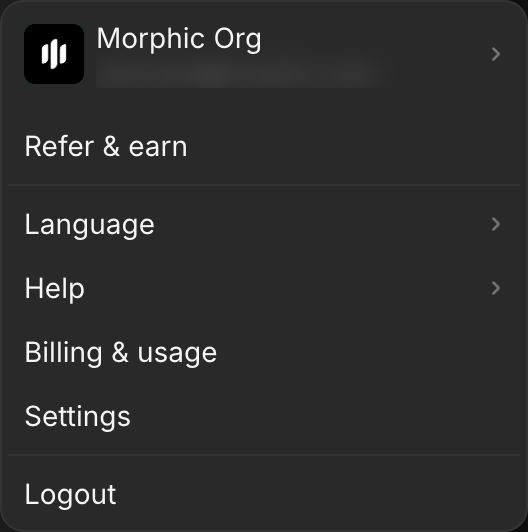
組織/アカウントのドロップダウンを開きます(左上隅のMorphicロゴをクリックします)。
-
「設定」を選択します。
-
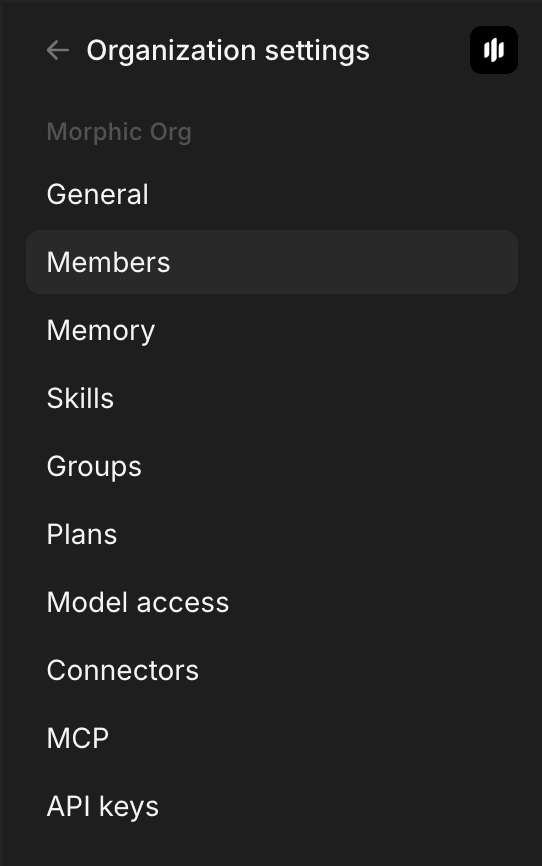
左側のサイドバーで、メンバーをクリックします。
-
ここで、すべてのメンバーを確認したり、新しいメンバーを招待したり、役割を更新または削除したりできます。
または、直接こちらへ: studio.morphic.com/settings/members
メンバーを追加
- メンバーセクションに移動します。
- 右上隅の招待ボタンをクリックします。
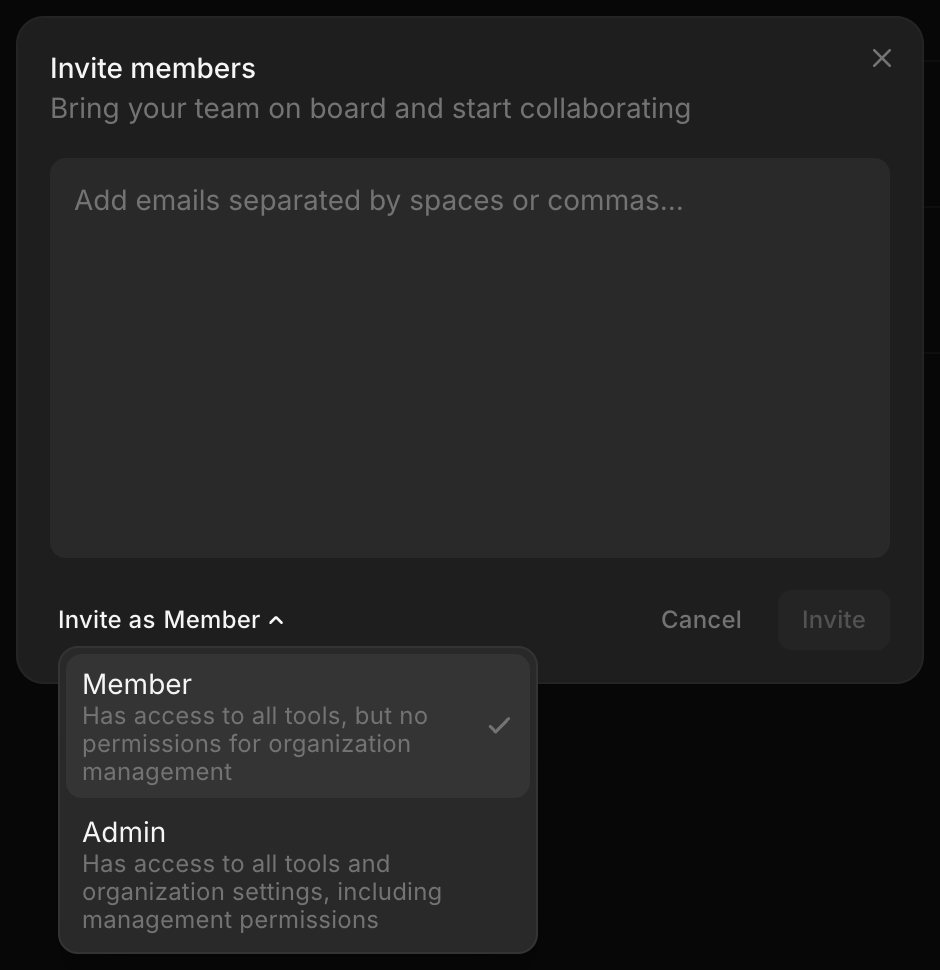
- 招待したいメールアドレスをスペースまたはカンマ区切りで入力します。一度に複数追加できます。
- ダイアログの左下にある「招待する役割」をクリックし、参加時の役割(メンバーまたは管理者)を選びます。
- 席数ごとに課金されるプランでは、このダイアログに追加メンバー1人あたりの月額料金と、支払い方法に合計で請求される金額が表示されます。
- 招待をクリックします。招待された相手には、組織に参加するための手順が記載されたメールが届きます。
メンバーを表示
-
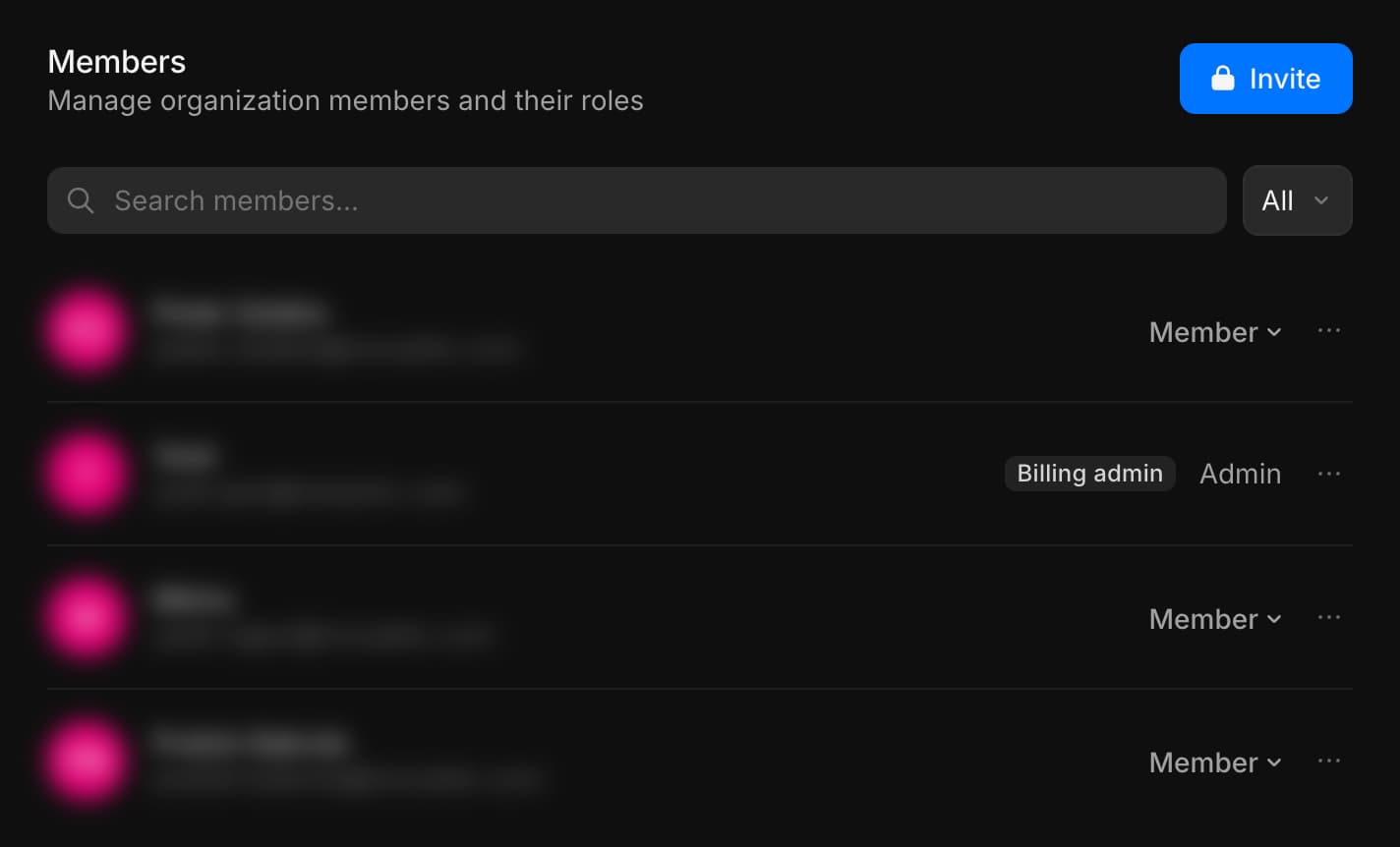
現在のすべてのメンバーが一覧表示され、名前の横に役割が表示されます。
-
上部の検索バーを使うと、名前またはメールアドレスでメンバーをすばやく見つけられます。
-
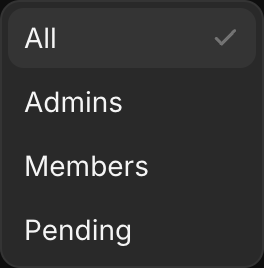
検索バー横のドロップダウンを使って、全員、管理者のみ、メンバーのみ、またはまだ保留中の招待を表示できます。
メンバーの役割を変更
- 一覧からそのメンバーを見つけます。
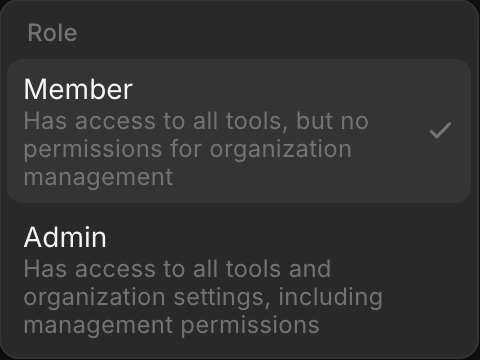
- 名前の横にある役割のドロップダウンをクリックします。
- メンバーまたは管理者を選びます。メンバーはすべてのツールにアクセスできますが、組織の管理権限はありません。管理者は、組織の設定と管理権限も持ちます。
請求管理者
請求管理者は、クレジットの購入、自動チャージの管理、クレジットリクエストの承認、ほかのメンバーを請求管理者にすることができます。管理者または請求管理者が、メンバーの横にある「…」メニューをクリックし、「請求管理者にする」を選択します。名前の横に「請求管理者」バッジが表示され、すべての管理者に通知されます。同じメニューの「請求管理者から外す」で役割を外せます。
メンバーを削除
- 一覧からそのメンバーを見つけます。
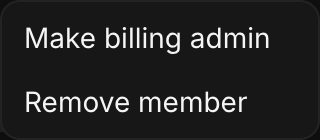
- 名前の横にある「…」メニューをクリックします。
- 組織から削除するには、メンバーを削除を選択します。
これでMorphicでのメンバー管理は完了です。組織に誰を入れるか、そして何ができるかはあなたが決めます。
何かお困りのことやご質問がありましたら、お気軽にご連絡ください。喜んでお手伝いします。こちらまでご連絡ください support@morphic.com.