グループ
Morphic のグループの仕組み。Default Group で全員ができる操作を決め、グループで選んだ人に権限や Copilot モデルを追加します。
Morphic のグループを使うと、管理者は各メンバーができる操作(ワークフローの作成や削除、ファイル・プロジェクト・チャットの削除など)と、使える Copilot モデルを決められます。仕組みは 2 層です。Default Group には全員が所属し、基本となる権限を決めます。作成したグループで、選んだ人にその上から権限を追加します。
グループは Enterprise プランで利用できます。その他のプランでも管理者はグループページを開けますが、グループを作成または編集しようとすると「エンタープライズにアップグレード」が開き、すべてのメンバーがすべての権限を持ったままになります。
Morphic でグループを使う方法を簡単に紹介するチュートリアルはこちらです。
グループを使う場面
- ファイル、プロジェクト、ワークフローの削除を、信頼できる少数の人だけに限定する。
- チーム全員がワークフローを実行できるようにしつつ、作成と編集は一部の人だけに任せる。
- 他の全員にはオフになっている Copilot モデルを、特定のチームにだけ使わせる。
グループの仕組み
| Default Group | 作成したグループ | |
|---|---|---|
| 所属する人 | 組織の全メンバー(常に全員) | 追加したメンバー |
| 決める内容 | 全員の基本となる権限 | その上に追加する権限と Copilot モデル |
| 初期状態 | すべての権限がオン | 何もチェックされていない |
| 変更できること | 権限 | 名前、説明、権限、Copilot モデル、メンバー |
| できないこと | 名前の変更、削除、メンバーの指定 | 「Default Group」という名前を使うこと |
- 1 人のメンバーが複数のグループに所属できます。
- Default Group か、所属するいずれかのグループで許可されていれば、メンバーはその操作を行えます。グループは権限を追加するだけで、取り消すことはできません。
- 操作を制限したい場合は、Default Group でオフにしてから、必要な人のグループでオンに戻します。
- 管理者は常に下のすべての権限を持つため、管理者が締め出されることはありません。
権限
| 権限 | できること |
|---|---|
| Create workflows | 新しいワークフローを作成する(Copilot 経由の作成も含む) |
| View workflows | 組織のワークフローとそのバージョンを表示して開く |
| Edit workflows | ワークフローの名前を変更する、バージョンを公開する、以前のバージョンを復元する |
| Delete workflows | ワークフローとそのすべてのバージョンを削除する |
| Delete files | プロジェクトからファイルを削除する |
| Delete projects | プロジェクトとその中のすべてのファイルを削除する |
| Delete chats | Copilot のチャットを削除する |
- 各権限はそれぞれ独立しています。ワークフローを作成できても、あとで削除できるわけではなく、削除には「Delete workflows」が必要です。
- 「View workflows」がオフの場合、メンバーには組織のワークフローがまったく表示されません。
グループで管理できること
| 設定したい内容 | 設定場所 |
|---|---|
| 上の表の操作(グループごと) | グループ |
| グループが使える Copilot モデル | グループ |
| 画像、動画、音声のモデル(全員共通) | モデルへのアクセス |
| 個人が使える金額 | クレジット上限 |
| 管理者かどうか | メンバー |
グループを開く
- 左上の Morphic ロゴをクリックし、「設定」を選択します。
- 左サイドバーの組織名の下にある「グループ」をクリックします。
または、直接こちらへ: studio.morphic.com/settings/access
- グループタブは管理者にのみ表示されます。
- Default Group は常に一覧の一番上にあり、「デフォルト」と表示されます。
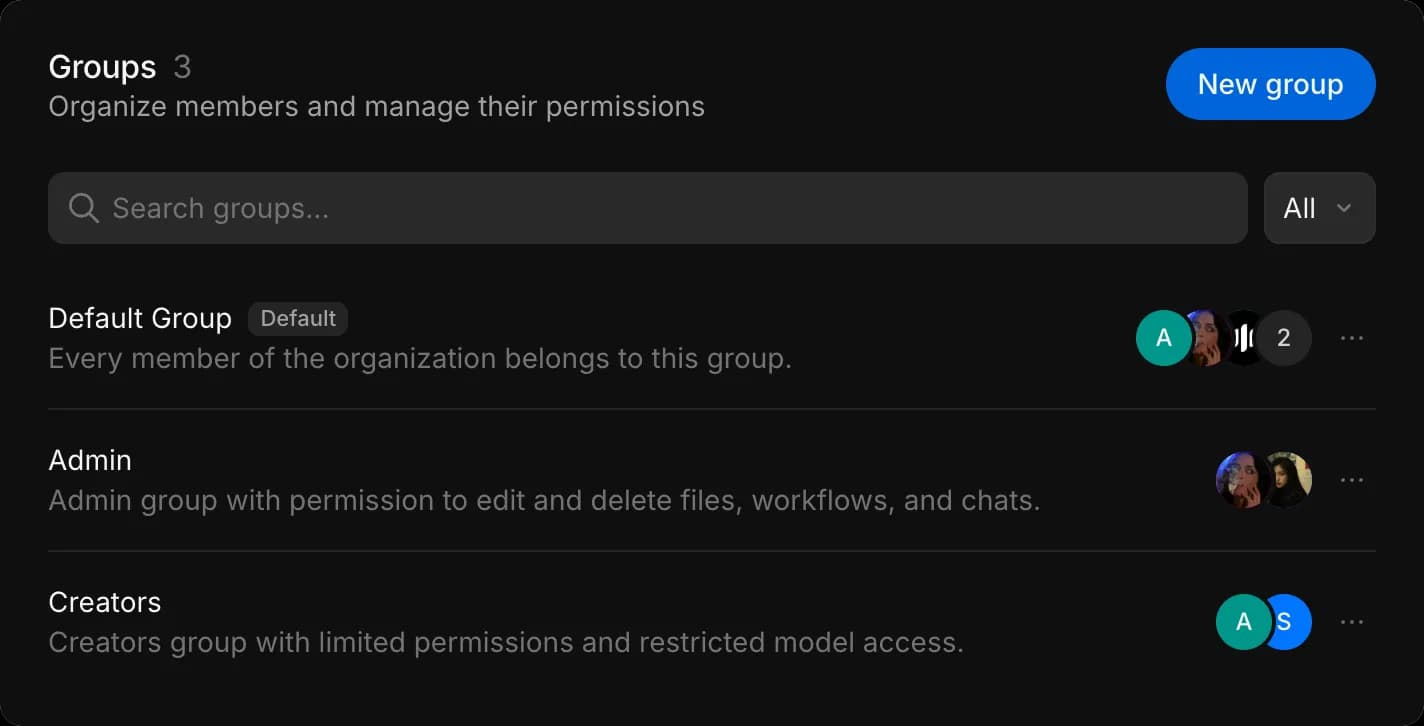
グループは次の順番で設定します。
- Default Group を設定する:全員ができる操作を絞り込みます。
- 「モデルアクセス」でモデルをオフにする:一部の人だけに使わせたいモデルをオフにします。
- グループを作成する:必要な人にアクセス権を戻します。
Default Group を設定する
- Default Group の「…」メニューを開き、「編集」をクリックします。
- 「権限」で、ほとんどの人に許可しない操作のチェックを外します。たとえば「Edit workflows」「Delete workflows」「Delete files」「Delete projects」などです。
- 「保存」をクリックします。これで、管理者以外のすべてのメンバーに対して、これらの操作がオフになります。
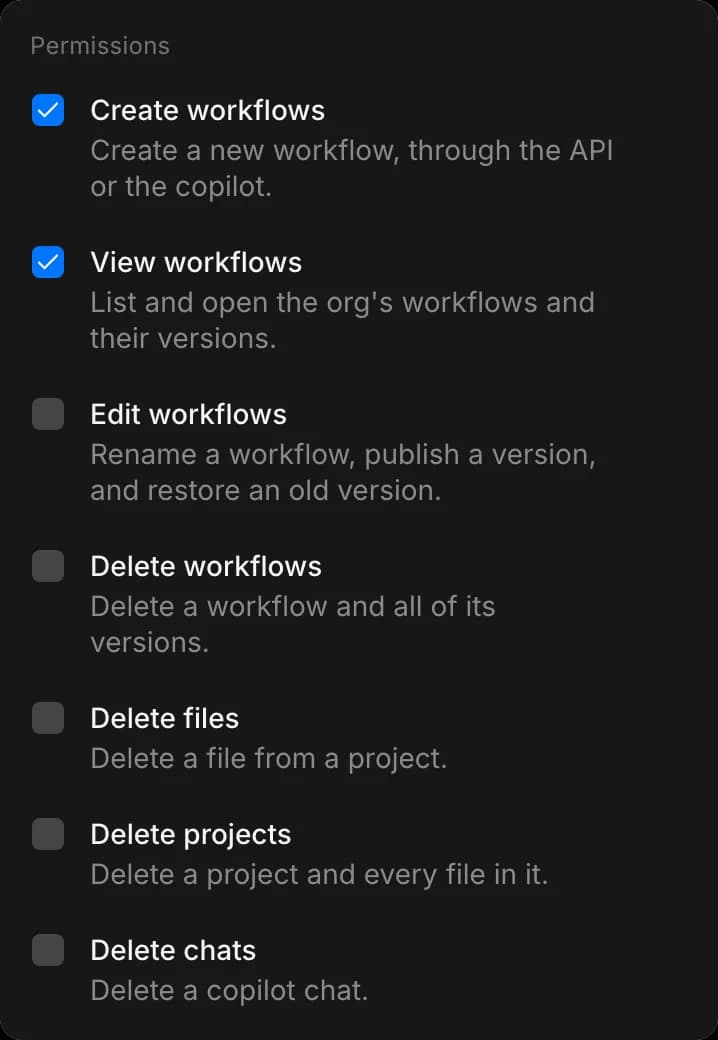
「モデルアクセス」でモデルをオフにする
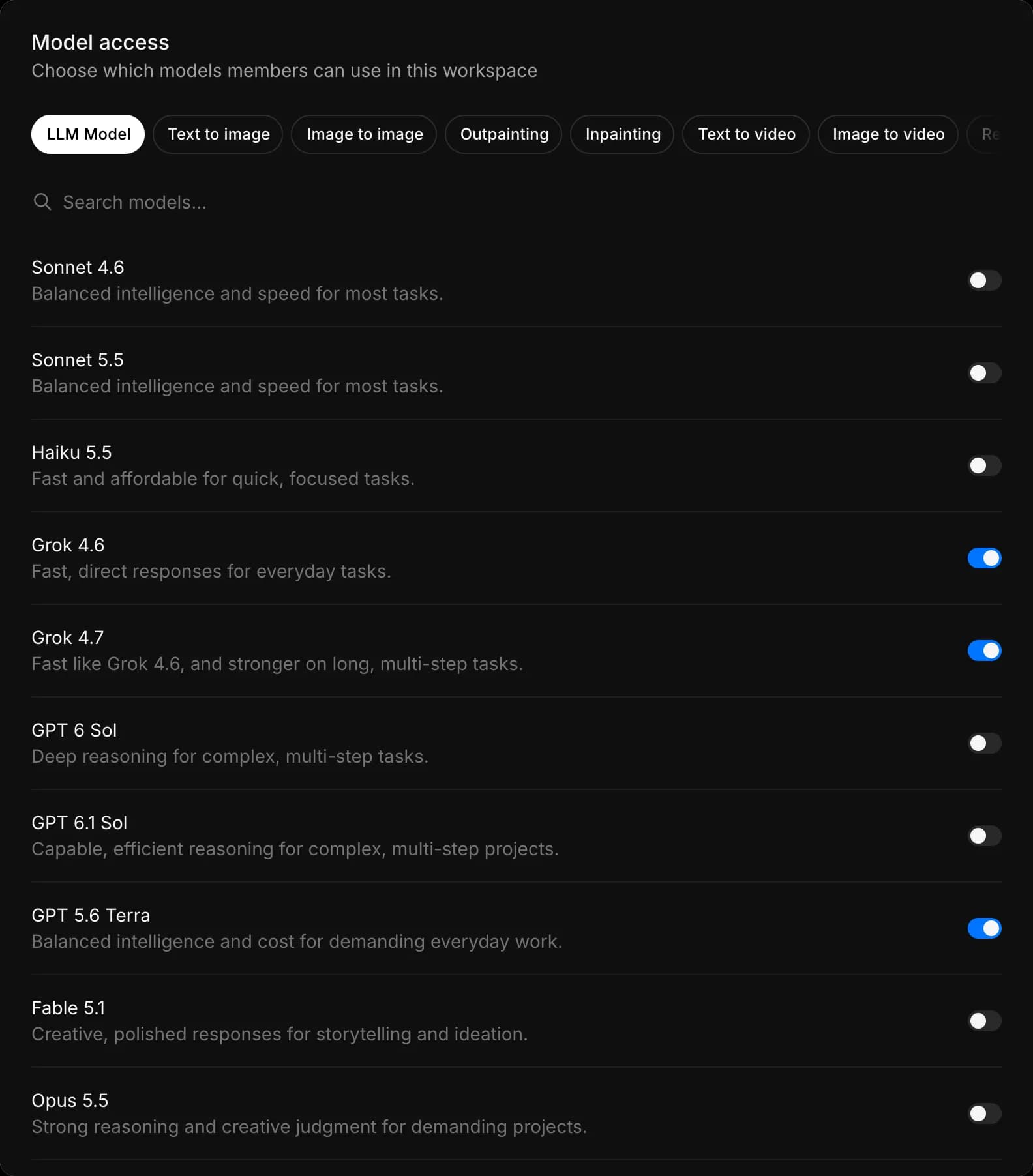
- モデルへのアクセスを開きます。最初に「LLM Model」タブが開きます。
- 一部の人だけに使わせたい Copilot モデルをオフにします。
- これで、そのモデルは管理者も含めた全員に対してオフになります。
- それでもモデルが必要な管理者は、そのモデルが使えるグループに自分を追加します。
グループを作成する
- グループに戻り、「新しいグループ」をクリックします。
- 「名前」(「クリエイター」「ワークフロー担当」など)と、必要に応じて「説明」を入力します。名前を入力するまで「作成」はグレー表示のままです。
- 「権限」で、Default Group の権限に加えてこのグループに許可する操作にチェックを入れます。
- 「Copilotモデル」で、このグループが使えるモデルにチェックを入れます。チェックが必要なのは「組織ではオフになっています」と表示されたモデルだけです。「組織の全員に有効」と表示されたモデルはすでに使えます。
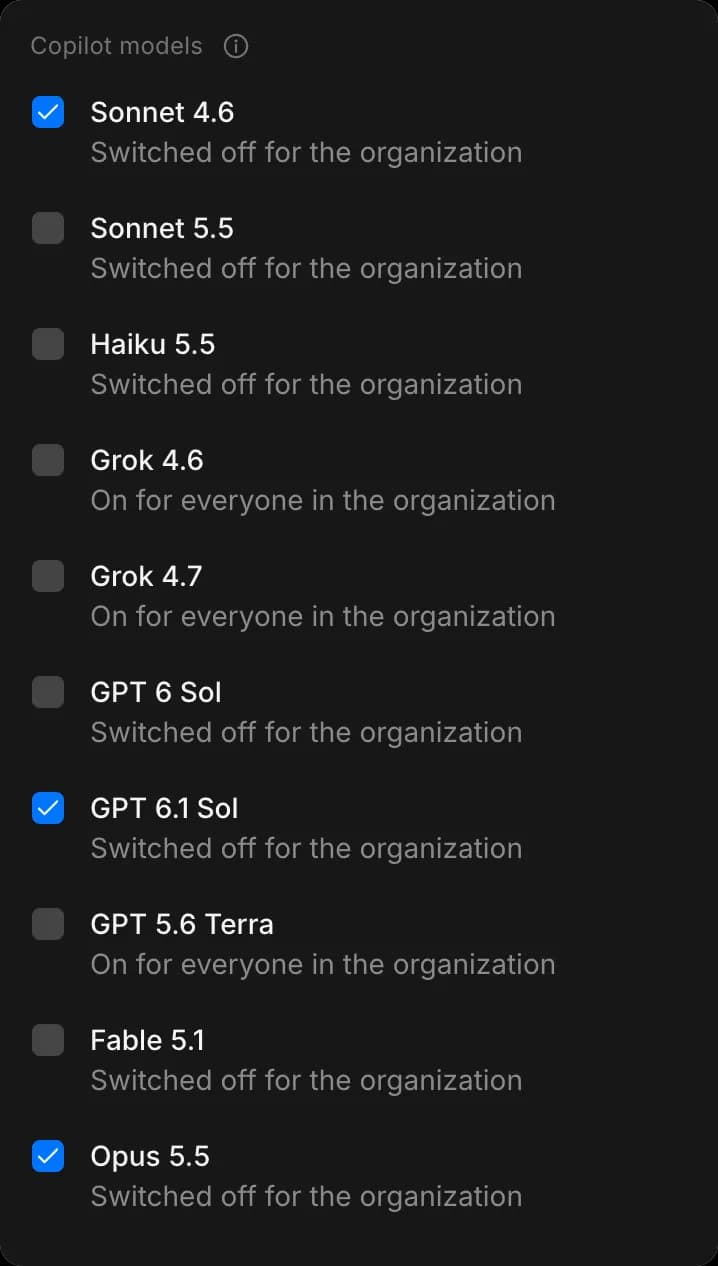
- 「メンバー」タブを開いて「メンバーを追加」をクリックし、追加する人にチェックを入れて「追加」をクリックします。
- 「作成」をクリックします。「グループを保存しました。」と表示され、グループが一覧に追加されます。
- グループ名は他のグループと重複できません。
- グループでチェックを入れたモデルは、そのグループのメンバーの Copilot モデルピッカーにだけ表示されます。
- 全員向けのモデルは「モデルアクセス」で設定するため、Default Group には「Copilotモデル」が表示されません。
グループを管理する
| 目的 | 操作 |
|---|---|
| グループの権限、モデル、メンバーを変更する | その「…」メニューを開いて「編集」をクリックします |
| 特定の人のアクセス権を確認する | 「グループを検索...」の横にある「すべて」メニューでその人を選びます。一覧にはその人が所属するグループだけが表示されるか、Default Group にのみ所属していることが表示されます |
| グループを削除する | その「…」メニューを開いて「削除」をクリックします。削除は元に戻せません。そのグループのメンバーには、Default Group と、所属している他のグループの権限が残ります |
組織を離れた人は、すべてのグループから外れます。
アクセス権の決まり方
メンバーができる操作は、次の 3 つのレイヤーによって、この順番で決まります。
| レイヤー | 決める内容 | 設定場所 |
|---|---|---|
| プラン | 組織でそもそも使える機能とモデル | プラン |
| 役割 | 管理者またはメンバー。管理者は設定、請求、グループを管理します | メンバー |
| グループ | 各メンバーができる操作と、追加で使える Copilot モデル | グループ |
- グループを入れ子にすることはできず、すべてのグループが組織の直下に並びます。
- 権限は組織全体に適用されます。「Delete files」はすべてのプロジェクトのファイルが対象で、特定のプロジェクトだけに適用する設定はありません。
- グループ名によって権限が追加されることはありません。「管理者」という名前のグループを作っても、そのメンバーが組織の管理者になるわけではありません。役割はメンバーで設定します。
- モデルについては、各レイヤーが上のレイヤーの範囲をさらに絞り込みます。プランで存在するモデルが決まり、「モデルアクセス」で組織が使うモデルが決まり、グループではそのメンバー向けに Copilot モデルをオンに戻せます。
- プランに含まれないモデルをグループで追加することはできません。
「You do not have permission to do this」と表示される場合
- 所属するどのグループでも許可されていない操作をしようとすると、メンバーにはこのメッセージが権限名とともに表示されます。メッセージでは管理者に問い合わせるよう案内されます。
- Copilot にその操作を頼んだ場合も、同じ回答が返ってきます。
- 解決するには、その権限を持つグループにメンバーを追加するか、Default Group でその権限をオンにします。
これで Morphic のグループの使い方は完了です。チームのほとんどの人が日常的な操作だけで作業し、一部の人にもっと多くの操作が必要な場合に活用してください。
何かお困りのことやご質問がありましたら、お気軽にご連絡ください。喜んでお手伝いします。こちらまでご連絡ください support@morphic.com.