アーティファクト
チャットの画像、クリップ、音声、ドキュメントを、Copilot に1つのページやスライド資料にまとめてもらう方法です。確認、回答、共有ができ、コピーして使えるプロンプトも用意しています。
Morphic のアーティファクトは、1つのチャットの画像、クリップ、音声、音楽、効果音、ドキュメントをもとに Copilot が作るページです。作りたいページやスライド資料の内容を伝えるとチャットの横に開き、そのまま確認、回答、共有ができます。
Morphic でアーティファクトを使う方法を簡単に紹介するチュートリアルはこちらです。
ユースケース
- レビューシート: すべてのアセットとそのプロンプト
- テイクを並べて比べ、いちばん良いものを選ぶ
- キャラクターの参照と連続性のチェック
- 承認ページ: テイク、音楽、音を選び、直すところに印を付ける
- ストーリーボード、フレームと並べた台本
- ストーリーマップとワークフロー図
- カットの順に並べた、編集者向けのショットリスト
- クライアント向けの資料とスライド資料
アーティファクトを作成する
- 作業が入っている Copilot のチャットを開きます
- ページの内容を伝えます。たとえば「これらのショットを1ページにまとめて。各画像の下にプロンプトを置いて、グリッドで並べて」のように頼みます
- 「アーティファクト」と表示されたカードをクリックして、サイドペインでページを開きます
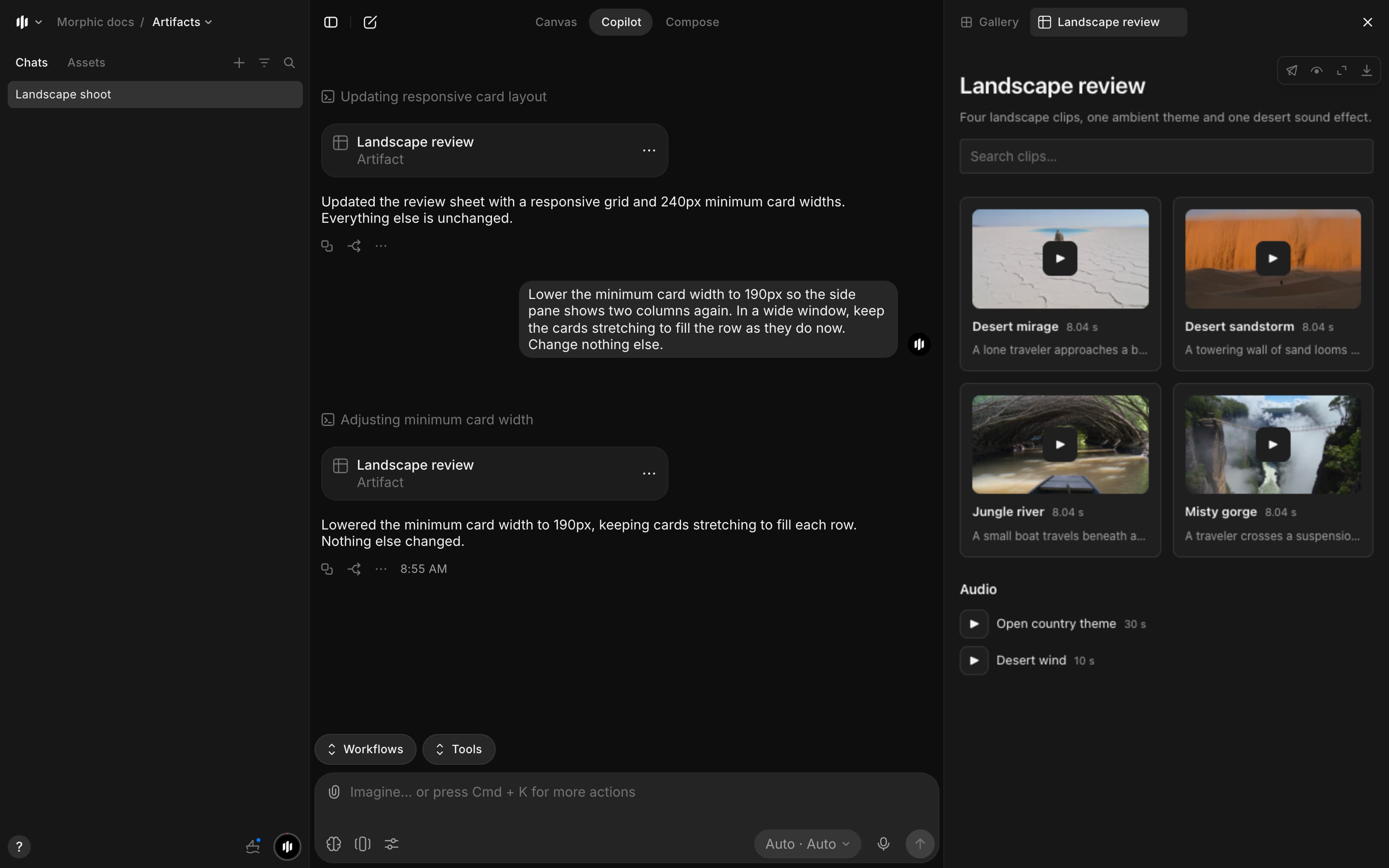
- Copilot は、そのチャットのファイルとテキスト、そしてあなたが付けたシーン、ショット、キャラクターの名前を使います
- 台本、トリートメント、メモはドキュメントとして返されます
アーティファクトを表示する
アーティファクトは、サイドペインの「ギャラリー」の隣にある専用のタブで開きます。ページには次のものが表示されます。
- 画像: クリックするとフルサイズで表示されます
- クリップ: 最初のフレームが表示され、再生を押すと読み込まれます
- 音声、音楽、効果音
- 長いリスト: 一度に100件ずつ表示され、続きを表示するボタンが付きます
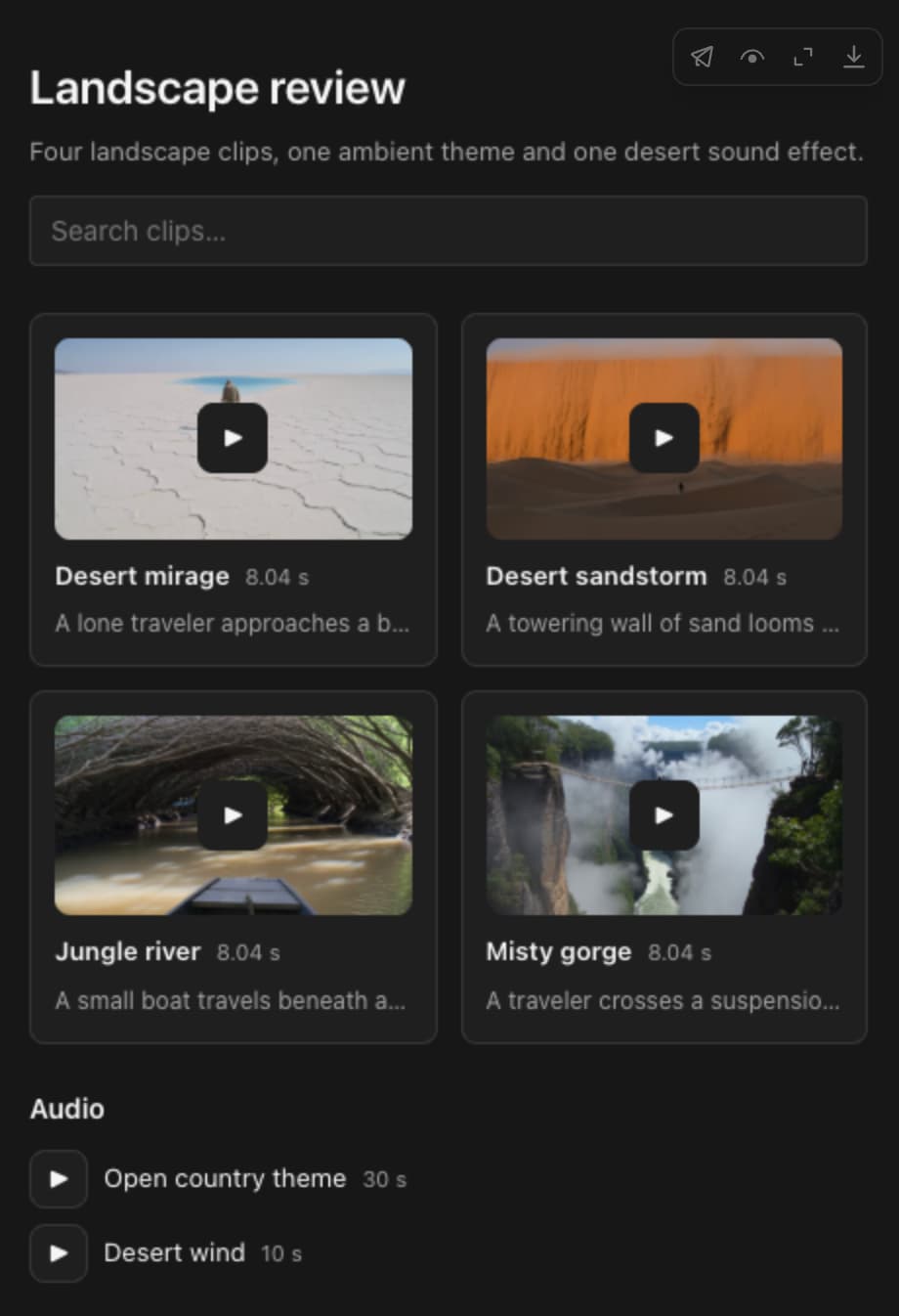
右上のアイコンは次のとおりです。

| アイコン | できること |
|---|---|
| 共有 | リンクをコピーし、外部共有のオンとオフを切り替えます |
| ソースを表示 | ページのソースを表示します |
| 全画面 | ウィンドウ全体にページを開きます |
| ダウンロード | ページを HTML ファイルとして保存します。メディアは Morphic から読み込まれるため、インターネット接続が必要です |
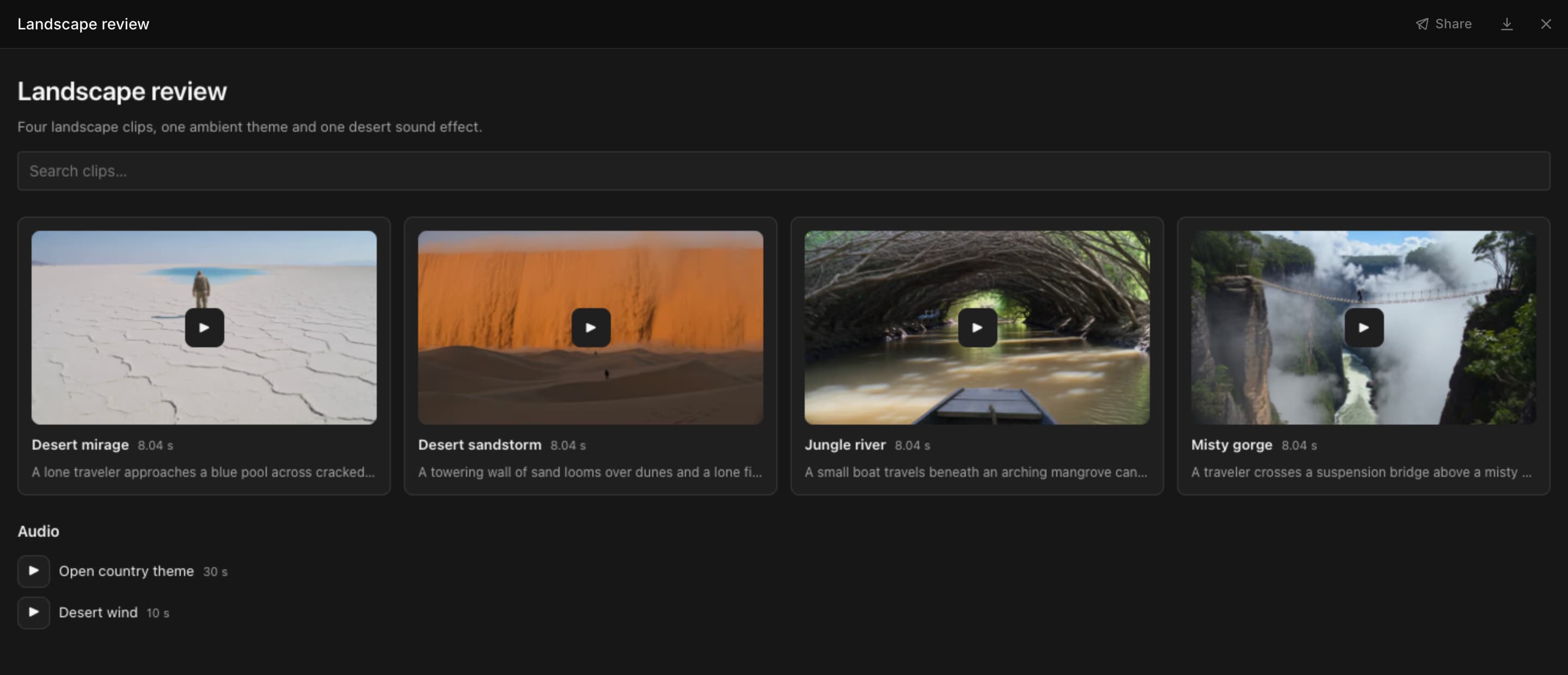
全画面では、「共有」とダウンロードが上部にあります。Esc を押すとサイドペインに戻ります。
- チャットのアーティファクトを一覧にする: 「ギャラリー」を開き、フィルターのアイコンをクリックして、「種類」>「アーティファクト」を選びます
- アーティファクトのカードの「...」メニューには、「お気に入りに追加」、「参照として添付」、「ダウンロード」があります
レイアウトを伝える
詳しく伝えるほど、希望に近いページになります。次のことを伝えてください。
- 並べ方: グリッド、行、横並び、カットの順
- 各項目の下に表示するもの: プロンプト、長さ、ショット番号、ステータスバッジ
- 検索やフィルターが必要かどうか
- 入れないもの

このチャットのレビューシートを作ってください。カードを3列のグリッドで並べ、上に検索を置き、各項目の下にプロンプトを入れてください。承認ページを作ってください。ショットをグリッドで並べて「承認」と「要修正」のボタンを付け、音楽と音は選べる行にしてください。ページの見た目を整える
プロンプトに次の言い回しを加えます。
| 欲しいもの | 加える言い回し |
|---|---|
| ステータス | 「それぞれにステータスバッジを付けて」 |
| スコア | 「それぞれを0から100で採点して、バーで示して」 |
| ハイライト | 「最も良いものを枠で囲んで」 |
| 色 | 「色をカラーコード付きのスウォッチで示して」 |
| 合計 | 「合計を上に置いて」 |
| 順序 | 「1ショットを1行にして」または「カットの順に」 |
| 検索 | 「検索ボックスと、ステータスで絞り込むフィルターを追加して」 |
| 見やすい図 | 「すべての線にラベルを付けて凡例を追加して」または「各ステップにサムネイルを付けて」 |
| 新しい画像なし | 「画像は生成しないで」 |
ヒント:
- 番号を付けると、複数のページを一度に作れます。「3つの別々のアーティファクトを作って。1) ショット QC リスト、2) コンタクトシート、3) カラースクリプト」のように頼みます
- Copilot のスコアやセレクトは、出発点として扱ってください
用意済みのプロンプトはプロンプトのテンプレートにあります。
アーティファクトを修正する
- 同じチャットで変更を頼みます。たとえば「セリフの列を追加して」や「却下したショットだけにして」のように伝えます
- Copilot が同じアーティファクトの次のバージョンとして保存し、そのバージョン用のカードを追加します
- ペインに「新しいバージョンがあります」と表示されたら、「最新を開く」をクリックします

回答できるページ
承認ページや QC のページでは、選んだ内容がチャットに送られます。
- ページで選びます。テイクを選ぶ、ショットを承認または要修正にする、メモを入力する、などです
- ページの下のバーに、選んだ数が「3件の回答」のように表示されます
- 「メッセージに追加」をクリックします。バーに「メッセージに追加しました」と表示され、選んだ内容がメッセージ欄に入ります
- (任意)「要修正のショットを再生成して」のように、一言加えます
- メッセージを送信します
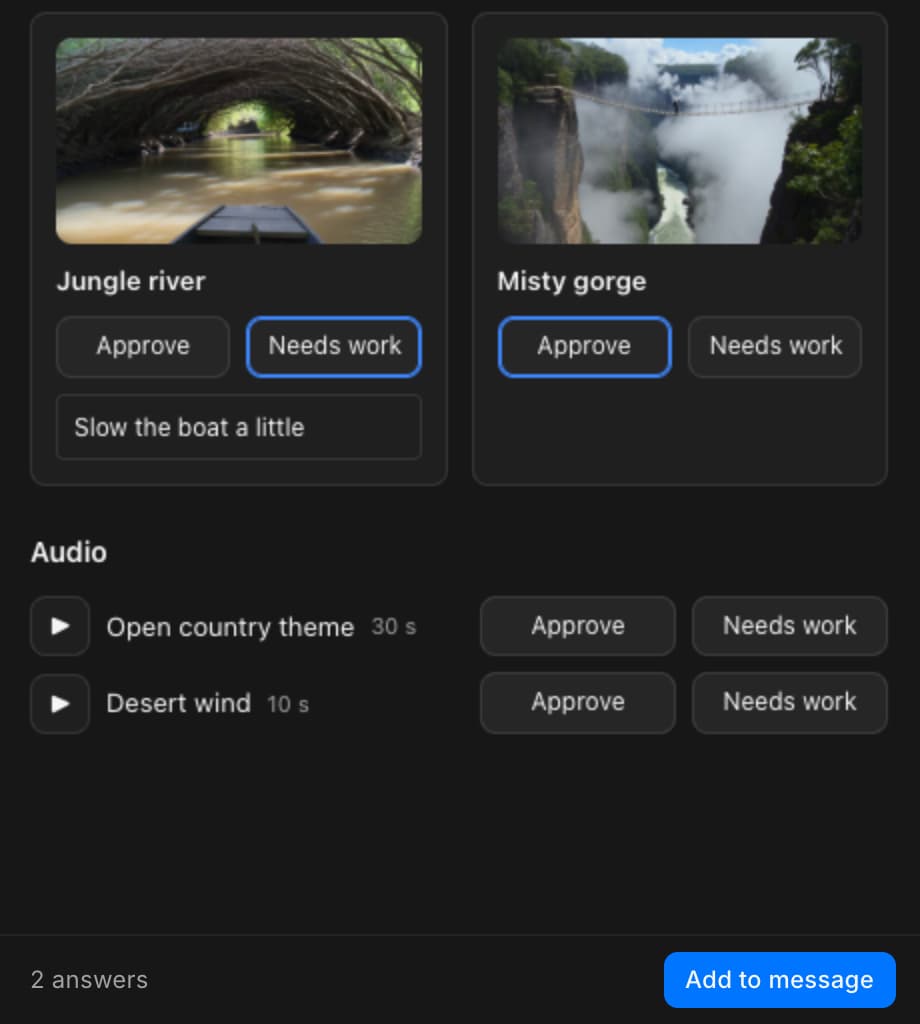
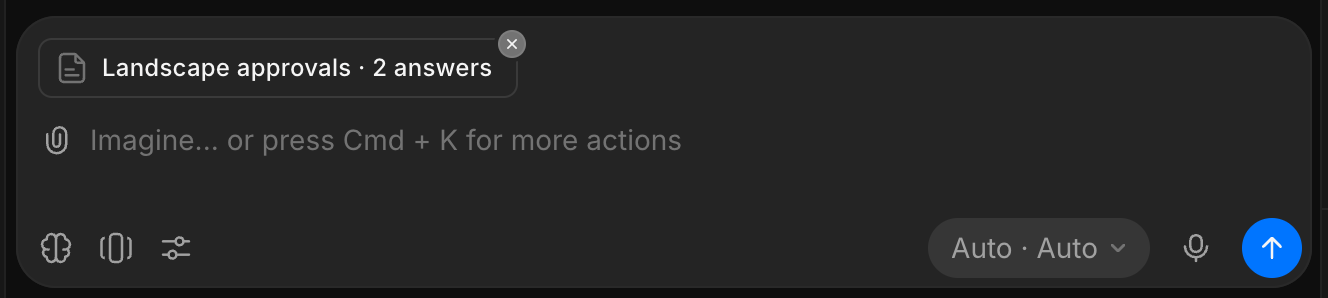
Copilot は回答ごとに対応し、承認済みの項目や何も選ばなかった項目はそのままにします。結果をページに反映するには、「新しいテイクでページを更新して」のように頼みます。
- 送られるのは選んだ項目だけで、ページを閉じても、同じブラウザで開き直せば選んだ内容は残っています
- 全画面では、「メッセージに追加」を押すとページが閉じ、メッセージ欄に移動します
アーティファクトを共有する
- アーティファクトの右上にある共有アイコン、または全画面の「共有」をクリックします
- リンクを選びます。
- 「リンクをコピー」: このファイルを開ける人向けです。チャットが開き、サイドペインにアーティファクトが表示されます
- 「外部リンクをコピー」: Morphic のアカウントがない人も含め、誰でも開けます。先に「外部共有」をオンにしてください
- リンクがコピーされると、その行に「コピーしました!」と表示されます
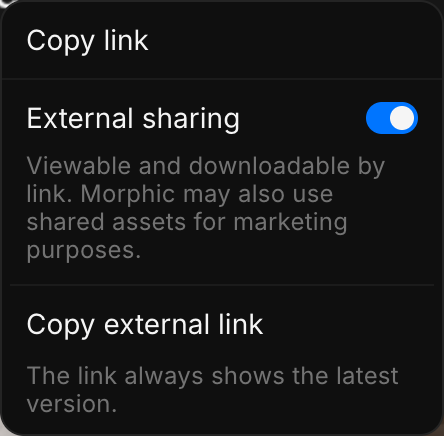
- どちらのリンクも、古いバージョンからコピーした場合でも、最新のバージョンを開きます
- 外部リンクで見られるのはそのページだけで、チャットやほかのファイルは見られません
- 共有をやめるには、「外部共有」をオフにします
- ページは隔離されたフレームの中で動きます。あなたのアカウントやほかのファイルを読むことも、インターネットに接続することもできません
- アーティファクトを作れるのは Copilot だけなので、HTML ファイルをアーティファクトとしてアップロードすることはできません
共有されたアセットは、Morphic がマーケティング目的で使用する場合があります。見せたくない作業では、「外部共有」をオフのままにしてください。
スライド資料
ピッチ資料やシーズンのまとめなど、スライド、デッキ、プレゼンテーションを頼むと、Copilot がスライド資料を作ります。
- 資料の内容を伝えます。例: 「このシリーズの 10 枚のピッチ資料を作ってください。最も印象的な画像をキービジュアルにしてください」
- 資料の下のスライド一覧でスライドをクリックすると、そのスライドに移動します
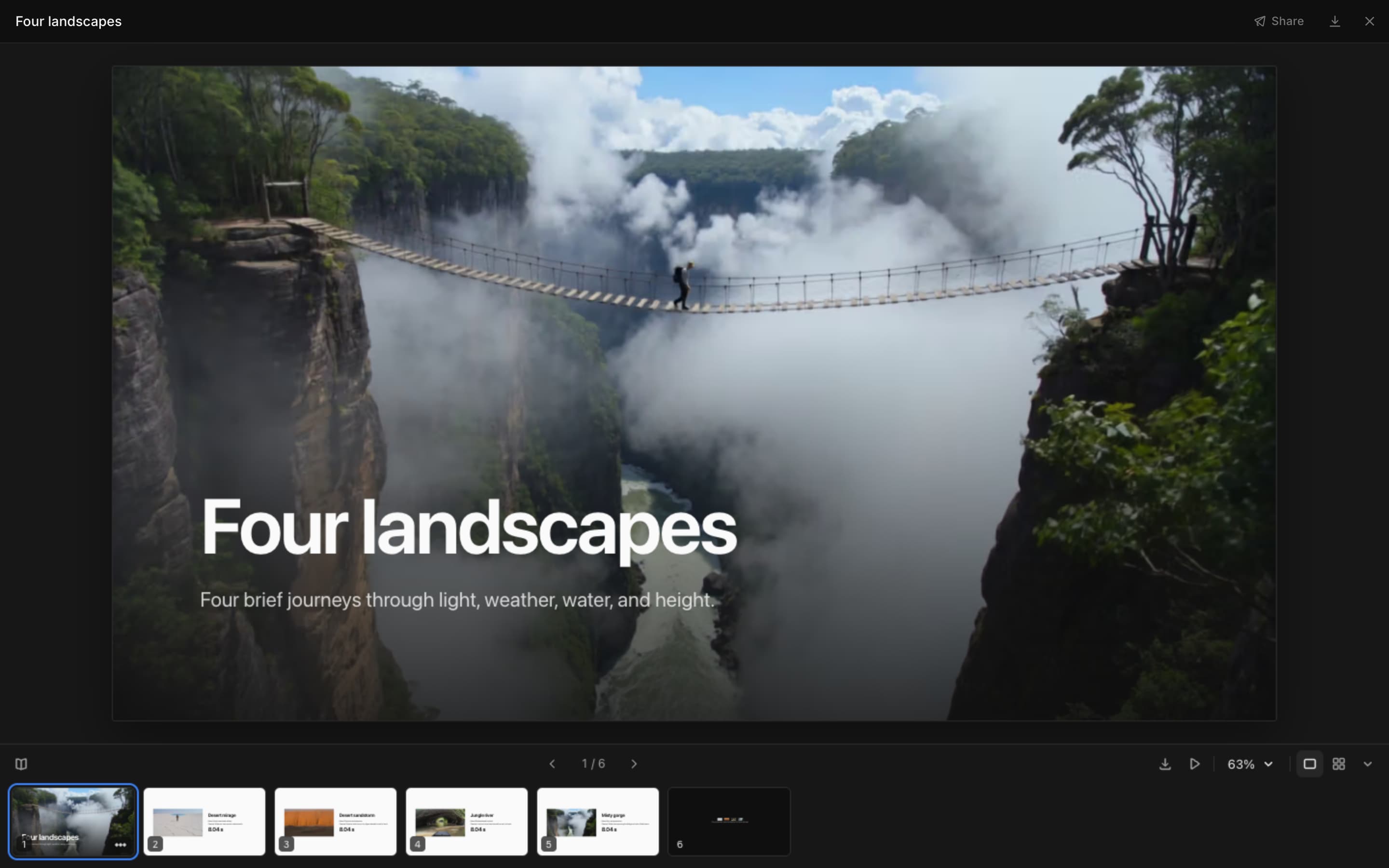
スライドの下のバー:
| 操作 | 内容 |
|---|---|
| Speaker notes | 現在のスライドのノートを表示します |
| Previous slide, Next slide | 1 枚戻る、または進みます |
| Save as PDF | 印刷ダイアログを開きます。保存先に「Save as PDF」を選びます |
| Present | 資料を全画面で表示します。クリックするか → で次へ進み、Esc で終了します |
| Zoom | 拡大・縮小、スライドを画面に合わせる、または 25% から 200% に設定します |
| Slide view, Grid view | 1 枚ずつ表示するか、すべてのスライドをセクションごとに一覧表示します |
| Hide slides | スライド一覧を隠します |
Morphicでは、スライド資料の操作ボタンは英語で表示されます。
一覧のスライドで「...」をクリックするか右クリックすると、次の操作ができます。
- 「Present from here」
- 「Copy slide text」
- 「Ask about this slide」: そのスライドを次のメッセージに追加します
キーボードショートカット:
| キー | 内容 |
|---|---|
| → ↓ Space Page Down | 次のスライド |
| ← ↑ Page Up | 前のスライド |
| Home, End | 最初または最後のスライド |
| Cmd/Ctrl + =, Cmd/Ctrl + - | 拡大、縮小 |
| Cmd/Ctrl + 0 | スライドを画面に合わせる |
| Esc | プレゼンテーションを終了 |
より良い資料にするには:
- 枚数と順番を伝えます。例: 「タイトル、ログライン、キャラクター、サンプルショット、お願い」
- 「各スライドにスピーカーノートを付けて」と頼むと、発表時に話す内容が用意されます
- スライドは Morphic のカラーを使った暗い背景です。表や情報量の多いページには「明るいスライドで」と頼みます
- 長い資料はセクションに分かれ、セクション名がグリッド表示の見出しになります
- 1 枚だけ変えるときは番号で指定します。例: 「スライド 4 を比較表にして」
アーティファクトのサイズ
- 1つのアーティファクトは、最大1 MB、2,000ファイルまでです
- 大きなプロジェクトでは、「エピソードごとにレビューシートを1つ作って」のように、エピソードやシーンごとに1つのアーティファクトを頼みます
プロンプトのテンプレート
- プロンプトのコピーアイコンをクリックします
- 作業が入っているチャットに貼り付けます
- 末尾にラベルとコロンがあるときは、その後ろに自分の内容を貼り付けます
- 送信します
レビューと QC
シートを承認する前に、Copilot の一次チェックをご自身でも確認してください。
このチャットのすべての画像と動画を、プロンプトの順にレビューシートにしてください。ラベル、画像またはクリップ、その下にプロンプトを置き、それぞれにステータスバッジ(承認、要修正、却下)を付けてください。レビューシートの各項目を、プロンプトと照らし合わせて確認してください。問題がなければ承認、何か違う場合(物、角度、表現手法が違う、フレーム内に文字がある、実在のブランドに見える、など)は要修正にして、一行の理由を付けてください。このチャットのすべての動画のショット QC リストを作ってください。ショット番号、サムネイル、短い説明、長さ、アスペクト比、保留に設定したステータスを入れ、合計を上に表示してください。このキャラクターのすべての画像を、ストーリーの順に参照画像の隣へ並べ、顔、髪、衣装が合っていないショットに印を付けてください。キャラクター:要修正にしたショットだけのページを作ってください。エピソードごとにセクションを分け、それぞれに画像、プロンプト、理由を付けてください。添付した書き起こしまたは台本のタイムスタンプに合わせてショットリストを並べ、1ショットを1行にして、ショットがない区間に印を付けてください。比較と選定
これらのテイクを並べて表示してください。動きの自然さ、似ている度合い、ライティングをそれぞれ0から100で採点してバーで示し、各テイクの下に一行のメモを付けて、最も良いものを枠で囲んでください。テイク:このチャットのすべてのフレームとクリップをコンタクトシートにしてください。特に良い4つをセレクトとして枠で囲み、下に一行の理由とともに一覧にしてください。このチャットの各モデルの結果を並べて表示し、それぞれの下にモデル名と設定を付けてください。シーケンスを計画する
このチャットの画像とクリップから、最適な順序でストーリーボードを作ってください。各パネルに、ショット番号、フレーム、ショットサイズ、カメラの動き、長さ、一行のアクションを入れてください。目標の長さ:カラースクリプトを作ってください。ショットごとに1枚のキーフレームと、その主な色をカラーコード付きのスウォッチで示し、全体にわたるグラデーションの帯も付けてください。これらのショットがどう作られたかを、企画書から完成ファイルまでの図にしてください。各ステップにサムネイルを付けてください。ストーリーを練る
先に、あらすじ、キャスト、ロケーションをチャットに貼り付けてください。
何かを生成する前に、このチャットのすべてのキャラクターとロケーションの参照シートを1ページにまとめ、顔、衣装、色、小道具で食い違っているところに印を付けてください。キャラクターバイブルを作ってください。各キャラクターの役割、年齢、外見のメモ、望み、秘密、カラーコード付きのスウォッチのカラーパレット、すべてのショットが守るべき連続性のルールを入れてください。このチャットに参照画像があれば使ってください。誰が誰に借りがあり、愛し、協力しているかを示すキャラクター相関図を描いてください。すべての線にラベルを付け、凡例も付けてください。各ロケーションのロケーションバイブルを作ってください。時間帯、雰囲気、そこで撮るシーン、主な小道具、音、カラーパレットを入れてください。ビートシートを作ってください。エピソードごとに1列にして主なビートを入れ、クリフハンガーに印を付けてください。コールシートを作ってください。上部に集合時間、日没、天気、撤収時間を入れ、その下にシーンの表(セット、キャスト、ページ数、開始時間)を付けてください。撮影日、場所、時間:作業を共有する
ピッチ用のワンページャーを作ってください。このチャットで最も印象的な画像をキービジュアルにして、ログライン、形式、想定する視聴者、トーン、各エピソードの一行のフックを入れてください。このチャットの作業からピッチ資料を作ってください。最も印象的な画像をキービジュアルにしたタイトルスライドから始め、ログライン、世界観、主要キャラクター、サンプルショット、形式と想定する視聴者、最後にお願いのスライドを入れてください。各スライドにスピーカーノートを付けてください。このシーズンをまとめるスライド資料を作ってください。エピソードごとに 1 セクションにして、キーフレーム、主なビート、各キャラクターの変化を入れてください。このチャットで承認済みのすべての完成版を、クライアント向けに1ページにまとめてください。それぞれにタイトルと形式を付け、納品物ごとにグループ分けしてください。編集者への引き継ぎシートを作ってください。カットの順に1ショットを1行にして、台本の一行、最終フレーム、ファイル名を入れてください。広告のバリエーションをグリッドで並べてください。1行に1つのフック、1列に1つのフォーマット(9:16、1:1、16:9)です。承認用のページを作ってください。各作品を旧版と新版を並べて表示し、変更点の一行のメモと、ステータスバッジ(承認、変更が必要、保留)を付けてください。このチャットの最良の作品からポートフォリオページを作ってください。大きなメイン作品を置き、その下にグリッドで各作品のタイトルと一行の説明を並べ、いちばん下に私の名前と連絡先を入れてください。名前と連絡先:進行を管理する
以下のステータスリストから進捗ページを作ってください。1エピソードを1行にして、完了したショット、QC 中のショット、やり直しが必要なショットの数、進捗バー、未解決の問題を入れてください。ステータスリスト:以下のリストからローカライズの表を作ってください。1エピソードを1行、1言語を1列にして、各セルに完了、進行中、未着手のいずれかを入れてください。リスト:このチャットのすべての画像とクリップを、私たちのブランドルールと照らし合わせて確認し、それぞれに合格か要修正を付けて、一行の理由を添えてください。ブランドルール:以下の計画からコンテンツカレンダーを作ってください。1日を1行にして、日付、チャンネル、アセット、キャプションを入れてください。計画:このファイルのすべての画像と動画のカタログを、新しい順に作ってください。サムネイル、名前、検索ボックスを付けてください。このファイルのすべてのキャラクターとロケーションの参照を、検索できる一覧にしてください。画像、名前、何に使うかを入れてください。このチャットで作ったものをすべて順に一覧にしてください。サムネイル、それが何か、使ったモデル、どのステップから生まれたかを入れてください。このチャットの各プロンプトと、それで作られたものを、シーンごとにまとめて表示してください。これをどう作ったかのガイドを作ってください。1ステップを1行にして、何をしたか、使ったモデルや設定、このチャットの実際の出力を入れてください。制作以外の使い方
ページにしたい言語でプロンプトを書いてください。
このチャットの画像からルックブックを作ってください。大きな表紙画像を置き、その下にムードごとにグループ分けしたグリッドを並べ、それぞれに短いキャプションを付けてください。このチャットの動画のレポートを作ってください。それぞれのサムネイル、長さ、短い要約と、直すべき点のメモを入れてください。このリストから単語カードのセットを作ってください。表に単語、裏に意味を入れ、各カードをめくるボタンを付けてください。リスト:以下の数字から簡単な計算機ページを作ってください。変更できる入力欄と、それに合わせて更新される合計を付けてください。数字:このチャットの画像を使って、簡単なクリックゲームを作ってください。スコアカウンターとリセットボタンを付けてください。以上が、Morphic でのアーティファクトの使い方です。スクロールして確認しきれないほど作業が増えたとき、誰かに選んでもらいたいとき、作業をほかの人に見せたいときに使ってください。
何かお困りのことやご質問がありましたら、お気軽にご連絡ください。喜んでお手伝いします。こちらまでご連絡ください support@morphic.com.