モデルを選ぶ
Copilot チャットをどのモデルで実行するか、各モデルの得意分野、そして新しいチャットの開始時に使うモデルの設定場所。
Copilot は言語モデル上で動作しており、どれを使うかを選べます。あなたのリクエストを読み、作業を計画し、応答するのはそのモデルです。どの画像モデルや動画モデルがメディアを生成するかは別の設定で、プロンプトバーの「Model preferences」の下にあります。
モデル
| モデル | 向いている用途 |
|---|---|
| 自動 | 各タスクに最適なモデルを選びます。既定 |
| Sonnet 4.6 | ほとんどのタスクで、知能と速度のバランスが取れています |
| Sonnet 5.5 | ほとんどのタスクで、知能と速度のバランスが取れています |
| Haiku 5.5 | 手早く的を絞ったタスク向けの、高速で手頃なモデル |
| Grok 4.6 | 日常的なタスクに対する高速で直接的な応答 |
| Grok 4.7 | Grok 4.6 と同じく高速で、長い多段階タスクにより強い |
| GPT 6 Sol | 複雑な多段階タスク向けの深い推論 |
| GPT 6.1 Sol | 複雑な多段階プロジェクト向けの、高性能で効率的な推論 |
| GPT 5.6 Terra | 要求の高い日常業務向けの、知能とコストのバランス |
| Fable 5.1 | ストーリーテリングやアイデア出し向けの、創造的で洗練された応答 |
| Opus 5.5 | 要求の高いプロジェクト向けの、強力な推論と創造的判断 |
特別な理由がない限り、「Auto」のままにしておきましょう。GPT 6 Sol、GPT 5.6 Terra、Fable 5.1、Opus 5.5 には有料プランが必要です。一部のモデルは表示されていますが、グレーアウトされています。それらはまだ選択できません。
クレジット
各返信にはクレジットが必要で、そのレートはモデルによって決まります。Auto が最も少なくて済みます。選んだモデルには常に課金され、ドロップダウンには一覧の下に「Auto から任意の特定のモデルに切り替えると、該当するクレジットが消費されます」と表示されます。Auto でも、アカウントによっては課金される場合があります。
チャットの途中でモデルを変更すると、まず確認が求められます。新しいモデルは応答する前にチャット全体を読むため、最初の返信にはより多くのコストがかかります。これを避けるには、チャットを始めるときにモデルを選んでください。
各モデルの返信ごとの一般的なクレジット数は、 Copilot の返信コスト.
チャットごとに1つ選ぶ
- 開く Copilot
- プロンプトバーの右下にあるボタンをクリックします。最初にモード、次にモデルが表示されるので、「Auto · Sonnet 4.6」は Sonnet 4.6 上で動作する自動生成です
- 「Model」の下でドロップダウンを開き、1つ選びます。チェックマークが現在のモデルを示します
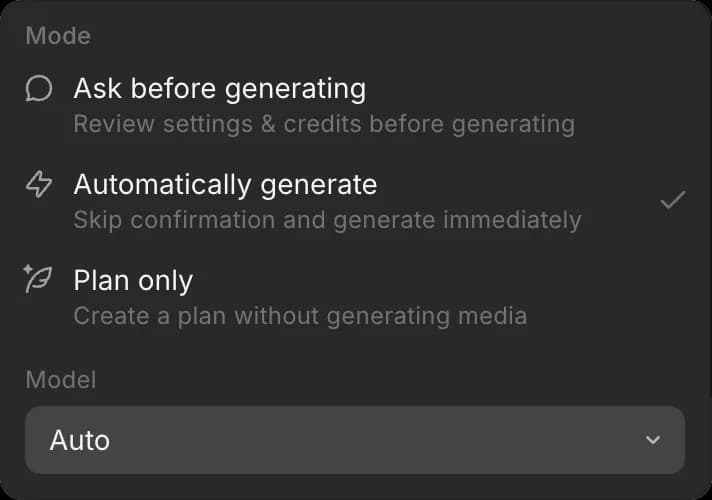
選択はそのチャットに適用されるので、チャットごとに別々のモデルで同時に実行でき、変更するまでそのまま維持されます。
新しいチャットの既定を設定する
- 開く 「設定」
- 「Default chat mode」の横で、ドロップダウンを開きます
- そこで「Model」でモデルを選び、「Mode」でモードを選びます
新しいチャットはそのモデルで開始されます。1つのチャットのモデルを変更しても、既定は変わりません。
これで Morphic でモデルを選ぶ方法はわかりました。ほとんどの作業は「Auto」で問題ありません。速度が必要なときや、より深い推論が必要なチャットでは、自分で選びましょう。
何かお困りのことやご質問がありましたら、お気軽にご連絡ください。喜んでお手伝いします。こちらまでご連絡ください support@morphic.com.