마이크로 편집
대화 장면을 한 번의 클릭으로 다듬습니다. 마이크로 편집은 대사 사이의 쉼을 줄이고, 인물을 화면에 남기는 L 컷과 J 컷을 넣고, 컷을 동작이나 눈 깜빡임의 순간으로 옮깁니다.
Morphic의 마이크로 편집은 대화 장면의 세밀한 컷 편집을 대신해 주므로, 러프 컷이 편집자가 손본 것처럼 재생됩니다. Compose의 탭에 있으며 편집 5가지가 들어 있습니다. 하나는 대화의 리듬을 맞추고, 둘은 누구의 얼굴을 화면에 보여 줄지 정하고, 둘은 각 컷을 자연스러운 순간으로 옮깁니다. 각 편집은 Compose 채팅에서 코파일럿에 대한 요청으로 실행됩니다. 코파일럿이 샷을 측정해 한 번에 편집하고, 무엇이 바뀌었는지 알려 줍니다.
사용하는 때
영화, 프로그램, 이야기의 장면이 조립된 뒤에 사용하세요. 즉 모든 샷이 순서대로 타임라인에 있고 컷이 직접 이어져 있는 상태입니다. 샷마다 대사 하나와 그 앞뒤의 몇 초 무음이 있는 생성된 대화에 가장 잘 맞지만, 업로드한 영상에서도 똑같이 작동합니다.
팟캐스트, 브이로그, 인터뷰, 강연이라면 대신 코파일럿에게 멈춤과 군더더기 말을 제거해 달라고 요청하세요. 그 편집은 각 클립 안을 자르고 점프 컷을 펀치인이나 B-롤로 가리므로, 말하는 영상에는 맞지만 장면에는 맞지 않습니다. 코파일럿은 둘을 구분합니다. 이야기 장면에서 '멈춤을 제거해 줘'라고 요청하면 마이크로 편집의 세밀한 컷 편집이 실행됩니다.
캡션, 음악, B-롤을 추가하기 전에 실행하세요. 마이크로 편집이 시간을 옮기는 것은 샷과 그 소리뿐이므로, 다른 트랙에 있는 것은 제자리에 그대로 있습니다.
시작하기 전에
코파일럿은 한 번에 대화 장면 하나를 세밀하게 편집합니다. 다음 조건을 충족하지 않으면 코파일럿은 타임라인을 거부하고 이유를 알려 줍니다.
- 각 샷이 자체 소리가 연결된 비디오 클립일 것
- 샷들이 틈이나 겹침 없이 한 비디오 트랙에 연달아 놓여 있고, 그 소리는 한 오디오 트랙에 있을 것
- 모든 클립이 보통 속도로 재생될 것
- 음악과 효과음은 대화 트랙이 아닌 별도의 트랙에 있을 것
인물 이름은 프롬프트, 시나리오, 채팅 어디에서나 똑같이 쓰세요. 코파일럿은 이를 보고 각 샷에 누가 나오는지 알아냅니다.
장면 다듬기
- Compose에서 타임라인을 엽니다
- 왼쪽 아래 미디어 브라우저에서 '마커' 다음의 마지막 탭인 '마이크로 편집'을 클릭합니다. 보이지 않으면 탭을 옆으로 스크롤하세요.
- 원하는 편집(예: '쉼 줄이기')을 클릭해 설정을 엽니다
- (선택) '인물 집중'과 '모두 다듬기'에서는 '집중 인물'에 이름을 입력합니다. 비워 두면 코파일럿이 주인공을 고르고 누구를 골랐는지 알려 줍니다.
- '템포' 또는 '강도'에서 단계를 고릅니다
- '실행'을 클릭합니다
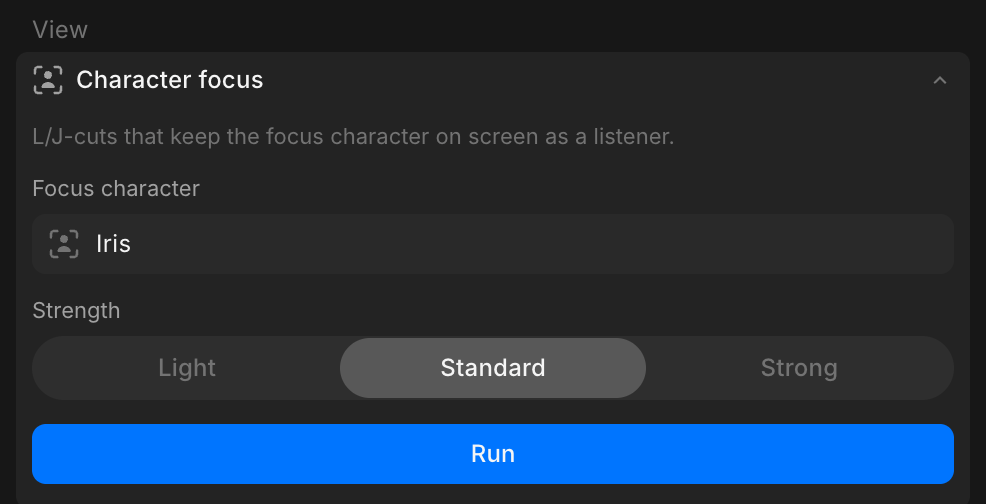
패널은 요청을 Compose 채팅으로 보냅니다. 코파일럿은 각 샷을 전사하고 편집한 뒤, 장면의 새 길이, 맞춘 쉼, 만든 L 컷과 J 컷을 답변으로 알려 줍니다. 컷을 직접 이어 둔 채로 남겼다면 답변에 그 이유가 적혀 있습니다.
편집은 하나씩 이어서 실행할 수 있습니다. 매번 현재 상태의 컷에서 시작합니다.
편집 종류
| 편집 | 하는 일 | 단계 |
|---|---|---|
| 쉼 줄이기 | 모든 컷에서 한 대사의 끝과 다음 대사의 시작 사이의 쉼을 맞춥니다. 영상과 소리는 함께 움직입니다. | 템포: 차분하게, 표준, 빠르게 |
| 인물 집중 | 상대가 말하는 동안에도 집중 인물을 화면에 남기는 L 컷과 J 컷을 추가합니다 | 강도: 약하게, 표준, 강하게 |
| 모두 다듬기 | 쉼을 줄인 뒤 집중 인물을 위한 L 컷과 J 컷을 추가합니다 | 템포: 차분하게, 표준, 빠르게 |
| 동작에서 컷 | 돌아보기나 손 뻗기처럼 동작이 컷을 넘어 이어지는 지점으로 화면 컷을 옮깁니다 | 강도: 약하게, 표준, 강하게 |
| 눈 깜빡임 전 컷 | 나가는 샷의 얼굴이 눈을 깜빡이기 직전으로 화면 컷을 옮깁니다 | 강도: 약하게, 표준, 강하게 |
'곧 제공' 아래의 '리액션 샷'은 아직 사용할 수 없습니다.
각 편집이 바꾸는 것은 컷의 타이밍뿐입니다. 대사, 샷의 순서, 테이크는 그대로이며, 각 샷에서 트리밍된 영상은 클립 안에 남습니다.
쉼
'쉼 줄이기'는 한 샷의 마지막 단어부터 다음 샷의 첫 단어까지를 쉼으로 측정하고, 모든 컷에서 같은 길이로 맞춥니다.
| 템포 | 대사 사이의 쉼 |
|---|---|
| 차분하게 | 0.5초 |
| 표준 | 0.35초 |
| 빠르게 | 0.25초 |
- 이보다 긴 쉼은 짧아집니다. 더 짧은 쉼은 샷에 여분의 영상이 있으면 길어집니다.
- 두 대사 사이의 모든 무음이 쉼으로 계산됩니다. 대사가 있는 샷 안의 시선, 반응, 소리 없는 동작도 포함됩니다. 길게 머무는 순간에 의존하는 장면이라면 실행 후에 확인하세요.
- 설정 샷이나 컷어웨이처럼 대사가 없는 샷은 원래 길이를 유지합니다.
- 첫 대사 앞과 마지막 대사 뒤의 무음은 그대로 두므로, 장면이 다음 장면과 어떻게 이어질지는 직접 정할 수 있습니다.
- 모든 대사의 앞뒤에 짧은 숨이 남아 있어 단어가 잘리지 않습니다.
L 컷과 J 컷
L 컷이나 J 컷에서는 화면이 바뀌는 순간과 소리가 바뀌는 순간이 서로 다릅니다. '인물 집중'에서는 상대가 말을 시작해도 집중 인물의 얼굴이 조금 더 오래 화면에 남거나, 본인이 말하기 조금 전에 먼저 나타납니다. 관객은 그 인물이 듣고 반응하는 모습을 봅니다.
| 강도 | 최대 간격 |
|---|---|
| 약하게 | 0.4초 |
| 표준 | 0.8초 |
| 강하게 | 1.2초 |
- 화면은 아무도 말하지 않는 영상 구간으로만 이동하므로, 입 모양은 들리는 목소리와 항상 맞습니다.
- 집중 인물만 나오는 샷과 그 인물이 없는 샷 사이의 컷에서 작동합니다. 두 사람이 한 프레임에 있는 컷은 직접 이어진 상태로 남습니다.
- L 컷과 J 컷은 모든 샷을 화면에 최소 1초는 남깁니다. 한 사람에게 강하게 집중하면 상대방의 샷이 이 길이에 가까워질 수 있습니다.
- '인물 집중'은 화면을 옮길 여분의 영상이 필요합니다. 샷이 통째로 놓여 있다면 먼저 '쉼 줄이기'나 '모두 다듬기'를 실행하세요. 그러면 그 여분이 생깁니다.
'동작에서 컷'과 '눈 깜빡임 전 컷'도 같은 간격을 사용합니다. 코파일럿은 각 샷의 얼굴과 움직임을 측정해 그 순간을 찾습니다.
코파일럿 사용하기
각 실행은 평범한 코파일럿 요청이므로, Compose 채팅에 직접 입력할 수도 있습니다. 예를 들면 다음과 같습니다.
- '이 장면을 다듬고 Iris에게 집중해 줘'
- '쉼을 줄여 줘, 차분한 템포로'
- '시나리오대로 이 샷들을 타임라인에 놓고 다듬어 줘'
마지막 요청은 러프 컷 구성과 세밀한 편집을 한 번에 처리합니다. 코파일럿은 각 샷에서 누가 말하는지 시나리오에서 읽어 냅니다.
패널은 항상 장면의 모든 컷을 대상으로 작동합니다.
실행 취소
마이크로 편집 실행은 코파일럿의 편집이므로 Cmd + Z로 되돌려지지 않습니다. 코파일럿에게 되돌려 달라고 요청하거나, 실행하기 전에 타임라인을 복제해 두세요. 참조 코파일럿으로 편집의 실행 취소
비용
마이크로 편집은 다른 코파일럿 편집과 똑같이 청구됩니다. 한 번의 실행에는 대사가 있는 샷마다의 전사(한 번 만들어진 뒤 재사용됩니다), L 컷, J 컷, 타이밍 단서의 바탕이 되는 얼굴과 움직임 분석, 편집 단계, 코파일럿의 답변 비용이 들어갑니다. 합계는 답변에 표시됩니다. 요금은 요금제 및 크레딧 페이지의 편집 비용을 참조하세요.
문제 해결
코파일럿이 타임라인을 거부합니다
코파일럿의 답변에 무엇이 문제인지 적혀 있습니다. 예를 들어 대화 트랙에 있는 음악, 두 샷 사이의 틈, 다른 속도의 클립 등입니다. 그 한 가지를 고친 뒤 편집을 다시 실행하세요. 참조 시작하기 전에
코파일럿이 바꿀 것이 없다고 말합니다
컷이 이미 그 편집에 맞아 있거나, 활용할 여분의 영상이 없었습니다. 통째로 놓인 샷에 '인물 집중'을 실행했다면 대신 '모두 다듬기'를 실행하세요.
무음의 순간이 짧아졌습니다
대사가 있는 샷 안의 머무는 시선이나 소리 없는 동작은 쉼으로 계산되므로, 쉼의 길이로 줄어듭니다. 실행을 취소하면 되돌아옵니다. 길게 유지해야 하는 순간은 대사가 없는 샷으로 두는 것이 가장 좋으며, 마이크로 편집은 그런 샷을 원래 길이로 둡니다.
캡션이나 음악이 더 이상 맞지 않습니다
마이크로 편집이 옮기는 것은 샷과 그 소리뿐입니다. 캡션과 음악을 추가하기 전에 실행하거나, 실행 후에 다시 작업하세요.
이것이 Morphic에서 마이크로 편집을 사용하는 방법입니다. 대화 장면이 조립되었고, 완성된 편집처럼 리듬과 리액션이 살아 있게 만들고 싶을 때 사용하세요.
문제가 있거나 궁금한 점이 있으면 언제든지 연락해 주세요. 기꺼이 도와드리겠습니다. 다음 주소로 이메일을 보내 주세요: support@morphic.com.