Micro edits
Bir diyalog sahnesine tek tıkla ince kesim yapın. Micro edits, replikler arasındaki duraklamaları sıkılaştırır, bir karakteri ekranda tutan L-cut ve J-cut'lar ekler ve kesimleri bir harekete ya da göz kırpmaya taşır.
Morphic'teki Micro edits, bir diyalog sahnesine sizin için ince kesim yapar; böylece kaba kurgu, bir kurgucu elinden çıkmış gibi oynar. Compose içinde beş düzenlemesi olan bir sekmedir: biri konuşmanın ritmini belirler, ikisi ekranda kimin yüzünün olacağına karar verir, ikisi de her kesimi doğal bir ana taşır. Her biri Compose sohbetinde Copilot'a verilen bir istek olarak çalışır; Copilot planlarınızı ölçer, düzenlemeyi tek seferde yapar ve neyin değiştiğini bildirir.
Ne zaman kullanılır
Bir film, dizi ya da hikâyeden bir sahneyi, birleştirdikten sonra kullanın: tüm planlar zaman çizelgesinde, sırayla ve düz kesimlerle dizilmiş olmalı. En çok üretilmiş diyaloğa uygundur; orada her plan bir replik ve çevresinde birkaç saniyelik sessizlik taşır. Yüklediğiniz görüntülerde de aynı şekilde çalışır.
Bir podcast, vlog, röportaj ya da konuşma için bunun yerine Copilot'tan duraklamaları ve dolgu sözcükleri kaldırmasını isteyin. O düzenleme her klibin içinde kesim yapar ve sıçramalı kesimleri yakınlaştırmalar ya da B-roll ile gizler; bu konuşmaya uyar ama bir sahneyi bozar. Copilot ikisini ayırt eder: bir hikâye sahnesinde 'duraklamaları kaldır' demek Micro edits ince kesimini getirir.
Altyazı, müzik ya da B-roll eklemeden önce çalıştırın. Micro edits yalnızca planların ve seslerinin zamanlamasını değiştirir; diğer katmanlardaki her şey olduğu yerde kalır.
Başlamadan önce
Copilot bir seferde tek bir diyalog sahnesine ince kesim yapar. Zaman çizelgesini, şu koşullar sağlanmadıkça reddeder ve nedenini söyler:
- Her plan, kendine bağlı sesi olan bir video klibidir
- Planlar tek bir video katmanında arka arkaya durur, sesleri tek bir ses katmanındadır; aralarında boşluk ya da örtüşme yoktur
- Her klip normal hızda oynar
- Müzik ve ses efektleri diyalog katmanında değil, kendi katmanlarındadır
Karakterlerinize her yerde aynı adı verin: istemlerde, senaryoda ve sohbette. Copilot her planda kimin ekranda olduğunu böyle anlar.
Bir sahneye ince kesim yapın
- Compose'da zaman çizelgesini açın
- Sol alttaki medya tarayıcısında, 'Markers'tan sonraki son sekme olan 'Micro edits'e tıklayın. Göremiyorsanız sekmeleri yana kaydırın.
- İstediğiniz düzenlemeye, örneğin 'Tighten pauses'a tıklayarak ayarlarını açın
- (İsteğe bağlı) 'Character focus' ve 'Refine all' için 'Focus character' alanına bir ad yazın. Boş bırakırsanız Copilot ana karakteri seçer ve kimi seçtiğini size söyler.
- 'Pacing' ya da 'Strength' altından bir düzey seçin
- 'Run'a tıklayın
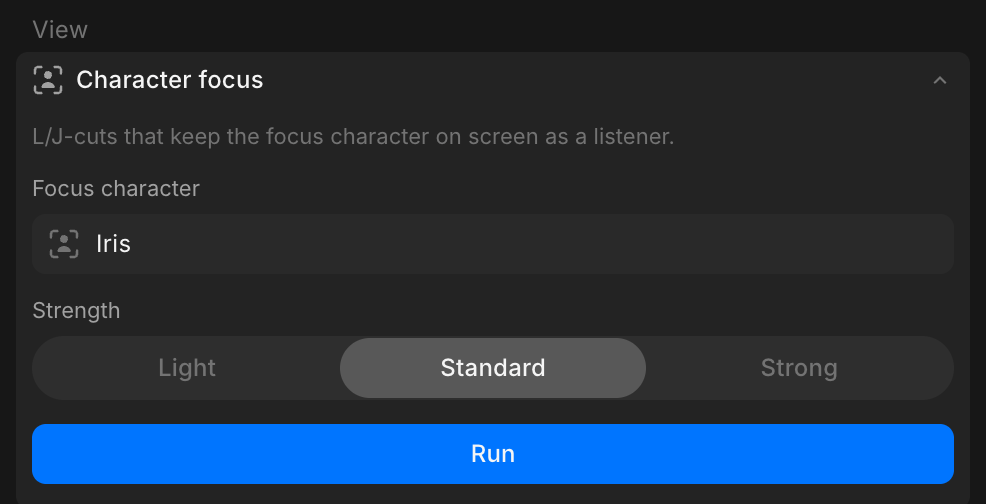
Panel isteği Compose sohbetine gönderir. Copilot her planı yazıya döker, düzenlemeyi yapar ve sahnenin yeni uzunluğunu, ayarladığı duraklamaları ve yaptığı L-cut ile J-cut'ları bildiren bir yanıt verir. Bir kesimi düz bıraktıysa yanıt nedenini söyler.
Bir düzenlemenin ardından bir diğerini çalıştırabilirsiniz. Her çalıştırma, kurgunun o anki halinden başlar.
Düzenlemeler
| Düzenleme | Ne yapar | Düzeyler |
|---|---|---|
| Tighten pauses | Her kesimdeki duraklamayı, bir replik bittikten sonra bir sonrakinin başlamasına kadar olan süreyi ayarlar. Görüntü ve ses birlikte hareket eder. | Pacing: Gentle, Standard, Snappy |
| Character focus | Diğer kişi konuşurken odak karakteri ekranda tutan L-cut ve J-cut'lar ekler | Strength: Light, Standard, Strong |
| Refine all | Duraklamaları sıkılaştırır, ardından odak karakter için L-cut ve J-cut'lar ekler | Pacing: Gentle, Standard, Snappy |
| Cut on action | Görüntü kesimini, dönmek ya da uzanmak gibi bir hareketin kesimin üzerinden taştığı ana taşır | Strength: Light, Standard, Strong |
| Cut before blink | Görüntü kesimini, çıkan plandaki yüzün göz kırpmasından hemen önceye taşır | Strength: Light, Standard, Strong |
'Coming soon' altındaki 'Reaction shots' henüz kullanılamıyor.
Her düzenleme yalnızca kesimlerdeki zamanlamayı değiştirir, başka bir şeyi değiştirmez. Sözler, planların sırası ve çekimler aynı kalır; her plandan kırpılan görüntü klibin içinde durur.
Duraklamalar
'Tighten pauses', her duraklamayı bir planın son sözcüğünden sonrakinin ilk sözcüğüne kadar ölçer ve her kesimde aynı uzunluğa ayarlar:
| Pacing | Replikler arasındaki duraklama |
|---|---|
| Gentle | 0.5 saniye |
| Standard | 0.35 saniye |
| Snappy | 0.25 saniye |
- Bundan uzun bir duraklama kısaltılır. Daha kısa olan, planda yedek görüntü varsa uzatılır.
- İki replik arasındaki her sessizlik duraklama sayılır; konuşma içeren bir plandaki bir bakış, bir tepki ya da sessiz bir hareket de buna dahildir. Bir sahne uzun süren bir ana dayanıyorsa çalıştırdıktan sonra kontrol edin.
- Konuşması olmayan bir plan, örneğin bir yer tanıtım planı ya da ara görüntü, tam uzunluğunu korur.
- İlk repliğin öncesindeki ve son repliğin sonrasındaki sessizliğe dokunulmaz; böylece sahnenin bir sonrakiyle nasıl buluşacağına siz karar verirsiniz.
- Her repliğin iki yanında kısa bir nefes payı kalır; hiçbir sözcük kesilmez.
L-cut ve J-cut'lar
Bir L-cut ya da J-cut'ta görüntü, sesten farklı bir anda değişir. 'Character focus' ile odak karakterin yüzü, diğer kişi konuşmaya başlarken biraz daha uzun süre ekranda kalır ya da kendisi konuşmadan biraz önce girer. İzleyici onların dinlediğini ve tepki verdiğini görür.
| Strength | En büyük kayma |
|---|---|
| Light | 0.4 saniye |
| Standard | 0.8 saniye |
| Strong | 1.2 saniye |
- Görüntü yalnızca kimsenin konuşmadığı görüntüye kayar; bu yüzden dudaklar duyduğunuz sesle her zaman uyuşur.
- Odak karakterin tek başına olduğu bir plan ile onsuz bir plan arasındaki kesimde çalışır. İki kişinin aynı karede olduğu bir kesim düz kalır.
- L-cut ve J-cut'lar her planı ekranda en az 1 saniye bırakır. Bir kişiye güçlü odaklanıldığında diğer kişinin planları bu süreye yaklaşabilir.
- 'Character focus' kayacağı yedek görüntüye ihtiyaç duyar. Bütün olarak yerleştirilmiş planlarda önce 'Tighten pauses' ya da 'Refine all' çalıştırın; bunlar o görüntüyü açar.
'Cut on action' ve 'Cut before blink' aynı kaymaları kullanır. Copilot, anı bulmak için her plandaki yüzleri ve hareketi ölçer.
Copilot'u kullanma
Her çalıştırma sıradan bir Copilot isteğidir; bu yüzden Compose sohbetine kendiniz de yazabilirsiniz, örneğin:
- 'Bu sahneye ince kesim yap ve odağı Iris'te tut'
- 'Duraklamaları sıkılaştır, yavaş tempo'
- 'Bu planları senaryoya göre zaman çizelgesine koy, sonra ince kesim yap'
Sonuncusu kaba kurguyu oluşturur ve ince kesimi tek istekte yapar. Copilot, her planda kimin konuştuğunu senaryodan okur.
Panel her zaman sahnedeki tüm kesimler üzerinde çalışır.
Geri al
Bir Micro edits çalıştırması bir Copilot düzenlemesidir; bu yüzden Cmd + Z onu geri almaz. Copilot'tan geri almasını isteyin ya da çalıştırmadan önce zaman çizelgesini çoğaltın. Bkz. Copilot ile düzenle sayfasında Geri al.
Maliyet
Micro edits, diğer Copilot düzenlemeleri gibi ücretlendirilir. Bir çalıştırma, konuşması olan her planın transkriptini (bir kez oluşturulur, sonra yeniden kullanılır), L-cut'ların, J-cut'ların ve zamanlama ipuçlarının arkasındaki yüz ve hareket analizini, düzenleme adımlarını ve Copilot'un yanıtını kapsar. Toplam yanıtta görünür. Rakamlar için bkz. Planlar ve Krediler sayfasındaki Düzenleme maliyetleri.
Sorun giderme
Copilot zaman çizelgesini reddediyor
Copilot'un yanıtı neyin yanlış olduğunu söyler; örneğin diyalog katmanında müzik, iki plan arasında bir boşluk ya da farklı hızda bir klip. Yalnızca o şeyi düzeltin ve düzenlemeyi yeniden çalıştırın. Bkz. Başlamadan önce.
Copilot değiştirilecek bir şey olmadığını söylüyor
Kesim zaten düzenlemeyle uyuşuyor ya da kullanılacak yedek görüntü yoktu. Bütün olarak yerleştirilmiş planlarda 'Character focus' çalıştırdıysanız onun yerine 'Refine all' çalıştırın.
Sessiz bir an kısa kesildi
Konuşma içeren bir plandaki uzun bir bakış ya da sessiz bir hareket duraklama sayılır; bu yüzden duraklama uzunluğuna kısaltılır. Geri getirmek için çalıştırmayı geri alın. Uzun kalması gereken bir an, Micro edits'in tam uzunlukta bıraktığı, konuşmasız bir plan olarak en iyi sonucu verir.
Altyazılar ya da müzik artık hizalanmıyor
Micro edits yalnızca planları ve seslerini taşır. Altyazı ve müzik eklemeden önce çalıştırın ya da sonradan yeniden yapın.
Morphic'te Micro edits'i böyle kullanırsınız. Bir diyalog sahnesi birleştirildiğinde ve bitmiş bir kurgunun ritmi ile tepkileriyle oynamasını istediğinizde başvurun.
Herhangi bir sorun yaşarsanız ya da sorularınız olursa, bizimle iletişime geçmekten çekinmeyin. Yardım etmeye memnuniyet duyarız. Bize şu adresten yazın: support@morphic.com.