Ses kaydetme ve temizleme
Compose'da mikrofonunuzdan seslendirme kaydedin, ardından gürültüyü, oda yankısını ve sert "s" seslerini Enhance speech, De-reverb, De-esser ve Clean up audio ile temizleyin.
Morphic'teki Compose, görüntü oynarken seslendirmeyi doğrudan zaman çizelgesine kaydedebilir; arkasında gürültü, yankı veya sert "s" sesleri olan bir kaydı temizleyebilir. Kayıt ve bu sayfadaki her temizleme aracı kredi harcamaz.
Seslendirme kaydetme
- Oynatma kafasını seslendirmenin başlaması gereken yere getirin
- Zaman çizelgesinin solundaki araç şeridinde mikrofon olan 'Record voiceover'a tıklayın
- 'Record onto'yu bir ses kanalına ya da 'New track'e ayarlayın
- 'Microphone'unuzu seçin ve seviye göstergesinin hareket ettiğini kontrol etmek için konuşun
- 'Record'a tıklayın. Kısa bir geri sayımdan sonra siz konuşurken zaman çizelgesi oynatma kafasından oynar.
- (İsteğe bağlı) Ara vermek için 'Pause'a, ardından 'Resume'a tıklayın
- 'Stop'a tıklayın
Çekim 'Assets'e kaydedilir ve başladığınız yere klip olarak yerleşir; böylece izlediğiniz görüntüyle hizalanır. Adı 'Voiceover' ile başlar.
- İlk seferde tarayıcınız mikrofon erişimi ister. İzin verin.
- Çok uzun bir çekim yükleme boyutu sınırında kendiliğinden durur ve kaydedileni korur.
- Hoparlörlerinizden gelen ses kayda girmesin diye kulaklık takın.
Bir sesi temizleme
Klibin 'Audio' sekmesindeki üç efekt konuşma için yapılmıştır. Klibi seçin, 'Audio' sekmesini açın ve efekti açın.
| Efekt | Ne için kullanılır | Nasıl ayarlanır |
|---|---|---|
| 'Enhance speech' | Sesin arkasındaki uğultu, tıslama, trafik veya oda gürültüsü | Başlığındaki anahtara tıklayın. Tam güçte başlar; ses işlenmiş gibi gelmeye başlarsa 'Strength'i düşürün. |
| 'De-reverb' | Büyük veya boş bir odadan gelen, uzak veya yankılı duyulan ses | 'Preset' altında 'Gentle', 'Dialogue' veya 'Strong' seçin ya da 'Amount'u ayarlayın |
| 'De-esser' | Keskin "s" ve "sh" sesleri | 'Preset' altında 'Gentle', 'Dialogue' veya 'Strong' seçin ya da 'Frequency', 'Threshold' ve 'Reduction'ı ayarlayın |
Sorunu çözen en azını kullanın. Fazla zorlandığında her biri sesi cılız veya su altındaymış gibi duyurur.
- Bir kanaldaki tüm klipleri bir kerede temizlemek için efekti bunun yerine kanala koyun: 'Audio mixer' içinde kanalın şeridindeki 'Add effect'e tıklayın. Bkz. Audio mixer.
- Efektler canlı çalışır, bu yüzden değişikliği yaptığınız anda duyarsınız. Karşılaştırmak için başlığındaki anahtarla birini kapatın.
- 'Audio' sekmesindeki 'EQ' ve 'Compressor' gibi diğer efektler Audio sayfasındadır.
Clean up audio
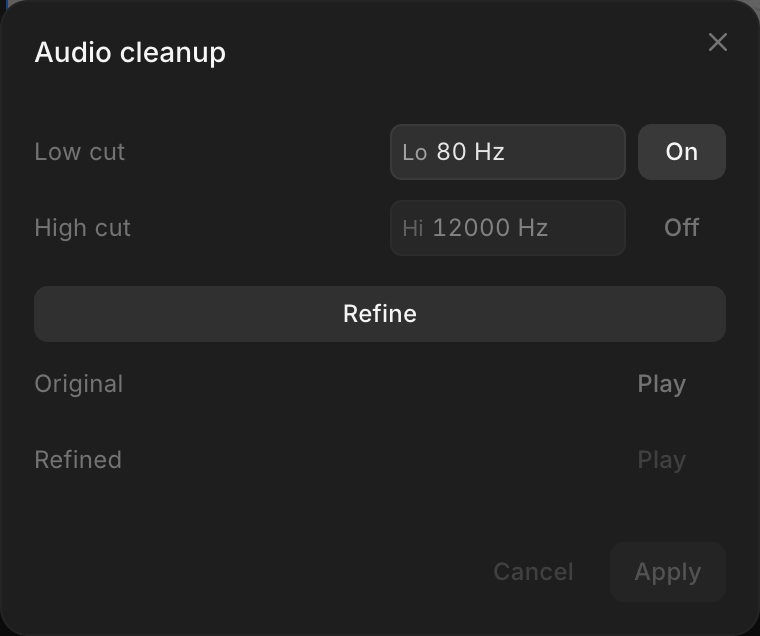
'Audio' sekmesinin altındaki 'Clean up audio', seçili klipten düşük gürültüyü ve yüksek tıslamayı süzer:
- 'Audio cleanup'ı açmak için 'Clean up audio'ya tıklayın
- Bir frekansın altındaki uğultuyu gidermek için 'Low cut'ı ayarlayın (başlangıç için açık, 80 Hz)
- (İsteğe bağlı) Bir frekansın üstündeki tıslamayı gidermek için 'High cut'ı 'On' yapın
- 'Refine'a tıklayın
- 'Original' ve 'Refined'ı 'Play' ile karşılaştırın
- 'Apply'a tıklayın
Sorun giderme
Mikrofon kaydetmiyor
"Microphone access is blocked. Allow it in your browser settings." tarayıcıya mikrofonu paylaşmaması söylendiği anlamına gelir. Tarayıcınızın site ayarlarında Morphic için izin verin, ardından kaydediciyi yeniden açın. "Couldn't open the microphone." başka bir uygulamanın onu kullanıyor olabileceği anlamına gelir; o uygulamayı kapatın ya da başka bir 'Microphone' seçin.
Kayıt kaydedilmedi
"Couldn't save the recording." çekimin yüklenmediği anlamına gelir. Bağlantınızı kontrol edin ve yeniden kaydedin.
Kayıt erken durdu
"Recording stopped at the upload size limit." Çekim, yükleyebileceğiniz en büyük dosya boyutuna ulaştı. O noktaya kadarki kısım korunur; kalanını ikinci bir çekim olarak kaydedin.
Morphic'te Compose'da ses böyle kaydedilir ve temizlenir. Bir seslendirmenin görüntüye göre kaydedilmesi gerektiğinde ya da bir kaydın miksaja girmeden önce düzeltilmesi gerektiğinde kullanın.
Herhangi bir sorun yaşarsanız ya da sorularınız olursa, bizimle iletişime geçmekten çekinmeyin. Yardım etmeye memnuniyet duyarız. Bize şu adresten yazın: support@morphic.com.
Ses
Compose'da seviyeleri ve geçişleri ayarlayın, bir klibi ses efektleriyle şekillendirin, seviyeleri Normalize ile eşitleyin, müziği diyaloğun altında kısın ve izleri Audio mixer'da dengeleyin.
Metin ve altyazılar
Ekrana başlıklar koyun ve videonuzdaki konuşmayı kendi cihazınızda, ücretsiz olarak altyazıya dönüştürün.