Tous les modèles vidéo
Marquez un sujet, obtenez un masque
Rotoscopez un clip en trois étapes
- 01
Ouvrez votre clip
Déposez un clip généré ou importé sur la timeline, et placez la tête de lecture là où le sujet se voit le mieux.
- 02
Marquez le sujet
Cliquez dessus, tracez un cadre autour ou décrivez-le en quelques mots.
- 03
Servez-vous du masque
Étalonnez à l’intérieur, floutez la zone couverte, ou inversez le masque pour changer le décor.
Cas d’usage
Étalonner un sujet, pas tout le plan
La prise est bonne, sauf le sujet : trop froid, trop plat, noyé dans le décor. Suivez-le et l’étalonnage ne touche que ses pixels, le reste de l’image garde son rendu d’origine. Inutile de régénérer une prise qui vous plaît déjà.
Désigner la bonne personne
Deux personnes partagent le cadre, une seule doit être retouchée. Un rectangle dit où, jamais laquelle, et une forme dessinée à la main se reprend toutes les quelques images. Un clic et quelques mots suffisent, et chacune obtient son propre masque.
Poser un sujet sur un nouveau décor
Inversez le masque suivi : le sujet se détache de son plan et se pose sur un autre clip, un dégradé ou une couleur unie. Pas de fond vert au tournage, et aucune incrustation en difficulté dans un décor chargé, puisque le modèle lit l’image et non une couleur.
Garder un sujet dans la foule
Des passants coupent la route du sujet, et le masque le retrouve de l’autre côté. Les longues occultations sont là où tout masque glisse : vérifiez le plan en entier plutôt que l’image marquée, et marquez à nouveau plus loin si le suivi dérive.
Pourquoi la rotoscopie était un travail si long
Un masque dit simplement quels pixels forment le sujet. Le dire à la main revient à dessiner une forme, avancer de quelques images, la corriger, et recommencer sur toute la durée du plan. C’est précis, mais lent : la rotoscopie a sa propre ligne dans un planning de postproduction, et souvent son propre prestataire.
Les raccourcis n’ont jamais convaincu. Le fond vert déplace le travail au tournage et exclut tout ce qui n’était pas prévu. L’incrustation exige une séparation nette que les vraies images offrent rarement. Le suivi d’un rectangle garde la position mais pas la forme : dès que le sujet se retourne, le cadre se trompe.
Où la rotoscopie IA tient, et où elle atteint ses limites
Elle tient quand le sujet forme un tout avec un contour net, et un arrière-plan chargé ne la gêne pas, alors qu’il met l’incrustation en échec. Tous les clips de cette page ont été suivis à partir d’une seule image marquée.
Elle peine quand le contour lui-même est ambigu. Un mouvement rapide étale la frontière sur des pixels qui appartiennent à la fois au sujet et au décor. Si le sujet passe entièrement derrière un obstacle avant de revenir, mieux vaut le marquer à nouveau plus loin. Un sujet qui se détache à peine de son fond reste la vraie limite : lors de nos essais, une danseuse en jupe translucide devant un studio presque noir a été perdue après la première image, tandis qu’un manteau jaune dans le brouillard gris a tenu sur toutes les images.
Morphic fait tourner SAM 3.1 pour cela, la version actuelle de Segment Anything de Meta. Pour la version pas à pas, lisez comment suivre un sujet avec SAM 3.1.
Effet de gel du temps
Court-métrage cinématographique avec effet de gel du temps pour toute scène

Storyboard cinématographique
Partagez une description de scène avec des références de personnages. Obtenez un storyboard complet avec des angles de prise de vue et une ambiance.
Danse ton personnage
Téléchargez une image de personnage et faites-la danser dans n'importe quel style.
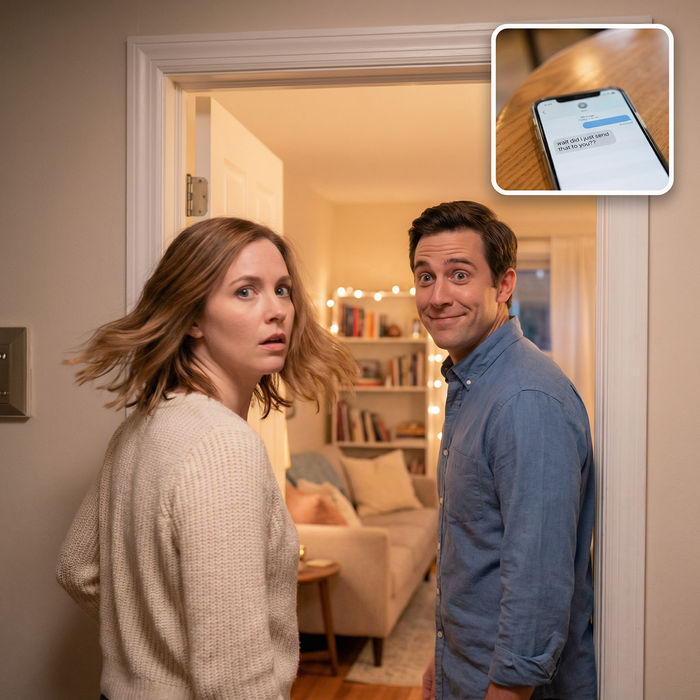
Messages à la scène cinématique
Dramatiser toute conversation textuelle en une vidéo cinématographique multi-plans.

Séquence titre
Générer une carte de titre de film professionnelle à partir de zéro, avec animation cinématographique optionnelle.
Mettez-vous dans un film
Déposez une photo de vous. Obtenez un film cinématique de 12 secondes avec animation et une bande sonore assortie.
Tout sur Morphic
SAM 3.1
Le modèle qui assure le suivi : ce qu’il fait, comment marquer un sujet et ce qu’apporte la version 3.1 de Meta.
Fond vert IA
Rangez la toile verte. Détourez le sujet, puis décrivez la scène que vous voulez voir derrière lui.
Supprimer l’arrière-plan d’une vidéo
Seul le fond vous intéresse ? Retirez-le de n’importe quel clip et remplacez-le par une nouvelle scène décrite en une phrase.
Supprimer un objet d’une vidéo
Retirer plutôt que garder : dites ce qu’il faut effacer et le plan est retouché sur place.