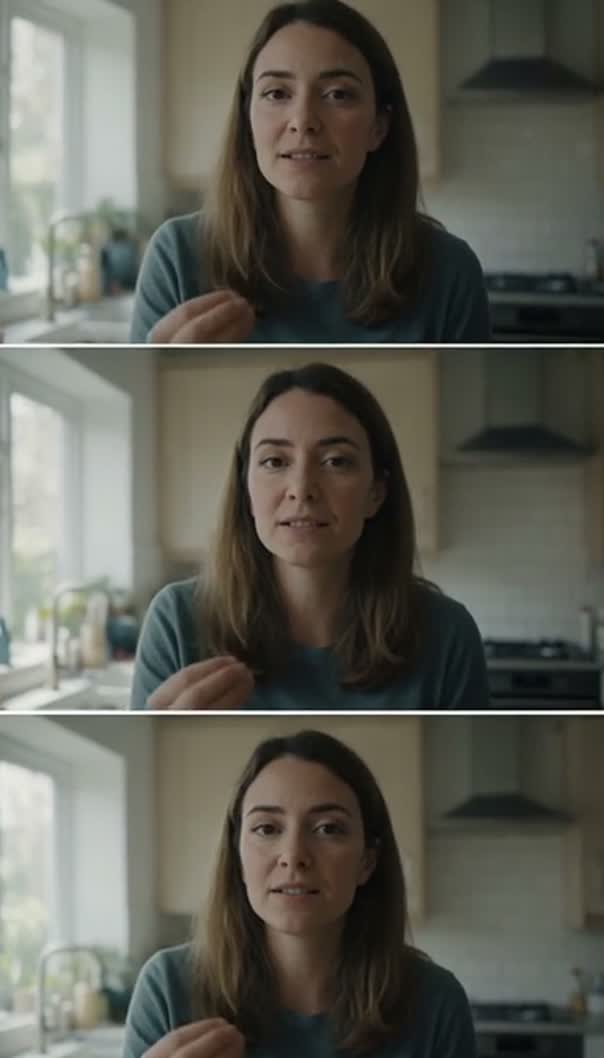
 Safe areaTikTok interface最後の一言までお見逃しなく
Interface covers the lower third and the right edge. Toggle the safe area and the captions to see what it costs.
TikTokの動画は、見られるフレームと同じ縦のタイムラインで編集できます。クロップは最初に一度決めるだけなので、最後に慌てることがありません。カット、テロップ、BGM、エフェクトは、ひとつのプロジェクトにまとまります。ブラウザだけで動き、書き出すMP4には他社のロゴが入りません。
TikTok動画を3ステップで編集
- 01
フレームを縦に設定
クリップを入れる前に、プロジェクトを9:16にします。
- 02
つかみの1秒に向けてカット
見せ場より前の部分は、ブレードで切り落とします。
- 03
透かしなしで書き出してアップロード
お使いの端末でMP4を4Kまで書き出します。どのプランでも、透かしは入りません。
TikTok動画編集でできること
これはCompose V2で、ワークスペースごとに有効にします。
クロップではなく、縦のプロジェクト
フレームはプロジェクトに設定します。置いた素材はすべて、最初から9:16で描画されます。視聴者に見える画面のままカットできます。編集が固まってから構図の問題に気づくことがありません。
音声から作るテロップ
話し声を文字起こしして、テロップにできます。単語ごとのタイミングも取れます。そこから、フォント、太さ、色、位置、影を調整します。テロップはタイムライン上の要素のまま残ります。映像に焼き込まれないので、誤字は文字を直すだけで済み、再レンダリングは要りません。
音は別のレイヤーで
BGM、ナレーション、効果音に、それぞれトラックと音量を持たせます。音が出る状態で見られることの多いフィードでは、きちんとしたミックスが差になります。ミックスを組めるのは、レイヤーが分かれているからです。
切って、またテンポを詰める
ブレード、リップル削除、フレーム単位のトリムで、テンポを何度でも詰められます。ショート動画は、どれだけ早く本題に入れるかで決まります。最初の1回で決まることは、ほとんどありません。
面倒な作業は任せる
ビートごとにカットを入れる。BGMを声の下に下げる。全体にテロップを付ける。こうした指示を、Copilotがタイムライン全体に適用します。処理は一括で、結果が違えばキー1つで取り消せます。
そのままアップロードできる書き出し
縦型MP4を4Kまで、待ち行列なしでお使いの端末で書き出せます。同じ編集を長さ違いで2本作るときは、短い範囲に印を付けて、その区間だけを書き出せます。
つかみになる1ショットは、手元の素材にないことが多いものです。そんなときは、同じプロジェクトで縦向きに生成できます。全モデルから選べます。リファレンスシートを使えば、投稿ごとに同じアカウントらしい見た目を保てます。Seedance 2.5は、その中の動画モデルの1つです。
投稿するフレームのまま編集する
横長で編集して、最後にクロップする。縦動画がうまくいかない、いちばん多い原因です。構図の判断がすべて、視聴者が見ない画面に対して行われるからです。クロップする頃には、カットはもう固まっています。
プロジェクトを先に縦にすると、順番が逆になります。横長の素材も入れられます。ただし、ショットを選ぶ段階で縦のフレームの中に置きます。クロップに耐えない素材は、手遅れになる前に外せます。
もうひとつがセーフエリアです。プラットフォームの表示は、フレームの下部と右側に重なります。大事な要素をそこに置くと、実際に見られる画面で一部が隠れます。すでに横長で切った素材は、プロジェクトのリサイズで救えます。カメラから横向きで出てきた素材は、先に動画の回転をしてください。
音が出るフィードのためのテロップと音
TikTokは、音が出る状態で見られることが多いフィードです。音が動画の成否を分ける場面も少なくありません。声とBGMが同じ音量でぶつかると、声が負けます。視聴者は次の動画へスクロールします。
テロップは、残りの視聴者を支えます。音を出さずに見る人と、速いカットに言葉を追いつかせたい人です。文字起こしなら、タイミングと文字を一度に取れます。実際の作業は、見た目の調整です。
- 大きさ:腕を伸ばした距離でも読めるサイズにします。
- 位置:下部と右側の表示を避けます。
- 表示時間:話すタイミングに合わせるより、読み切れる長さを優先します。
単語ごとのタイミングは、1語ずつ出す見せ方に向いています。ただ、いつも正解とは限りません。カットの区切りで鳴らす単発の音には、効果音ライブラリがもう半分の役目を担います。
素材から投稿まで、TikTok動画の作り方
TikTok動画づくりの大半は、組み立てです。撮った素材から選び、並べ、無駄なく切り、言葉と音を載せます。プロンプトから完成動画を渡すツールは、別の問いに答えています。
ただ、両者は組み合わせられます。生成したショットで、実写素材のカットを始めることもできます。静止画をタイトルカードにできます。区間用に作った音楽を全体の下に敷くことも、同じタイムライン上で済みます。撮影ではなく生成で作りたいなら、TikTok動画生成のページへどうぞ。出力はここに戻して、カットできます。同じ編集は、ほかの縦型フィードにも向けられます。YouTubeショートを作ることも、Instagramに合う配置でリールを編集することもできます。
関連する動画ツール
オンライン動画編集
同じタイムラインを、縦向きを前提にせずに使えます。
Instagramリール編集
フィード投稿としても求められるプラットフォーム向けに、同じカットを仕上げます。
YouTubeショート編集
同じ縦型でも、ずっと長い動画から切り出すケースが中心です。
動画リサイズ
横長の素材を、被写体を見失わずに縦のフレームへ収めます。
AI字幕ジェネレーター
ストップウォッチで合わせず、話し方に合ったタイミングでテロップを付けます。
動画に音楽を追加
声の下に敷くBGMを、与えられた音量ではなく自分で決めた音量で。
効果音ライブラリ
音が出る状態で見られるフィードで、カットの切れ目を引き立てる効果音を。
TikTok動画生成
撮影してからカットするのではなく、動画そのものを生成したいときに。
