Gruppen
So funktionieren Gruppen in Morphic. Die Default Group legt fest, was alle tun dürfen, und Gruppen geben ausgewählten Personen zusätzliche Berechtigungen oder Copilot-Modelle.
Mit Gruppen in Morphic legen Admins fest, was jedes Mitglied tun darf, etwa Workflows erstellen und löschen oder Dateien, Projekte und Chats löschen, und welche Copilot-Modelle es verwenden kann. Das Ganze funktioniert in zwei Ebenen. Die Default Group umfasst alle und legt die Grundlage fest. Gruppen, die Sie erstellen, geben ausgewählten Personen zusätzlich mehr.
Gruppen sind in Enterprise-Tarifen verfügbar. In anderen Tarifen können Admins die Seite Gruppen öffnen, aber beim Erstellen oder Bearbeiten einer Gruppe erscheint „Auf Enterprise upgraden“, und jedes Mitglied behält alle Berechtigungen.
Hier ist ein kurzes Tutorial, wie Sie Gruppen in Morphic verwenden:
Wann sich Gruppen lohnen
- Das Löschen von Dateien, Projekten und Workflows auf wenige vertrauenswürdige Personen beschränken.
- Das ganze Team Ihre Workflows ausführen lassen, während einige wenige sie erstellen und bearbeiten.
- Einem Team ein Copilot-Modell geben, das für alle anderen ausgeschaltet ist.
So funktionieren Gruppen
| Default Group | Gruppen, die Sie erstellen | |
|---|---|---|
| Wer dazugehört | Immer jedes Mitglied der Organisation | Die Mitglieder, die Sie hinzufügen |
| Was sie festlegt | Die Grundlage für alle | Zusätzliche Berechtigungen und Copilot-Modelle obendrauf |
| Startzustand | Alle Berechtigungen eingeschaltet | Nichts angehakt |
| Was Sie ändern können | Ihre Berechtigungen | Name, Beschreibung, Berechtigungen, Copilot-Modelle, Mitglieder |
| Was nicht geht | Sie umbenennen, löschen oder ihre Mitglieder auswählen | Den Namen „Default Group“ verwenden |
- Ein Mitglied kann in mehreren Gruppen sein.
- Ein Mitglied darf eine Aktion ausführen, wenn die Default Group oder eine seiner Gruppen sie erlaubt. Eine Gruppe fügt Berechtigungen hinzu, sie entzieht nie eine.
- Um etwas einzuschränken, schalten Sie es in der Default Group aus und in einer Gruppe für die Personen, die es brauchen, wieder ein.
- Admins haben immer jede der unten aufgeführten Berechtigungen, sodass ein Admin nie ausgesperrt werden kann.
Berechtigungen
| Berechtigung | Was sie erlaubt |
|---|---|
| Create workflows | Einen neuen Workflow erstellen, auch über Copilot |
| View workflows | Die Workflows der Organisation und ihre Versionen sehen und öffnen |
| Edit workflows | Einen Workflow umbenennen, eine Version veröffentlichen, eine ältere Version wiederherstellen |
| Delete workflows | Einen Workflow mit allen seinen Versionen löschen |
| Delete files | Eine Datei aus einem Projekt löschen |
| Delete projects | Ein Projekt mit allen darin enthaltenen Dateien löschen |
| Delete chats | Einen Copilot-Chat löschen |
- Jede Berechtigung gilt für sich. Wer einen Workflow erstellen darf, darf ihn später nicht automatisch löschen; dafür ist „Delete workflows“ nötig.
- Ist „View workflows“ ausgeschaltet, sieht ein Mitglied die Workflows der Organisation überhaupt nicht.
Was Gruppen steuern
| Was Sie festlegen | Wo |
|---|---|
| Die oben genannten Aktionen, pro Gruppe | Gruppen |
| Welche Copilot-Modelle eine Gruppe verwenden kann | Gruppen |
| Bild-, Video- und Audiomodelle, für alle | Modellzugriff |
| Was jemand ausgeben darf | Credit-Limits |
| Ob jemand Admin ist | Mitglieder |
Gruppen öffnen
- Klicken Sie oben links auf das Morphic-Logo und wählen Sie Einstellungen.
- Klicken Sie in der linken Seitenleiste unter dem Namen Ihrer Organisation auf „Gruppen“.
Oder gehen Sie direkt dorthin: studio.morphic.com/settings/access
- Der Tab Gruppen ist nur für Admins sichtbar.
- Die Default Group steht immer ganz oben in der Liste und ist mit „Standard“ gekennzeichnet.
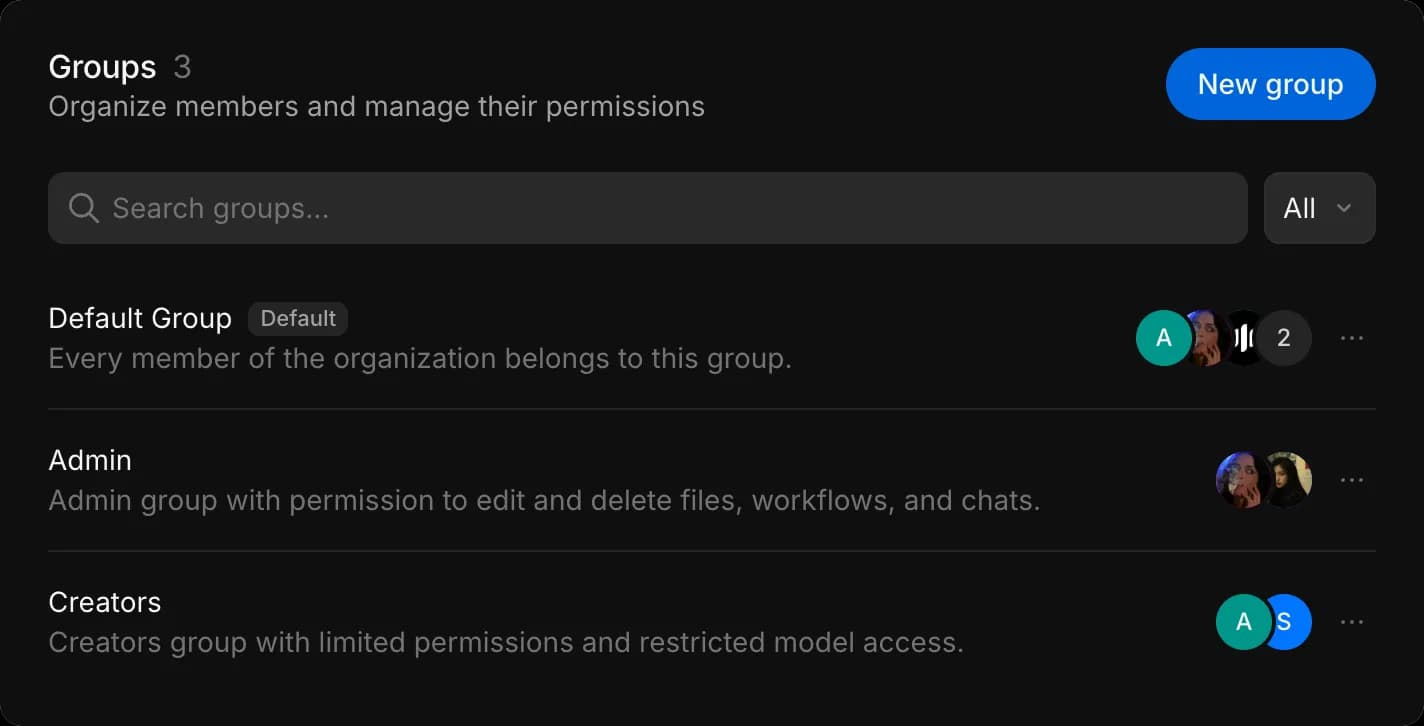
Richten Sie Gruppen in dieser Reihenfolge ein:
- Die Default Group festlegen: einschränken, was alle tun dürfen.
- Modelle im Modellzugriff ausschalten: Modelle ausschalten, die nur einige Personen verwenden sollen.
- Eine Gruppe erstellen: den Personen, die es brauchen, den Zugriff wieder freigeben.
Die Default Group festlegen
- Öffnen Sie bei der Default Group das Menü „…“ und klicken Sie auf „Bearbeiten“.
- Entfernen Sie unter „Berechtigungen“ die Häkchen bei allem, was die meisten nicht tun sollen, etwa „Edit workflows“, „Delete workflows“, „Delete files“ und „Delete projects“.
- Klicken Sie auf „Speichern“. Diese Aktionen sind jetzt für jedes Mitglied ausgeschaltet, das kein Admin ist.
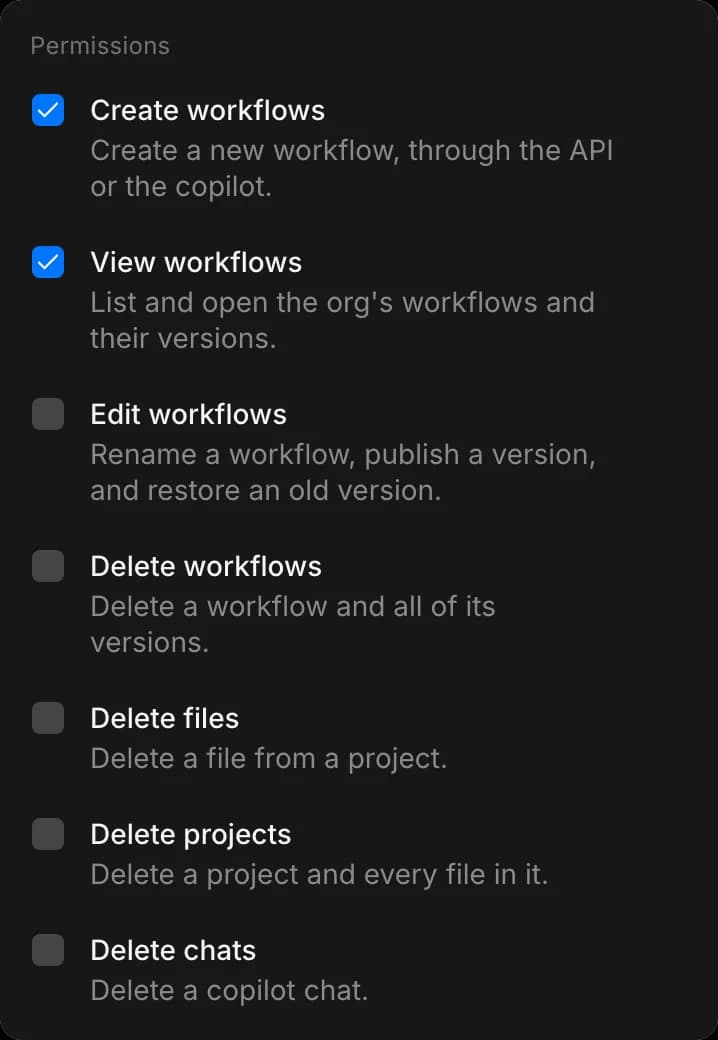
Modelle im Modellzugriff ausschalten
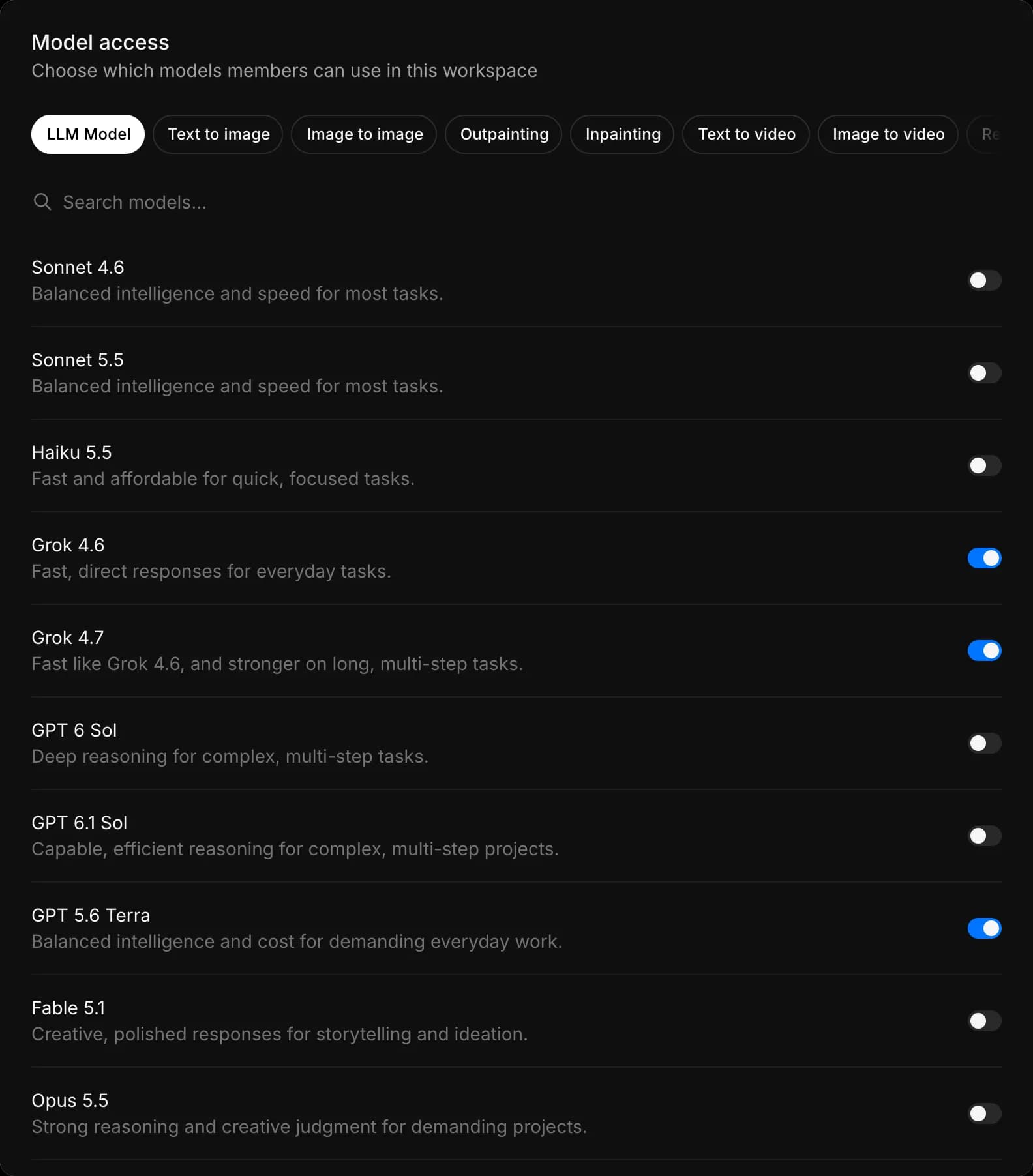
- Öffnen Sie den Modellzugriff. Der Tab „LLM Model“ öffnet sich zuerst.
- Schalten Sie die Copilot-Modelle aus, die nur einige Personen verwenden sollen.
- Sie sind jetzt für alle ausgeschaltet, auch für Admins.
- Ein Admin, der eines davon weiterhin braucht, fügt sich selbst einer Gruppe hinzu, die es hat.
Eine Gruppe erstellen
- Klicken Sie wieder in Gruppen auf „Neue Gruppe“.
- Geben Sie unter „Name“ einen Namen ein, etwa „Kreative“ oder „Workflow-Verantwortliche“, und optional unter „Beschreibung“ eine Beschreibung. „Erstellen“ bleibt grau, bis die Gruppe einen Namen hat.
- Haken Sie unter „Berechtigungen“ an, was diese Gruppe zusätzlich zur Default Group tun darf.
- Haken Sie unter „Copilot-Modelle“ die Modelle an, die diese Gruppe verwenden darf. Nur die mit „Für die Organisation ausgeschaltet“ markierten brauchen ein Häkchen; die mit „Für alle in der Organisation aktiv“ markierten stehen bereits zur Verfügung.
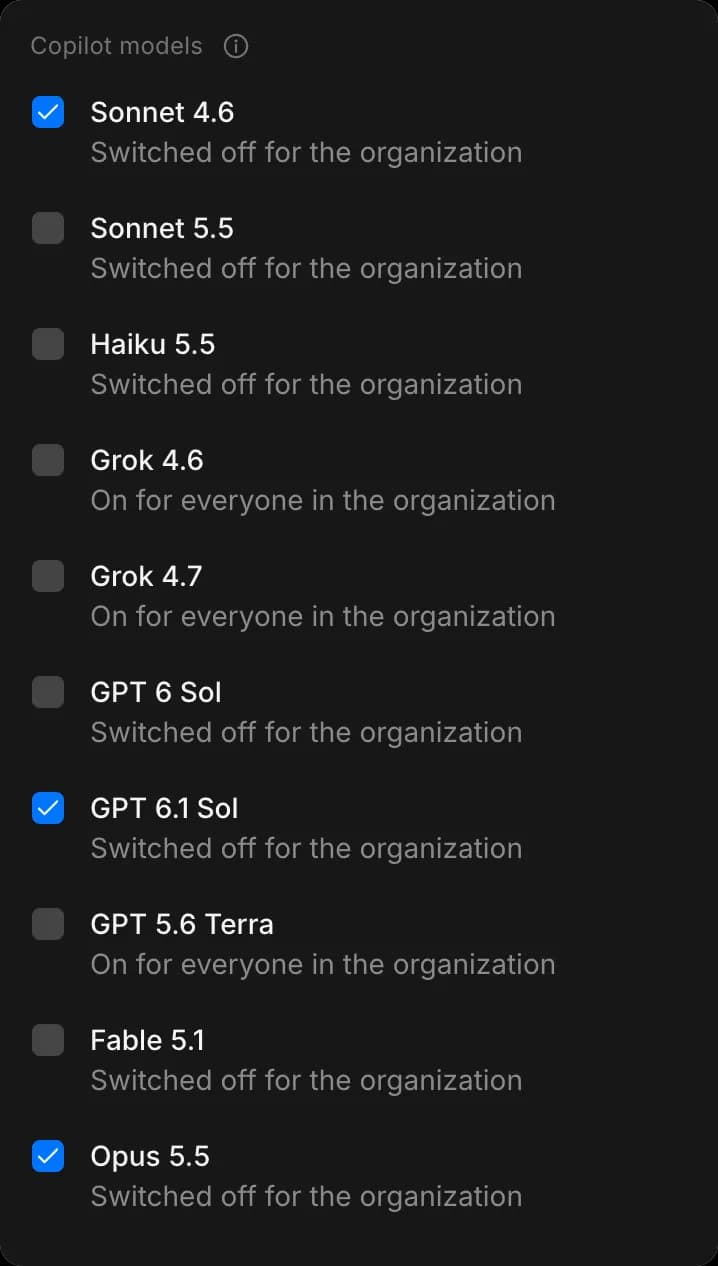
- Öffnen Sie den Tab „Mitglieder“, klicken Sie auf „Mitglieder hinzufügen“, haken Sie die Personen an und klicken Sie auf „Hinzufügen“.
- Klicken Sie auf „Erstellen“. „Gruppe gespeichert.“ erscheint, und die Gruppe wird in die Liste aufgenommen.
- Jede Gruppe braucht einen eigenen Namen.
- Nur die Mitglieder der Gruppe sehen ihre angehakten Modelle in der Modellauswahl von Copilot.
- „Copilot-Modelle“ erscheint nicht bei der Default Group, weil ein Modell für alle im Modellzugriff festgelegt wird.
Gruppen verwalten
| Ziel | So geht es |
|---|---|
| Berechtigungen, Modelle oder Mitglieder einer Gruppe ändern | Öffnen Sie ihr Menü „…“ und klicken Sie auf „Bearbeiten“ |
| Den Zugriff einer einzelnen Person sehen | Wählen Sie die Person im Menü „Alle“ neben „Gruppen suchen...“ aus. Die Liste zeigt dann nur ihre Gruppen oder meldet, dass sie nur in der Default Group ist |
| Eine Gruppe entfernen | Öffnen Sie ihr Menü „…“ und klicken Sie auf „Löschen“. Das ist endgültig; ihre Mitglieder behalten die Berechtigungen der Default Group und die aller anderen Gruppen, in denen sie sind |
Wenn jemand Ihre Organisation verlässt, wird die Person aus allen Gruppen entfernt.
Wie der Zugriff bestimmt wird
Drei Ebenen bestimmen, was ein Mitglied tun kann, in dieser Reihenfolge:
| Ebene | Was sie festlegt | Wo sie eingestellt wird |
|---|---|---|
| Tarif | Welche Funktionen und Modelle Ihrer Organisation überhaupt zur Verfügung stehen | Tarife |
| Rolle | Admin oder Mitglied. Admins verwalten Einstellungen, Abrechnung und Gruppen | Mitglieder |
| Gruppen | Was jedes Mitglied tun kann und welche zusätzlichen Copilot-Modelle es verwenden kann | Gruppen |
- Gruppen lassen sich nicht ineinander verschachteln; sie stehen alle gleichrangig nebeneinander unter der Organisation.
- Berechtigungen gelten für die gesamte Organisation. „Delete files“ umfasst Dateien in jedem Projekt; eine Einstellung für nur ein Projekt gibt es nicht.
- Der Name einer Gruppe verleiht keine zusätzlichen Rechte. Eine Gruppe namens „Admin“ macht ihre Mitglieder nicht zu Admins der Organisation; Rollen werden unter Mitglieder festgelegt.
- Bei Modellen schränkt jede Ebene die darüberliegende ein: Ihr Tarif legt fest, welche Modelle es gibt, der Modellzugriff legt fest, welche davon Ihre Organisation nutzt, und eine Gruppe kann ein Copilot-Modell für ihre Mitglieder wieder einschalten.
- Eine Gruppe fügt nie ein Modell hinzu, das Ihr Tarif nicht enthält.
„You do not have permission to do this“
- Ein Mitglied sieht diese Meldung mit dem Namen der Berechtigung, wenn es etwas versucht, das keine seiner Gruppen erlaubt. Die Meldung bittet es, sich an einen Admin zu wenden.
- Copilot antwortet genauso, wenn es diese Aktion ausführen soll.
- Um das zu beheben, fügen Sie das Mitglied einer Gruppe mit dieser Berechtigung hinzu oder schalten Sie die Berechtigung in der Default Group ein.
So verwenden Sie Gruppen in Morphic. Setzen Sie sie ein, wenn der Großteil Ihres Teams mit alltäglichen Aktionen arbeitet und einige wenige Personen mehr brauchen.
Wenn Sie Probleme haben oder Fragen haben, können Sie sich gerne an uns wenden. Wir helfen Ihnen gerne. Schreiben Sie uns an support@morphic.com.