Mikroschnitte
Schneiden Sie eine Dialogszene mit einem Klick fein. Mikroschnitte strafft die Pausen zwischen den Zeilen, setzt L- und J-Schnitte, die eine Figur im Bild halten, und legt Schnitte auf eine Bewegung oder ein Blinzeln.
Mikroschnitte in Morphic schneidet eine Dialogszene für Sie fein, damit ein Rohschnitt so läuft, als hätte ihn ein Cutter geschnitten. Es ist ein Tab in Compose mit fünf Bearbeitungen: Eine bestimmt den Rhythmus des Gesprächs, zwei entscheiden, wessen Gesicht im Bild ist, und zwei legen jeden Schnitt auf einen natürlichen Moment. Jede läuft als Anfrage an Copilot im Compose-Chat, der Ihre Shots ausmisst, die Bearbeitung in einem Zug vornimmt und meldet, was sich geändert hat.
Wann Sie es verwenden
Verwenden Sie es für eine Szene aus einem Film, einer Serie oder einer Geschichte, sobald sie zusammengesetzt ist: jeder Shot in der richtigen Reihenfolge auf der Timeline, mit harten Schnitten. Am besten passt es zu generiertem Dialog, bei dem jeder Shot eine Zeile und ein paar Sekunden Stille drumherum enthält, und es funktioniert genauso mit hochgeladenem Material.
Bitten Sie Copilot bei einem Podcast, einem Vlog, einem Interview oder einem Vortrag stattdessen, die Pausen und Füllwörter zu entfernen. Diese Bearbeitung schneidet innerhalb jedes Clips und überdeckt die Jump Cuts mit Heranzoomen oder B-Roll, was zu Gesprochenem passt, eine Szene aber zerstören würde. Copilot unterscheidet die beiden: Wenn Sie ihn bei einer Story-Szene bitten, „die Pausen zu entfernen“, bekommen Sie den Feinschnitt von Mikroschnitte.
Führen Sie es aus, bevor Sie Untertitel, Musik oder B-Roll hinzufügen. Mikroschnitte verschiebt nur die Shots und ihren Ton, sodass alles auf anderen Spuren an seiner Stelle bleibt.
Bevor Sie beginnen
Copilot schneidet jeweils eine Dialogszene fein. Er lehnt die Timeline ab und nennt den Grund, es sei denn:
- Jeder Shot ist ein Videoclip mit eigenem, damit verknüpftem Ton
- Die Shots liegen lückenlos und ohne Überlappung nacheinander auf einer Videospur, ihr Ton auf einer Audiospur
- Jeder Clip läuft in normaler Geschwindigkeit
- Musik und Soundeffekte liegen auf eigenen Spuren, nicht auf der Dialogspur
Nennen Sie Ihre Figuren überall gleich: in den Prompts, im Drehbuch und im Chat. So weiß Copilot, wer in jedem Shot im Bild ist.
Eine Szene feinschneiden
- Öffnen Sie die Timeline in Compose
- Klicken Sie im Medienbrowser unten links auf 'Mikroschnitte', den letzten Tab nach 'Marker'. Scrollen Sie die Tabs zur Seite, wenn Sie ihn nicht sehen.
- Klicken Sie auf die gewünschte Bearbeitung, etwa 'Pausen straffen', um ihre Einstellungen zu öffnen
- (Optional) Geben Sie bei 'Figurenfokus' und 'Alles verfeinern' einen Namen unter 'Fokusfigur' ein. Lassen Sie das Feld leer, wählt Copilot die Hauptfigur und sagt Ihnen, wen er gewählt hat.
- Wählen Sie eine Stufe unter 'Tempo' oder 'Stärke'
- Klicken Sie auf 'Ausführen'
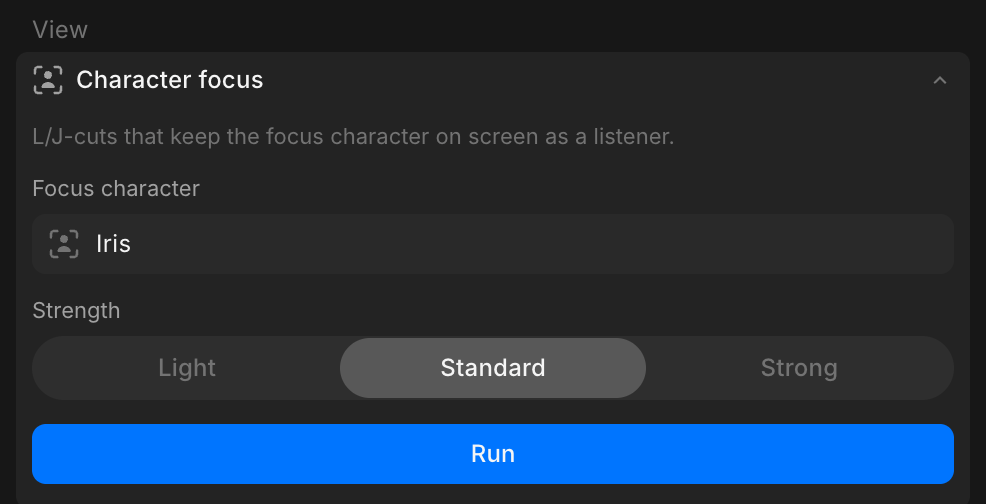
Das Panel sendet die Anfrage an den Compose-Chat. Copilot transkribiert jeden Shot, nimmt die Bearbeitung vor und antwortet mit der neuen Länge der Szene, den gesetzten Pausen und den L- und J-Schnitten, die er gemacht hat. Hat er einen Schnitt hart belassen, sagt die Antwort, warum.
Sie können eine Bearbeitung nach der anderen ausführen. Jeder Lauf geht vom Schnitt in seinem aktuellen Stand aus.
Die Bearbeitungen
| Bearbeitung | Was sie macht | Stufen |
|---|---|---|
| Pausen straffen | Legt die Pause an jedem Schnitt fest, zwischen dem Ende einer Zeile und dem Beginn der nächsten. Bild und Ton bewegen sich zusammen. | Tempo: Ruhig, Standard, Zügig |
| Figurenfokus | Setzt L- und J-Schnitte, die die Fokusfigur im Bild halten, während die andere Person spricht | Stärke: Leicht, Standard, Stark |
| Alles verfeinern | Strafft die Pausen und setzt dann L- und J-Schnitte für die Fokusfigur | Tempo: Ruhig, Standard, Zügig |
| Schnitt in der Bewegung | Legt den Bildschnitt dorthin, wo eine Bewegung über den Schnitt hinweg weitergeht, etwa eine Drehung oder ein Griff | Stärke: Leicht, Standard, Stark |
| Schnitt vor dem Blinzeln | Legt den Bildschnitt kurz vor das Blinzeln des Gesichts im ausgehenden Shot | Stärke: Leicht, Standard, Stark |
'Reaktionsshots' unter 'Demnächst' ist noch nicht verfügbar.
Jede Bearbeitung ändert nur das Timing an den Schnitten. Die Worte, die Reihenfolge der Shots und die Takes bleiben gleich, und das von jedem Shot abgeschnittene Material bleibt im Clip erhalten.
Pausen
'Pausen straffen' misst jede Pause vom letzten Wort eines Shots bis zum ersten Wort des nächsten und setzt sie an jedem Schnitt auf dieselbe Länge:
| Tempo | Pause zwischen den Zeilen |
|---|---|
| Ruhig | 0.5 Sekunden |
| Standard | 0.35 Sekunden |
| Zügig | 0.25 Sekunden |
- Eine längere Pause wird verkürzt. Eine kürzere wird verlängert, wenn der Shot Reservematerial hat.
- Jede Stille zwischen zwei Zeilen zählt als Pause, auch ein Blick, eine Reaktion oder eine stumme Handlung innerhalb eines Shots mit Sprache. Wenn eine Szene von einem lang gehaltenen Moment lebt, prüfen Sie sie nach dem Lauf.
- Ein Shot ohne Sprache, etwa ein Establishing Shot oder ein Zwischenschnitt, behält seine volle Länge.
- Die Stille vor der ersten und nach der letzten Zeile bleibt unberührt, damit Sie entscheiden, wie die Szene auf die nächste trifft.
- Auf beiden Seiten jeder Zeile bleibt ein kurzer Atemzug, damit kein Wort abgeschnitten wird.
L-Schnitte und J-Schnitte
Bei einem L- oder J-Schnitt wechselt das Bild zu einem anderen Zeitpunkt als der Ton. Mit 'Figurenfokus' bleibt das Gesicht der Fokusfigur etwas länger im Bild, wenn die andere Person zu sprechen beginnt, oder kommt etwas früher ins Bild, bevor sie selbst spricht. Das Publikum sieht sie zuhören und reagieren.
| Stärke | Größter Versatz |
|---|---|
| Leicht | 0.4 Sekunden |
| Standard | 0.8 Sekunden |
| Stark | 1.2 Sekunden |
- Das Bild rückt nur in Material vor, in dem niemand spricht, sodass die Lippen immer zur gehörten Stimme passen.
- Es funktioniert an einem Schnitt zwischen einem Shot der Fokusfigur allein und einem Shot ohne sie. Ein Schnitt, bei dem beide Personen im Bild sind, bleibt hart.
- L- und J-Schnitte lassen jeden Shot mindestens 1 Sekunde im Bild. Bei starkem Fokus auf eine Person können die Shots der anderen Person nahe an diesen Wert kommen.
- 'Figurenfokus' braucht Reservematerial, in das es sich bewegen kann. Führen Sie bei Shots, die in voller Länge platziert sind, zuerst 'Pausen straffen' oder 'Alles verfeinern' aus, wodurch dieses Material frei wird.
'Schnitt in der Bewegung' und 'Schnitt vor dem Blinzeln' verwenden dieselben Versätze. Copilot misst die Gesichter und die Bewegung in jedem Shot, um den Moment zu finden.
Mit Copilot arbeiten
Jeder Lauf ist eine gewöhnliche Copilot-Anfrage, Sie können also auch selbst eine im Compose-Chat eingeben, zum Beispiel:
- „Schneide diese Szene fein und halte den Fokus auf Iris“
- „Straffe die Pausen, ruhiges Tempo“
- „Lege diese Shots laut Drehbuch auf die Timeline und schneide sie dann fein“
Die letzte baut den Rohschnitt und schneidet ihn in einer Anfrage fein. Copilot liest aus dem Drehbuch, wer in jedem Shot spricht.
Das Panel arbeitet immer an jedem Schnitt der Szene.
Rückgängig machen
Ein Lauf von Mikroschnitte ist eine Copilot-Bearbeitung, daher macht Cmd + Z ihn nicht rückgängig. Bitten Sie Copilot, ihn rückgängig zu machen, oder duplizieren Sie die Timeline, bevor Sie ihn ausführen. Siehe Rückgängig machen unter Mit Copilot bearbeiten.
Kosten
Mikroschnitte wird wie jede andere Copilot-Bearbeitung berechnet. Ein Lauf umfasst ein Transkript jedes Shots mit Sprache (einmal erstellt, dann wiederverwendet), die Gesichts- und Bewegungsanalyse hinter L-Schnitten, J-Schnitten und den Timing-Hinweisen, die Bearbeitungsschritte und die Antwort von Copilot. Die Summe steht in der Antwort. Die Zahlen finden Sie unter Bearbeitungskosten auf der Seite Tarife und Credits.
Fehlerbehebung
Copilot lehnt die Timeline ab
Die Antwort von Copilot nennt, was nicht stimmt, zum Beispiel Musik auf der Dialogspur, eine Lücke zwischen zwei Shots oder ein Clip mit anderer Geschwindigkeit. Beheben Sie genau diesen Punkt und führen Sie die Bearbeitung erneut aus. Siehe Bevor Sie beginnen.
Copilot sagt, es gebe nichts zu ändern
Der Schnitt entspricht der Bearbeitung bereits, oder es gab kein Reservematerial, mit dem sich arbeiten ließ. Wenn Sie 'Figurenfokus' bei Shots in voller Länge ausgeführt haben, führen Sie stattdessen 'Alles verfeinern' aus.
Ein stiller Moment wurde verkürzt
Ein gehaltener Blick oder eine stumme Handlung innerhalb eines Shots mit Sprache zählt als Pause und wird daher auf die Pausenlänge gekürzt. Machen Sie den Lauf rückgängig, um ihn zurückzubekommen. Ein Moment, der lang bleiben muss, funktioniert am besten als Shot ohne Sprache, den Mikroschnitte in voller Länge belässt.
Untertitel oder Musik passen nicht mehr
Mikroschnitte verschiebt nur die Shots und ihren Ton. Führen Sie es aus, bevor Sie Untertitel und Musik hinzufügen, oder machen Sie sie danach neu.
So verwenden Sie Mikroschnitte in Morphic. Greifen Sie dazu, wenn eine Dialogszene zusammengesetzt ist und mit dem Rhythmus und den Reaktionen eines fertigen Schnitts laufen soll.
Wenn Sie Probleme haben oder Fragen haben, können Sie sich gerne an uns wenden. Wir helfen Ihnen gerne. Schreiben Sie uns an support@morphic.com.
Anfragen an Copilot formulieren
Wie Sie eine Anfrage so formulieren, dass Copilot die gewünschte Änderung vornimmt, und wann Sie es stattdessen von Hand tun sollten.
Ein Video exportieren
Exportieren Sie Ihre Compose-Timeline als MP4, als Audiodatei oder als Untertiteldatei, und wählen Sie die passenden Einstellungen für den Zielort.